网站首页 美食营养 游戏数码 手工爱好 生活家居 健康养生 运动户外 职场理财 情感交际 母婴教育 生活知识 生活百科 知识问答 更多知识

在Excel表格中如何制作聚光灯效果

时间:2026-04-02 05:19:35

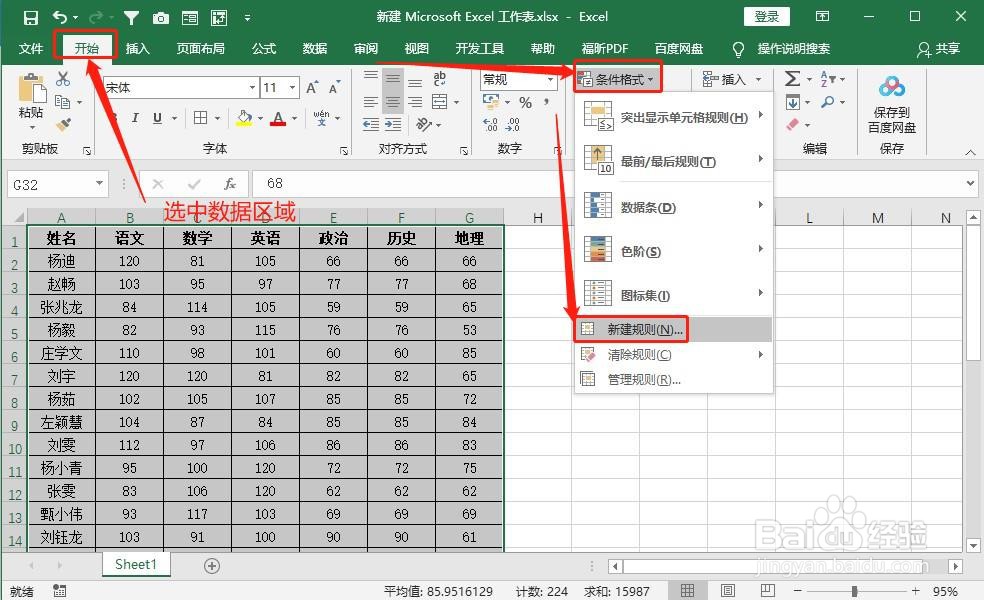
1、首先选中要设置的数据区域,然后点击【开始】>【条件格式】>【新建规则】。
在Excel表格中如何制作聚光灯效果

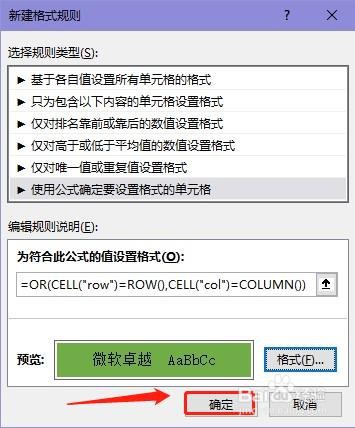
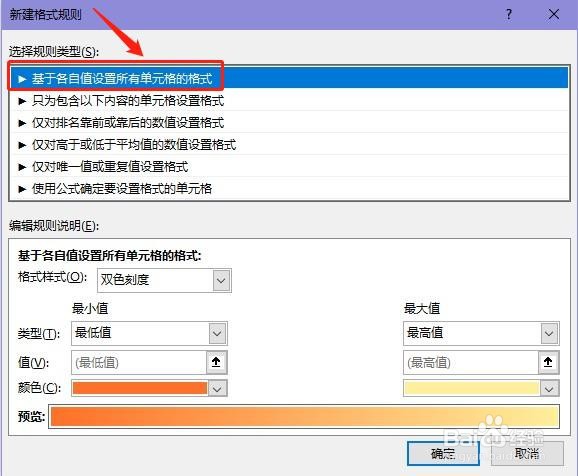
2、在弹出的【新建格式规则】窗口中,选择【使用公式确定要设置格式的单元格】。
在Excel表格中如何制作聚光灯效果

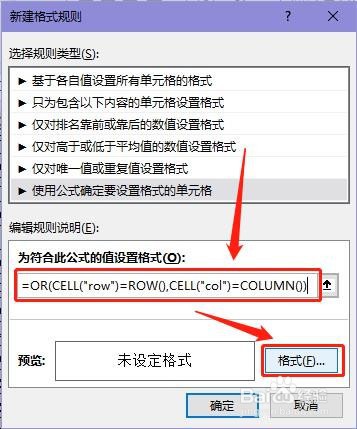
3、接着在【为符合此公式的值设置格式】下输入公式:【=OR(CELL("row")=ROW(),CELL("col")=COLUMN())】,然后点击【格式】。
在Excel表格中如何制作聚光灯效果

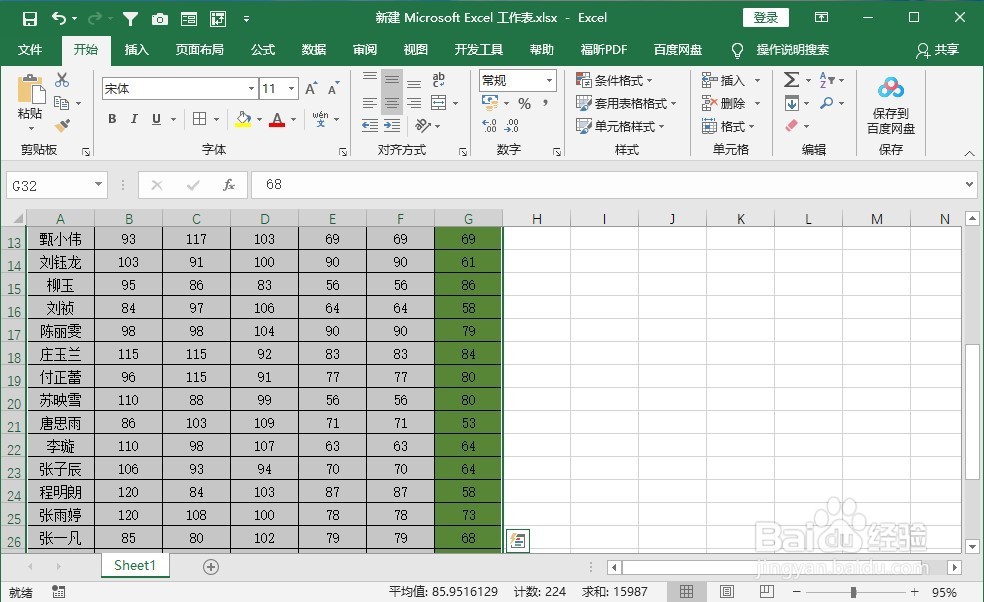
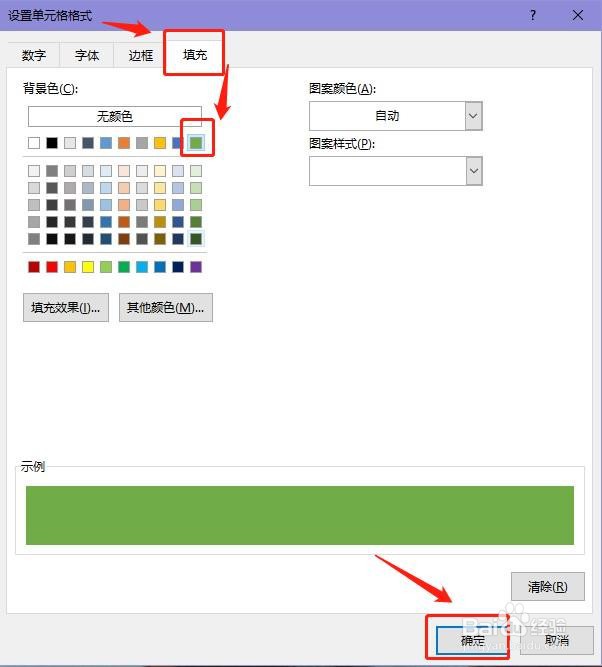
4、在弹出的【设置单元格格式】对话框中,点击【填充】选项,设置背景色,再点击【确定】。
在Excel表格中如何制作聚光灯效果

5、回到【新建格式规则】窗口中,再次点击【确定】。

在Excel表格中如何制作聚光灯效果

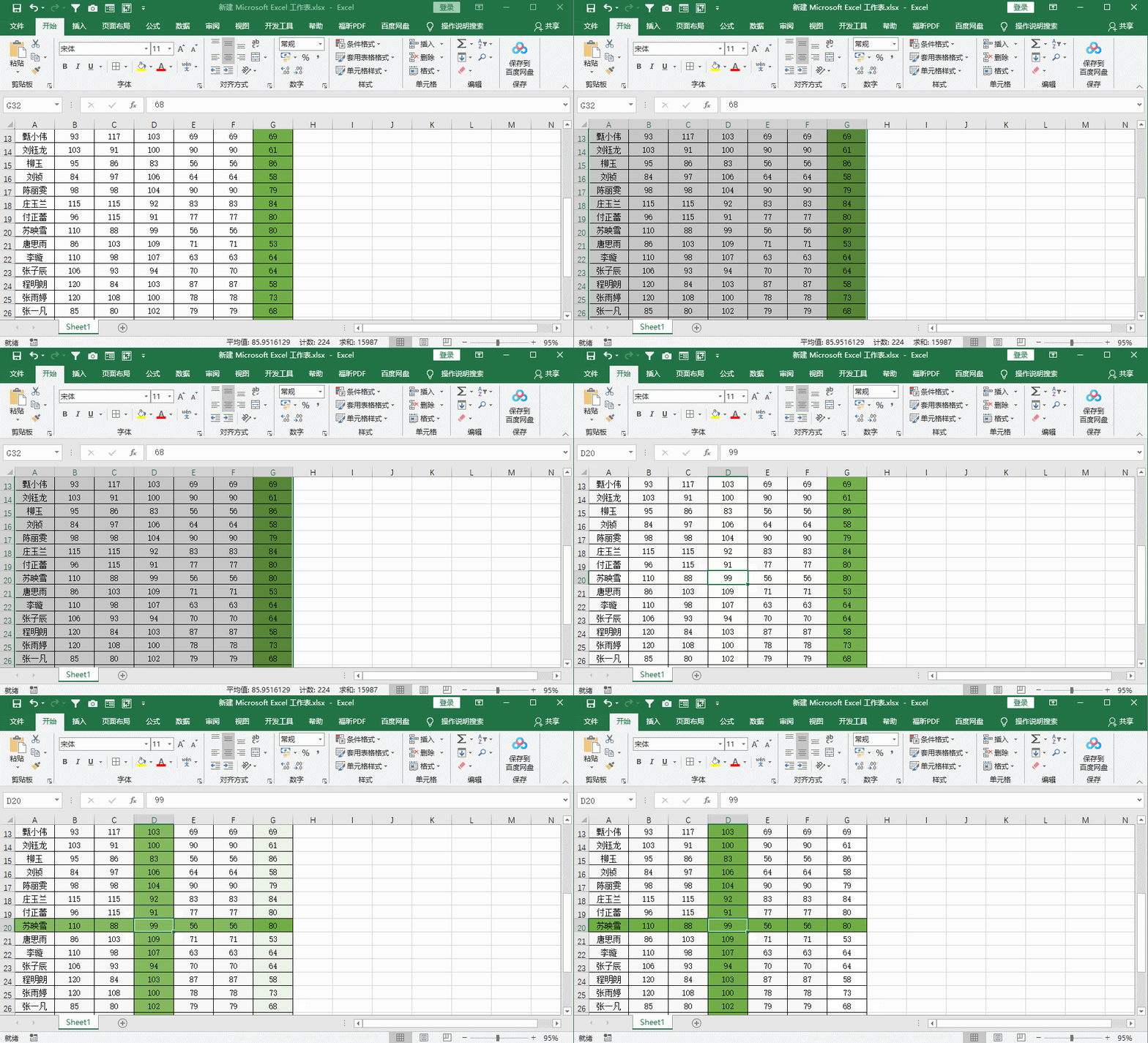
6、最后将鼠标放在表格中间的任意单元中,按【F9】键刷新即可。

在Excel表格中如何制作聚光灯效果

在Excel表格中如何制作聚光灯效果

© 2026 海能知识库
信息来自网络 所有数据仅供参考
有疑问请联系站长 site.kefu@gmail.com