1、首先,我们打开一个office 2016 Excel数据表格;
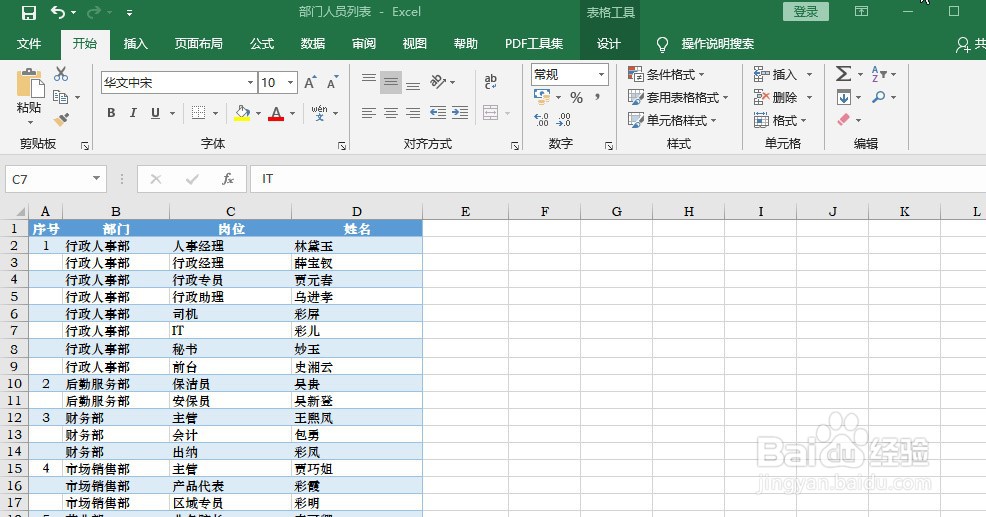
2、点击菜单栏的【开始】——【条件格式】——【新建规则】;
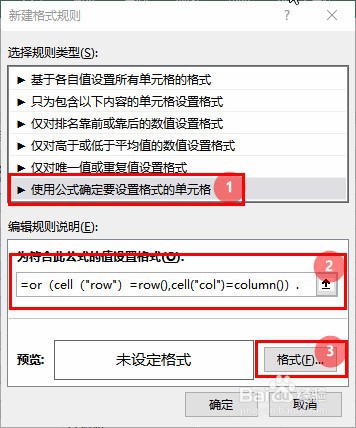
3、在弹出来的【新建格式规则】窗口,选择【使用公式确定要设置格式的单元格】;

4、在【为符合此公式的值设置格式】的条件框中输入公式【=or(cell("row")=row(),cell("col")=column())】,然后点击【格式】按钮;
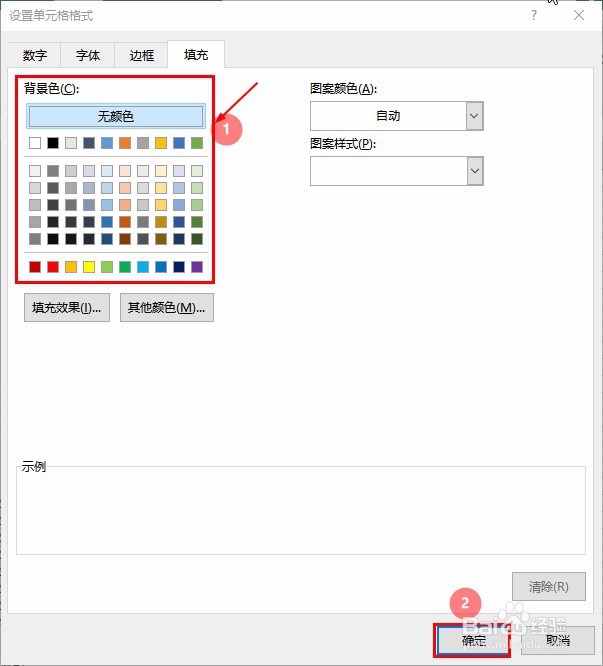
5、在弹出的【设置单元格格式】窗口,点击【填充】页签,选择【背景色】设置颜色,然后点击【确定】——【确定】;
6、设置完成后,点击【单元格】,然后按【F9】功能键就可以实现了。

1、Excel表格如何作出聚光灯的方法:
1、首先,我们打开一个office 2016 Excel数据表格;
2、点击菜单栏的【开始】——【条件格式】——【新建规则】;
3、在弹出来的【新建格式规则】窗口,选择【使用公式确定要设置格式的单元格】;
4、在【为符合此公式的值设置格式】的条件框中输入公式【=or(cell("row")=row(),cell("col")=column())】,然后点击【格式】按钮;
5、在弹出的【设置单元格格式】窗口,点击【填充】页签,选择【背景色】设置颜色,然后点击【确定】——【确定】;
6、设置完成后,点击【单元格】,然后按【F9】功能键就可以实现了。