网站首页 美食营养 游戏数码 手工爱好 生活家居 健康养生 运动户外 职场理财 情感交际 母婴教育 生活知识 知识问答

eclipse项目导入idea图标变成黄色小J怎么解决

时间:2024-10-14 12:47:38

1、今天导入一个15年时候写的小项目,当时使用的是eclipse写的。最近好几年都在使用idea,习惯了idea的,在用eclipse,不习惯,不顺手,就导入到idea中。发现,Java文件的图标变成了黄色的J。如下图

eclipse项目导入idea图标变成黄色小J怎么解决

2、我们知道idea中正常的Java文件如下图:

eclipse项目导入idea图标变成黄色小J怎么解决

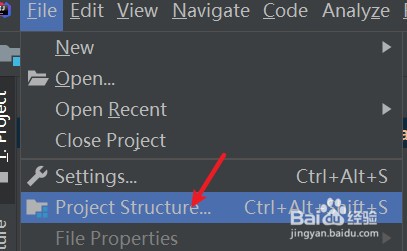
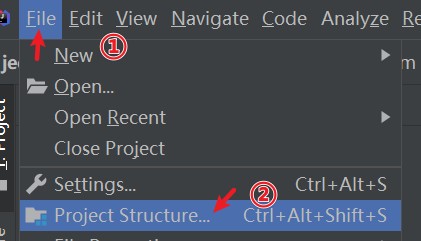
3、这种黄色的小J,是不能够运行的。那么怎么处理呢?操作如下:File>>Project Structure.. 快捷键:Ctrl+Alt+Shift+S。如下图:
eclipse项目导入idea图标变成黄色小J怎么解决

4、在弹窗的窗口中,选择Modules,删除当前默认加载的。如下图:

eclipse项目导入idea图标变成黄色小J怎么解决

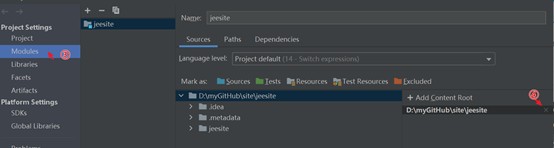
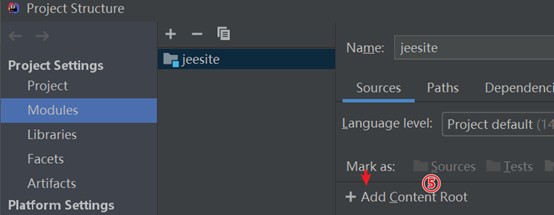
5、移除之后,重新加载。点击➕。Add Content Root。如下图:
eclipse项目导入idea图标变成黄色小J怎么解决

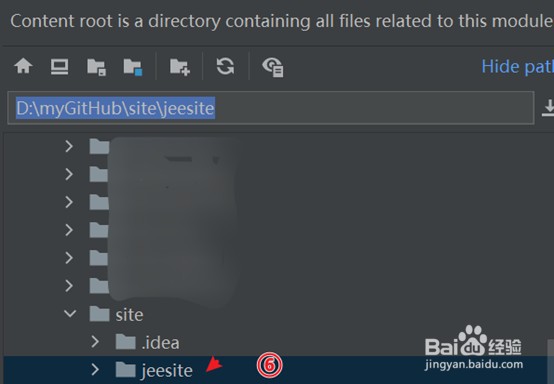
6、在弹窗的窗口中,重新选择要加载的项目。如下图:

eclipse项目导入idea图标变成黄色小J怎么解决

7、重新选择后如下图:

eclipse项目导入idea图标变成黄色小J怎么解决

8、项目重新加载后,黄色J就变正常的Java类了。如下图:

eclipse项目导入idea图标变成黄色小J怎么解决

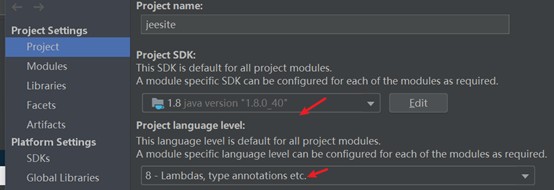
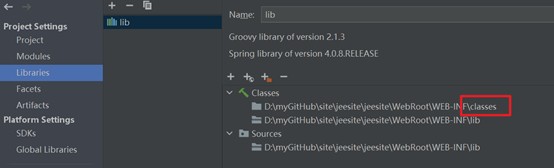
9、导入之后报错。解决错误,在弹窗窗口中,修改

eclipse项目导入idea图标变成黄色小J怎么解决

10、将Project、Modules、Libraries等都配置好

eclipse项目导入idea图标变成黄色小J怎么解决eclipse项目导入idea图标变成黄色小J怎么解决
© 2026 海能知识库
信息来自网络 所有数据仅供参考
有疑问请联系站长 site.kefu@gmail.com