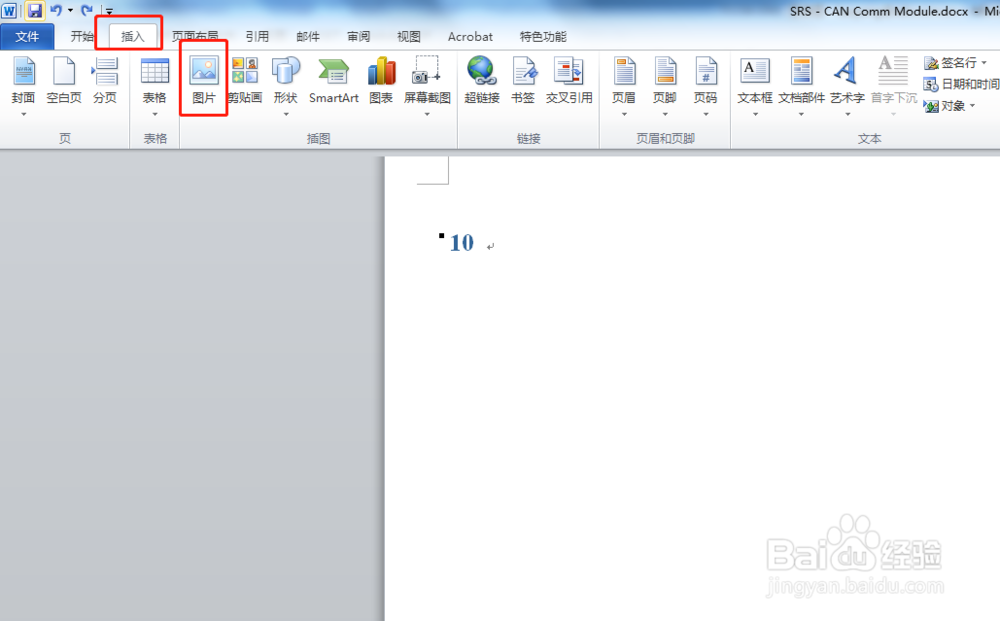
1、打开需要编辑的Word文档,点击工具栏中的“插入”选项,然后选择下面的“图片”选项。
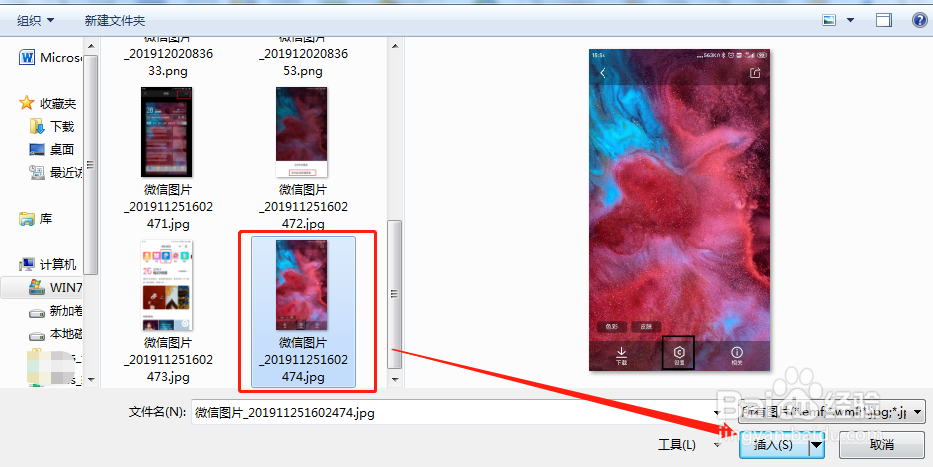
2、找到想要插入的图片,然后点击下方的“插入”选项。
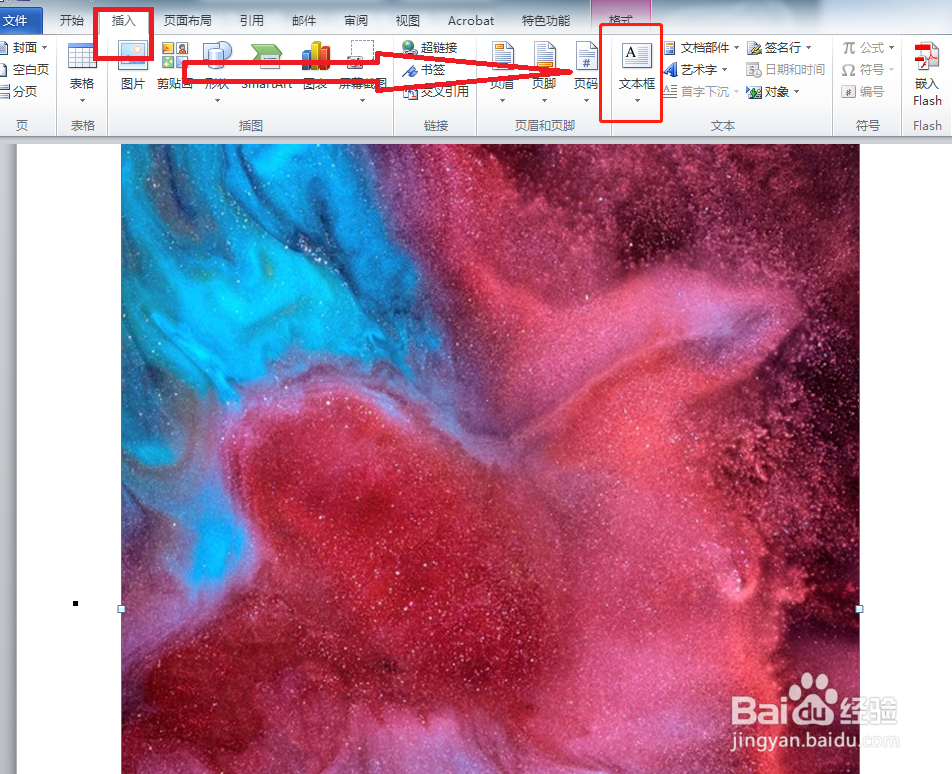
3、图片插入后,点击工具栏中的插入,选择“文本框”选项。
4、选择想要添加的文本框类型。
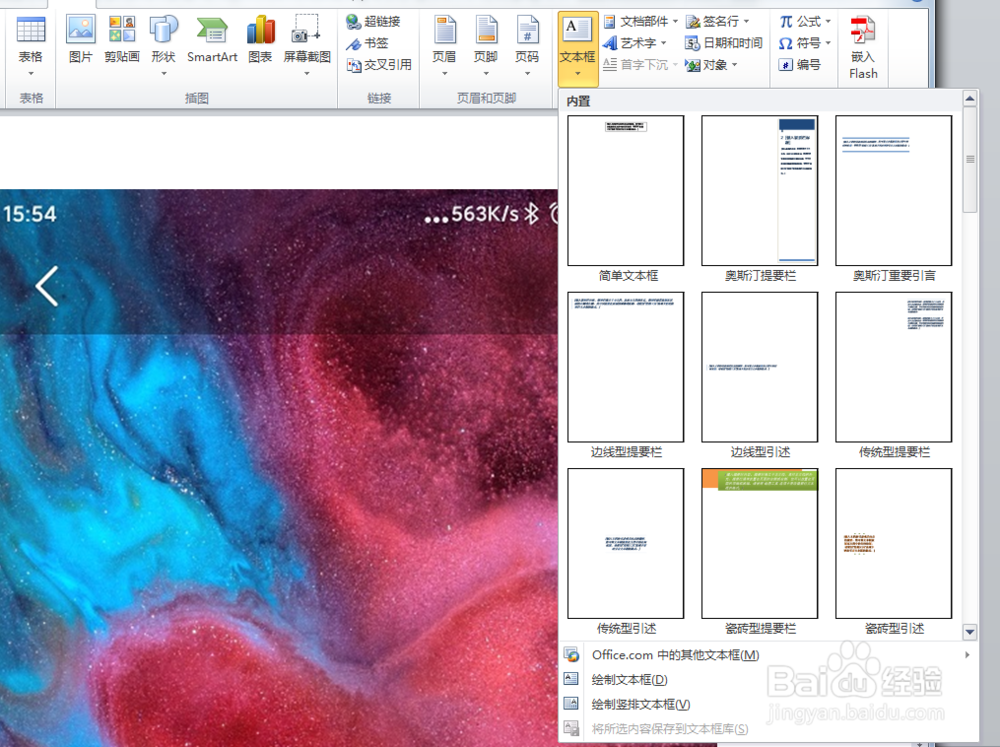
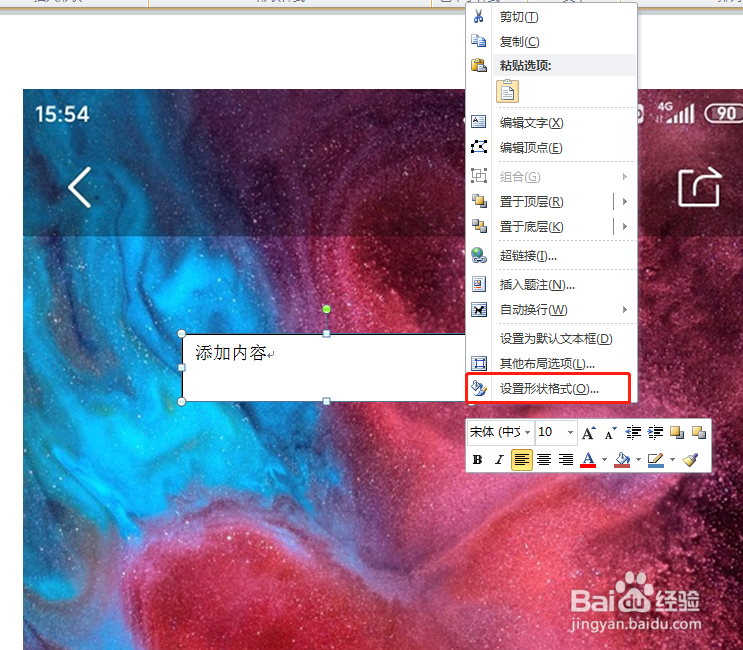
5、添加之后,一般是文本框默认有边框并且白色填充的。
选中文本框,鼠标右键单击,选择“设置形状格式”选项。
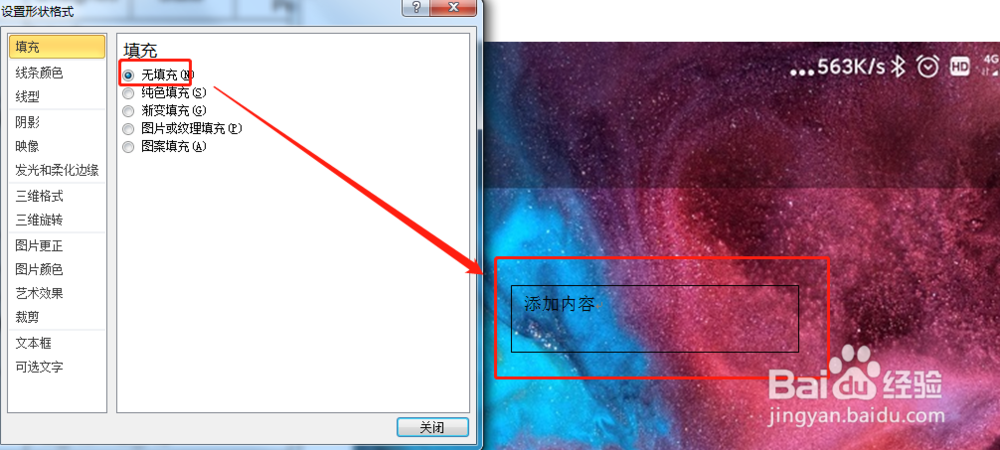
6、在填充一栏中,选择“无填充”。文本框白色填充消失。
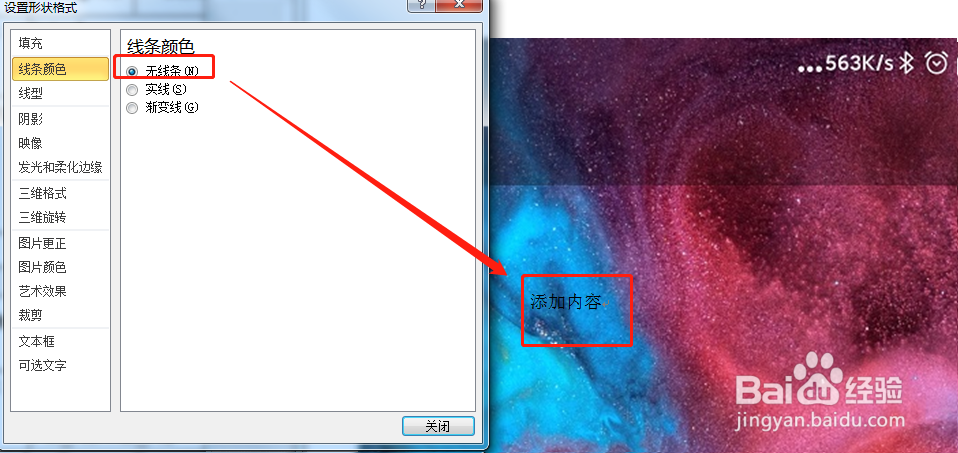
7、在线条颜色中,选择无线条。文本框线条消失。然后点击关闭,完成word插入的图片上添加文字。
1、1.打开需要编辑的Word文档,点击“插入”选项;
2.点击“图片”选项,选择想要插入的图片;
3.图片插入后,点击工具栏“插入”选项;
4.点击“文本框”,输入想要插入的文字内容;
5.选中插入的文本框,鼠标右键单击,选择设置形状格式;
6.在填充一栏中,选择“无填充”;
7.在线条颜色中选择“无线条”,点击关闭,设置完毕。