1、点开“插入”选项卡;
在功能区这里,顺序点:形状-矩形
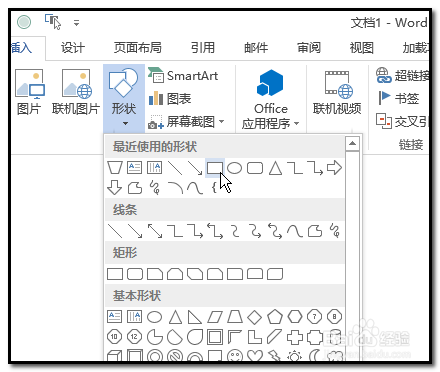
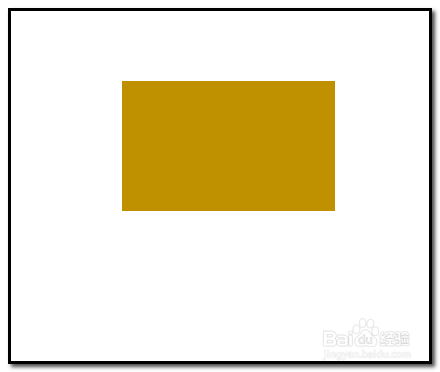
2、然后画出矩形,
把矩形设置为无轮廓颜色和金色形状填充
3、选中矩形;
点形状效果右侧的小三角,弹出的菜单中点棱台;再点草皮这一种效果。
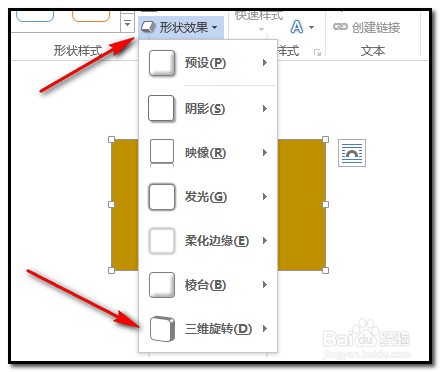
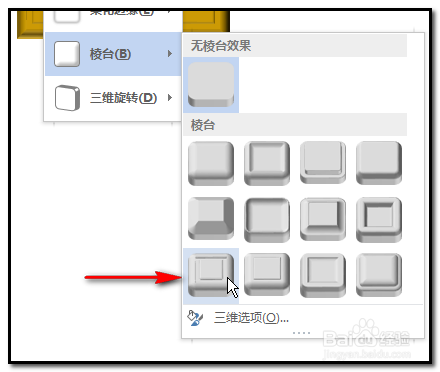
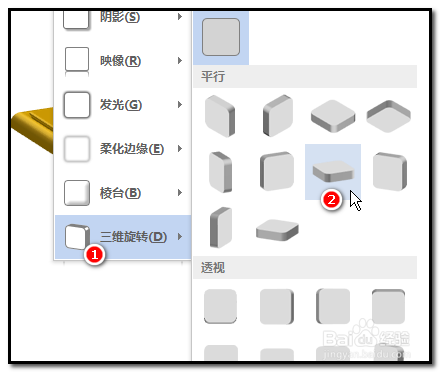
4、然后,再转回点选三维旋转;再点选如下图所示的样式。
矩形,得出如下图所示的效果。
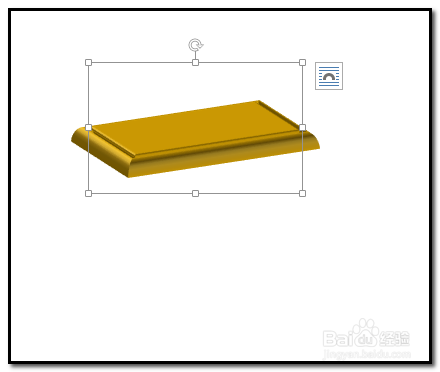
5、矩形保持选中袭伟状态;
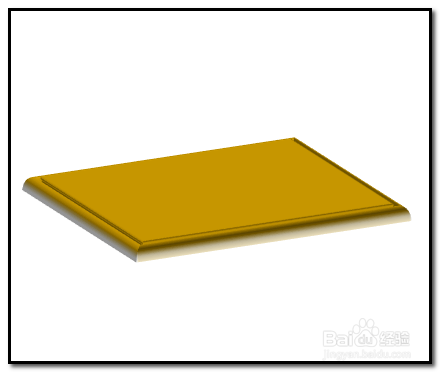
然后,点住控制点眠盯,把矩形调整如下图所示的效果。
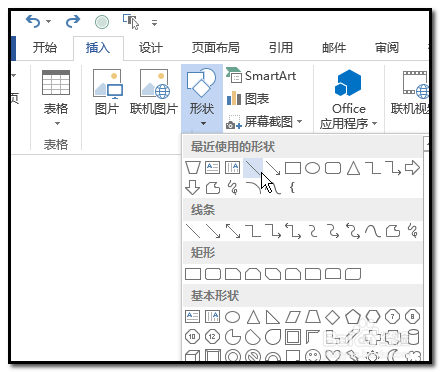
6、现在,画棋盘上的线;
再点插入-形状-直线
7、在矩形上面画出一条线条,把线条设置为白色,深度为15%;
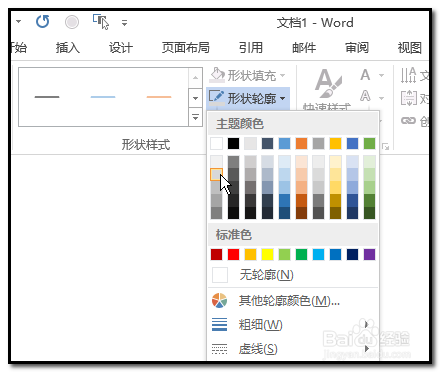
8、然后,把线条调整位置;
线条够距丽在选中的状态下,按住CTRL键,鼠标左键点住线条,复制并粘贴出另一条一样的线条;如此类推,再画出其它的线条。
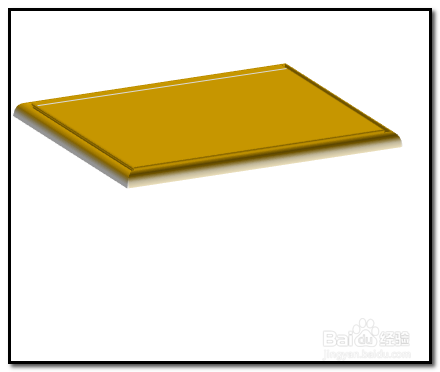
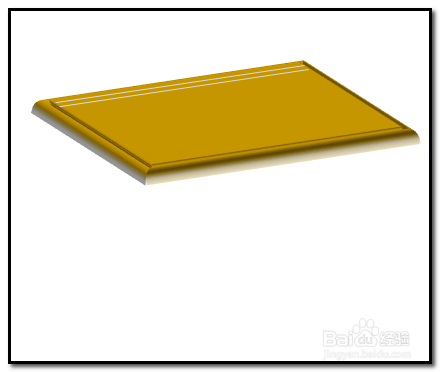
9、接着,画纵线;
如步骤6、步骤7、步骤8操作;画出所有纵线条。
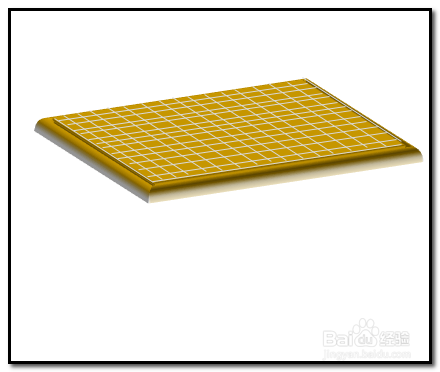
10、到这里,棋盘即画好;
在线条间隔那里,大家自己在做的时候,做得精细些,小编在这里大概的演示下,线条之间做得不是很精准。大家理解操作步骤就好。