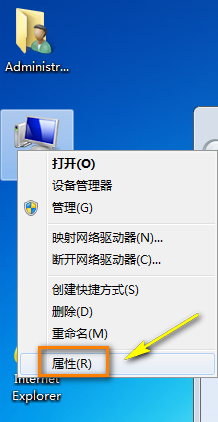
1、对于这个问题,一般分两步走,首先关闭你的无线网卡然后打开,右键单击此电脑,选择属性,如下图所示
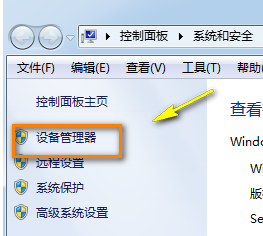
2、电脑属性中点击设备管理器,如下图所示
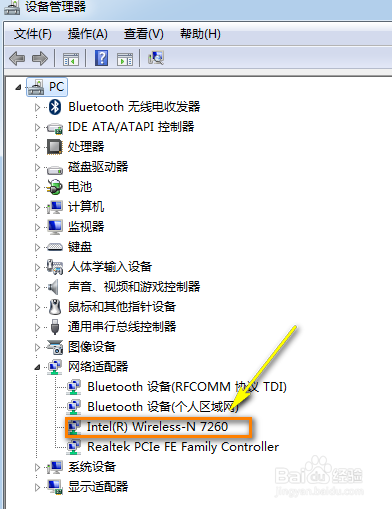
3、设备管理器展开网络适配器,找到无线网卡,如下图所示
4、如果这个地方有黄色感叹号,那么我们首先右键单击无线网卡,选择更新驱动程序,如下图所示
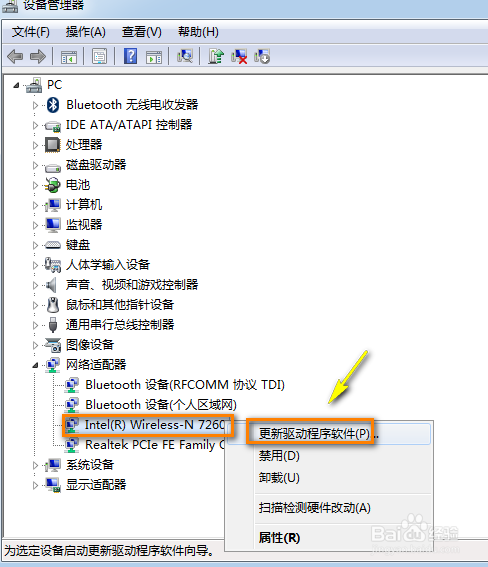
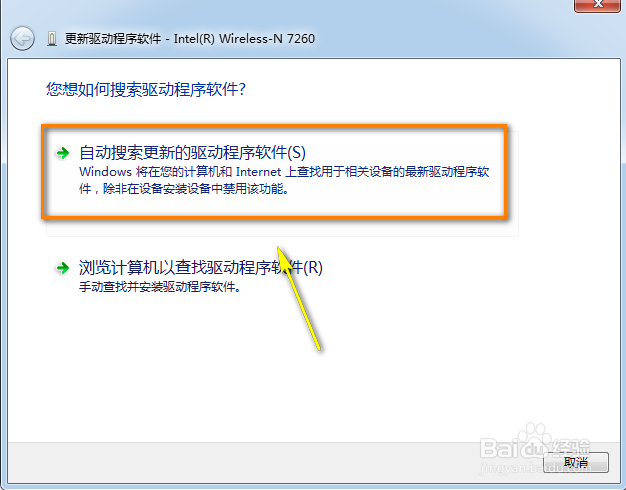
5、进入后选择自动搜索,我们对驱动程序的要求是能用,不求最新,如下图所示
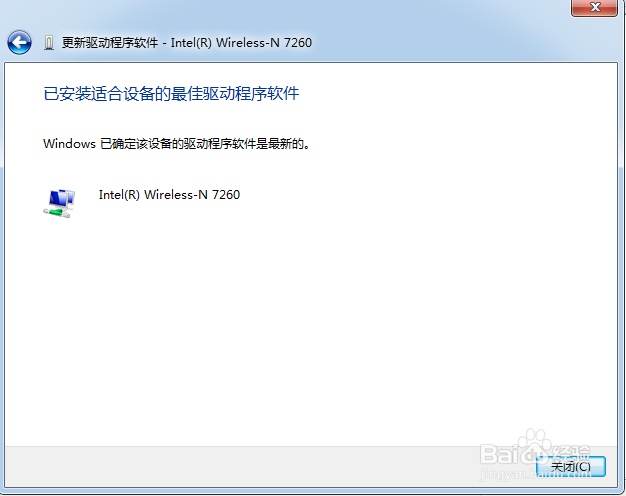
6、当设备驱动程序正常后,联网会自动恢复,如下图所示
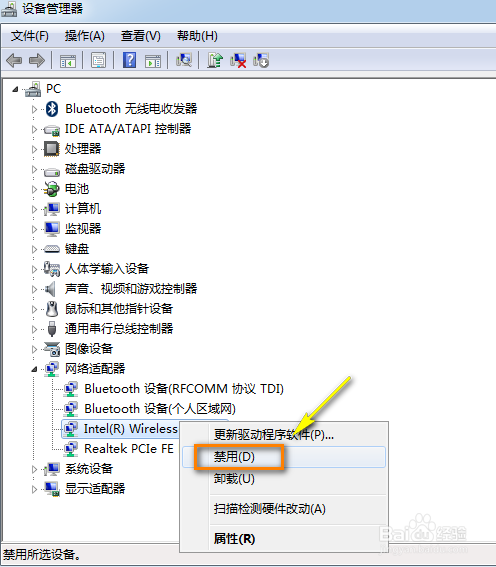
7、如果驱动正常的话,那么右键单击无线网卡,选择禁用,继续右键单击选择开启,来回开启关闭两次,如下图所示
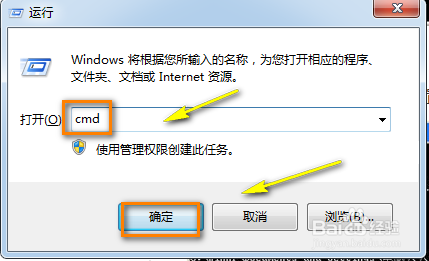
8、排除驱动网卡问题,我们继续按WIN+R调出运行,输入cmd点击确定,如下图所示
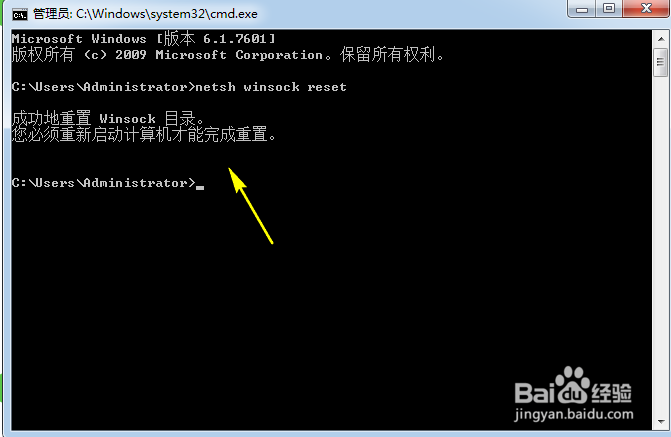
9、进入命令提示框输入netsh winsock reset回车,如下图所示
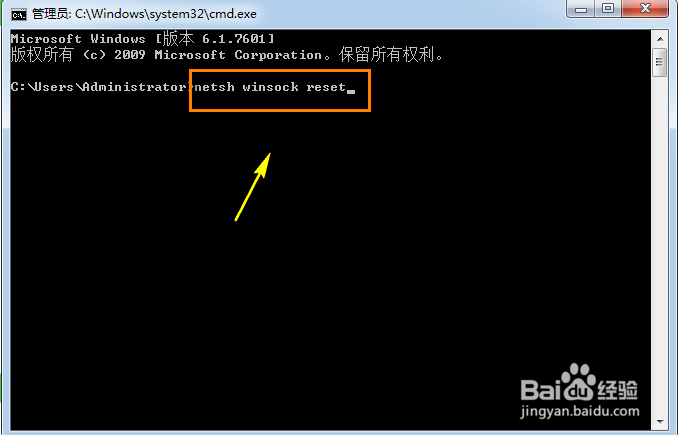
10、网络接口重置成功,根据提示重启计算机即可,如下图所示