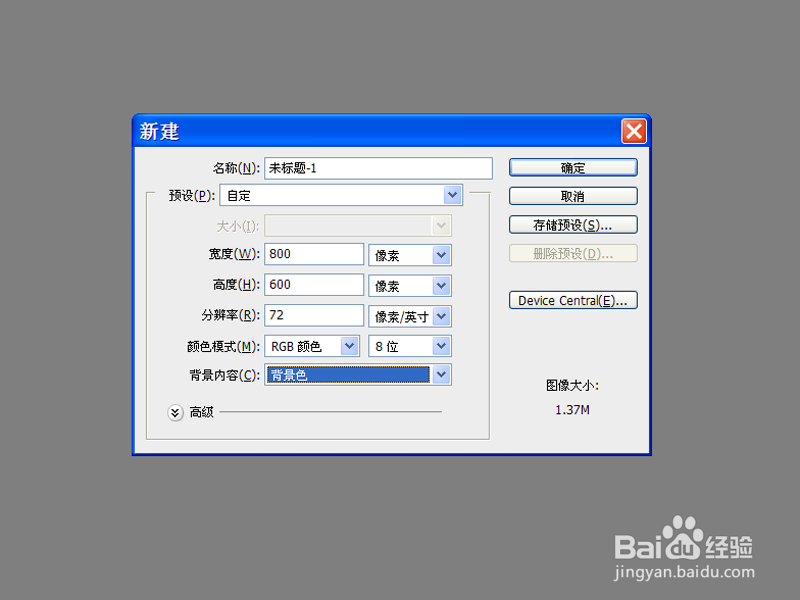
1、首先启动Photoshop cs5,新建一个文档,设置大小为800*600,分辨率为72,背景内容为黑色。
2、设置前景色为#fa77ba,选择文字工具在画布上输入文字内容,设置字体为impact,字号为250.将文件进行保存。

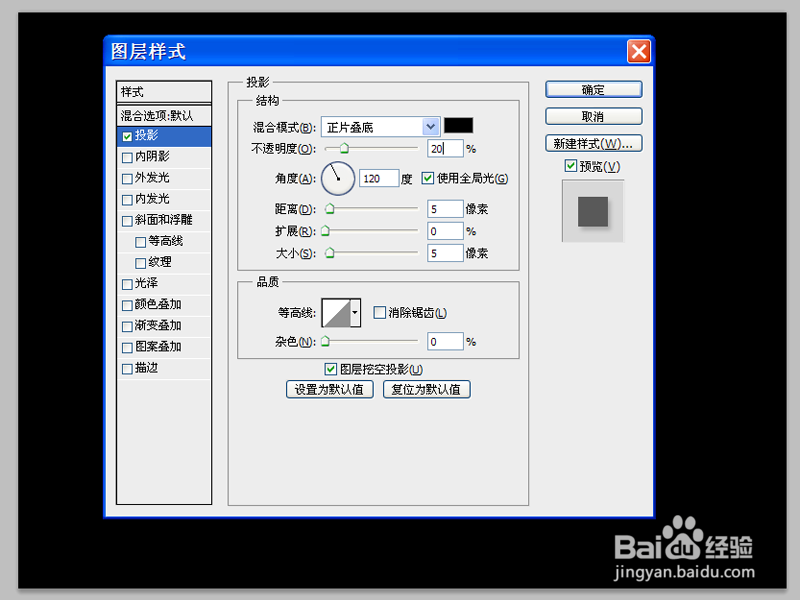
3、双击文字图层调出图层样式对话框,勾选投影,设置不透明度为20,距离5,扩展0,大小为5.
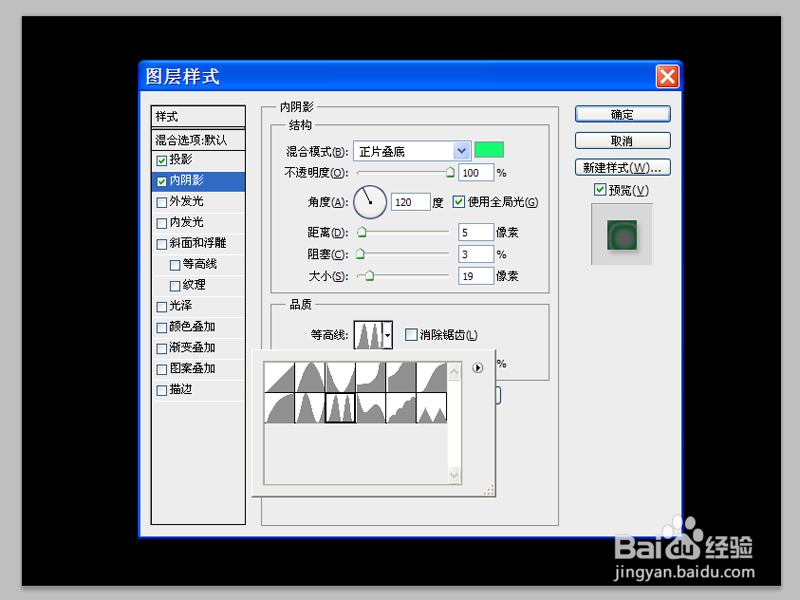
4、勾选内阴影,设置颜色为#16fd72,距离为12,不透明度为100,阻塞为3,大小为19.
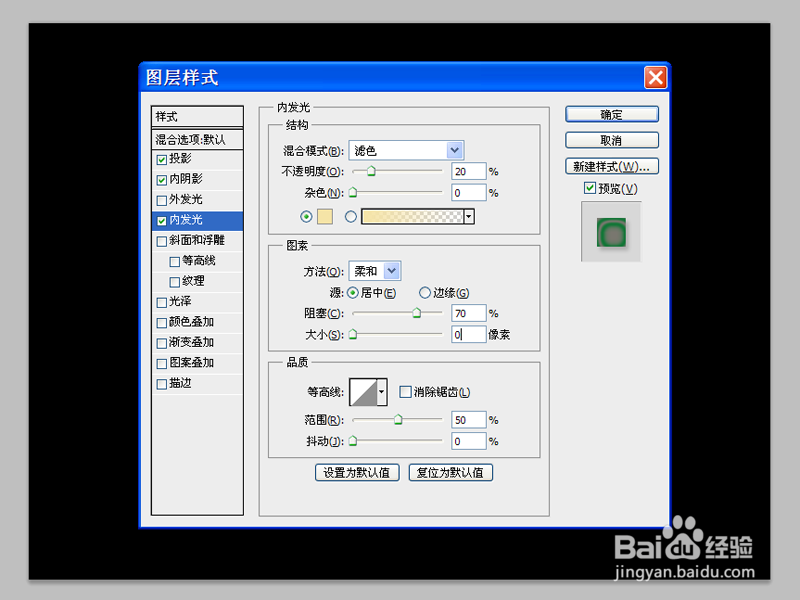
5、勾选内发光,颜色为#f5e4a7,设置不透明度为20,源为居中,阻塞为70,大小为0.
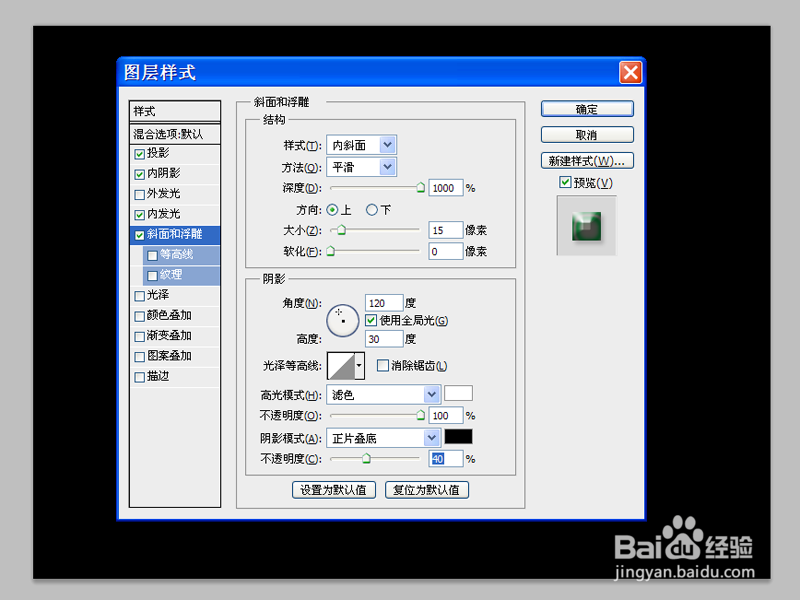
6、勾选斜面与浮雕,深度设置为1000,大小为15,高光不透明度为100,阴影不透明度为40.
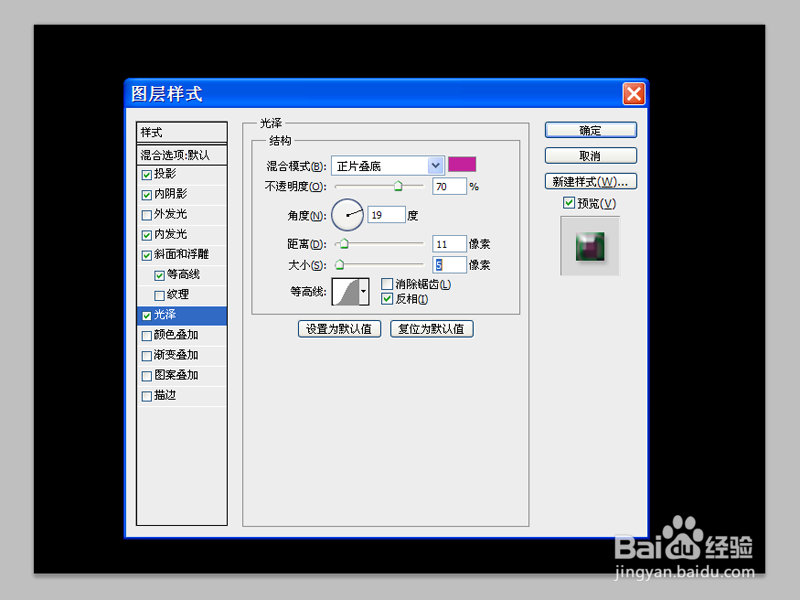
7、勾选等高线,设置为半圆形,勾选光泽,设置颜色为#c4229c,不透明度为70,距离11,大小为5,角度19.点击确定按钮。
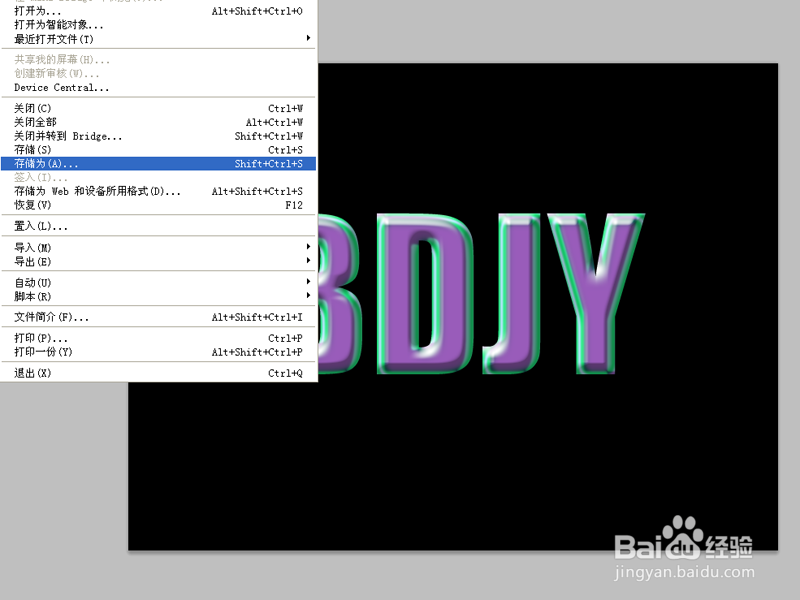
8、执行文件-存储为命令,将文件进行保存即可完成所有的操作。