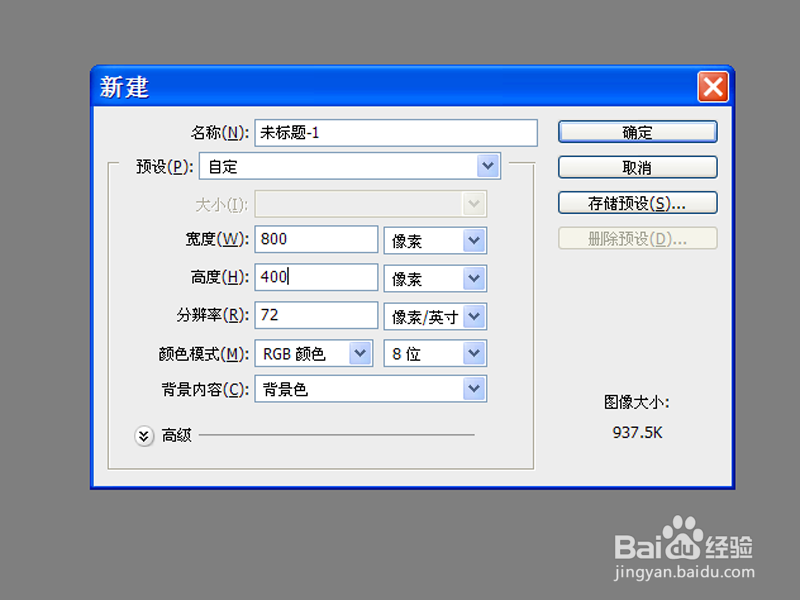
1、首先启动Photoshop cs5,新建一个大小为800*400,背景颜色为黑色的文档。
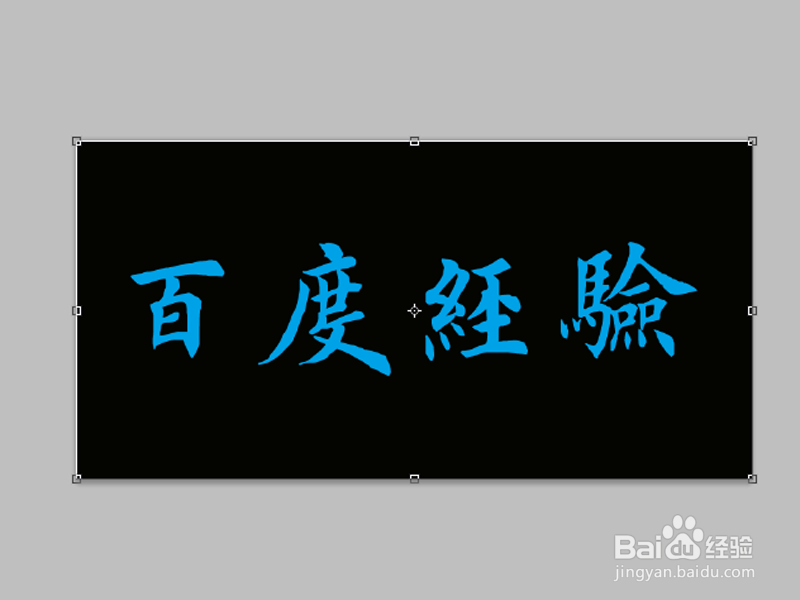
2、设置前景色为#00a2e7,选择文字工具,输入文字内容,设置字体为田英章毛笔楷书,字号200.
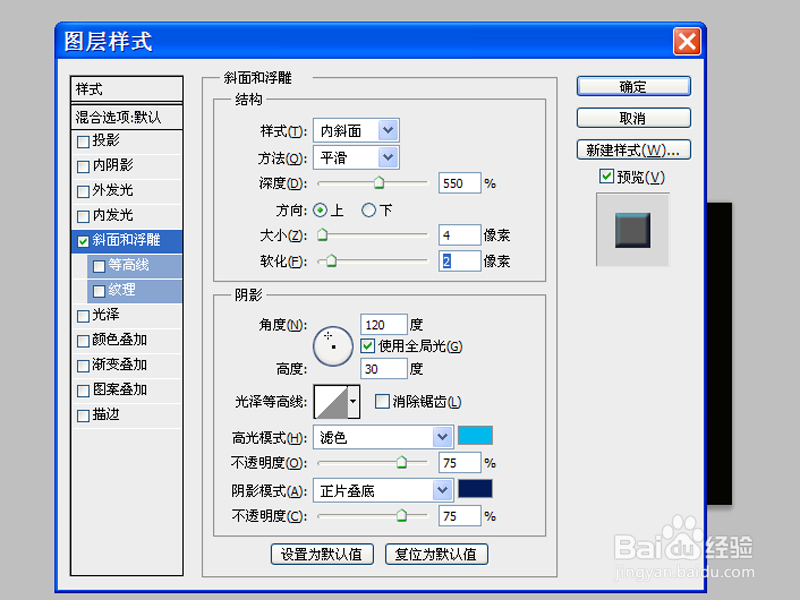
3、调出图层样式,勾选斜面与浮雕选项,深度为550,大小4,软化为2,点击确定按钮。
4、按住ctrl键点击文字图层载入选区,接着执行图层-合并可见图层命令。
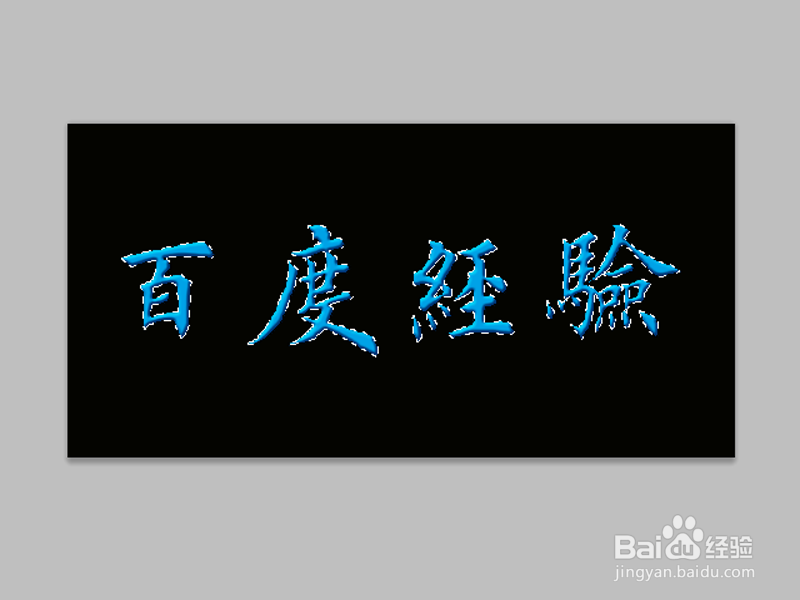
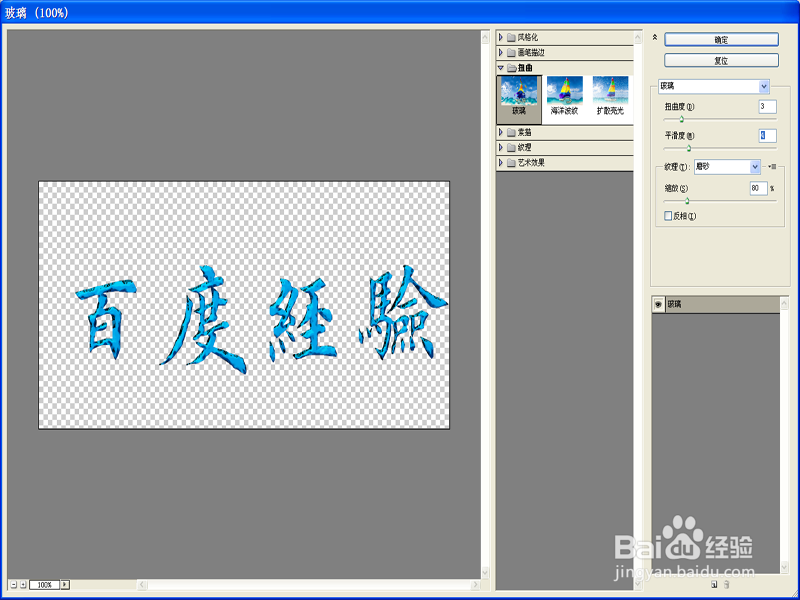
5、执行ctrl+j组合键复制图层1,执行滤镜-扭曲-玻璃命令,设置扭曲度为3,平滑度为4,纹理设置为磨砂,点击确定按钮。
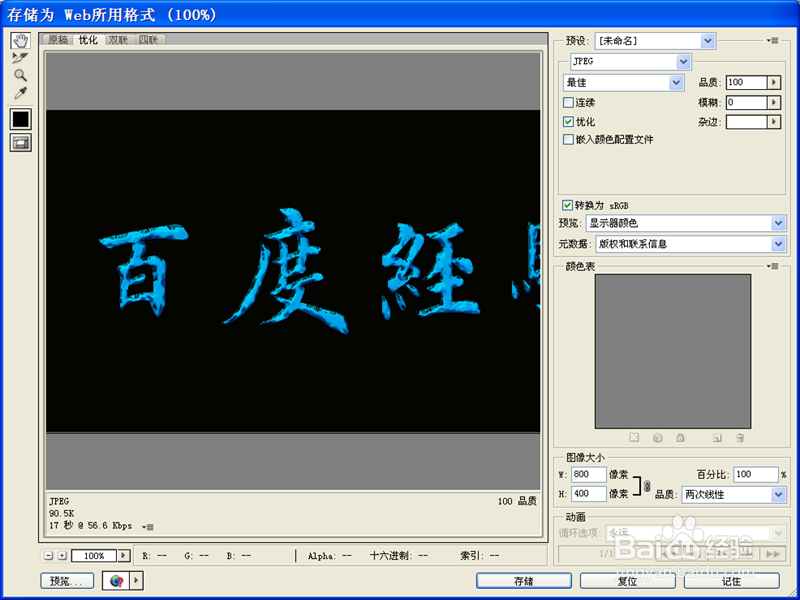
6、执行文件-存储为web和设备所用格式,将文件保存为jpeg格式即可。