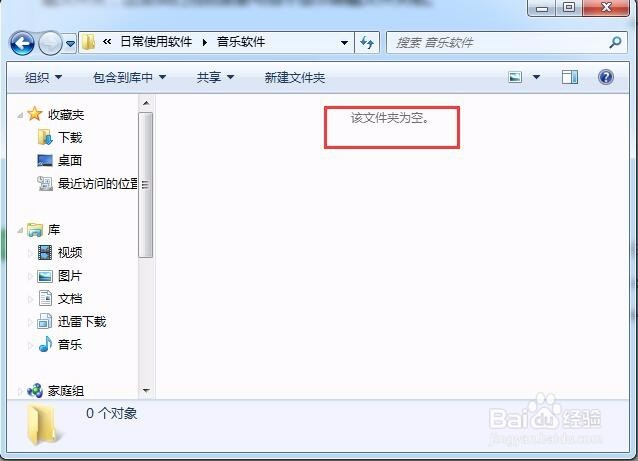
1、由于隐藏文件夹并不是不能找到的,显示隐藏文件夹的方法其实也不难,所以在设置文件夹隐藏的时候最新先把文件夹藏的深一点再隐藏,可以设置多个目录文件夹,然后取常见的人家没有欲望看的文件夹名称。
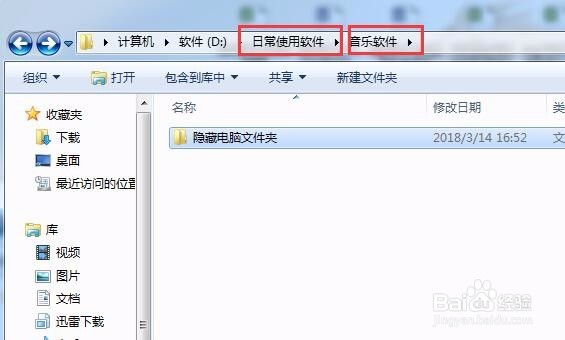
2、解除其它顾虑后,我们就来设置一下怎么把文件夹隐藏吧,首先我们鼠标右键点击查看文件夹的属性。

3、很直观的我们在文件夹属性页面直接就看到了设置隐藏的属性了,我们将隐藏勾选,再确定下就把文件夹隐藏了。
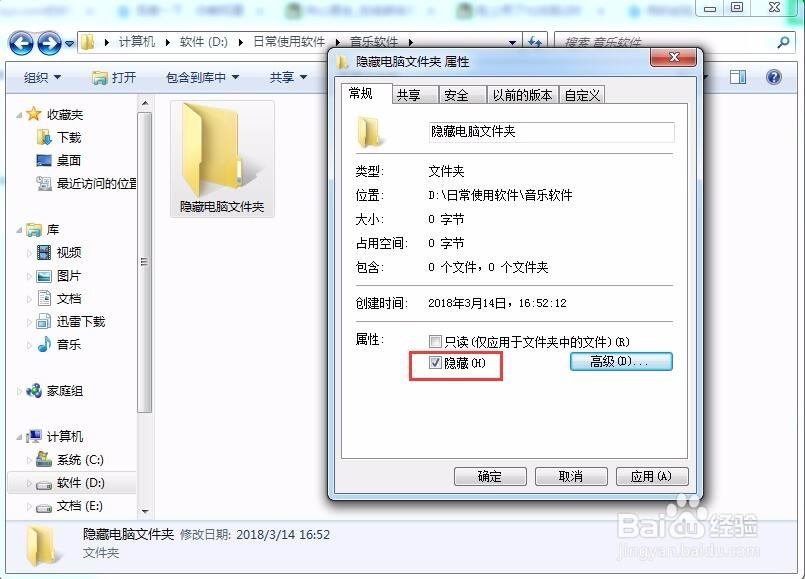
4、当然到这一步之后正常你的文件夹已经被隐藏了,连你也不知道文件夹跑哪里去了,说明你设置的很成功,但是如果文件夹还在只是虚化了,那就说明还有一步你没有设置,文件夹还没有真正的隐藏起来。

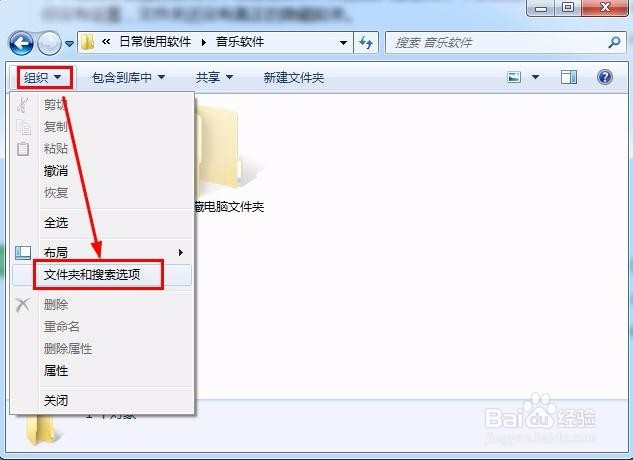
5、那么还要怎么做呢?很简单,点击文件夹菜单下的组织下拉菜单中的”文件夹和搜索选项“。
6、在文件夹查看窗口中,点击查看菜单,然后往下拉你就可以看到如图这么一个”隐藏文件和文件夹“的两个选项,一个是显示隐藏文件夹,一个是不显示隐藏文件夹,这里我们当然是要勾选不显示隐藏文件夹啦。
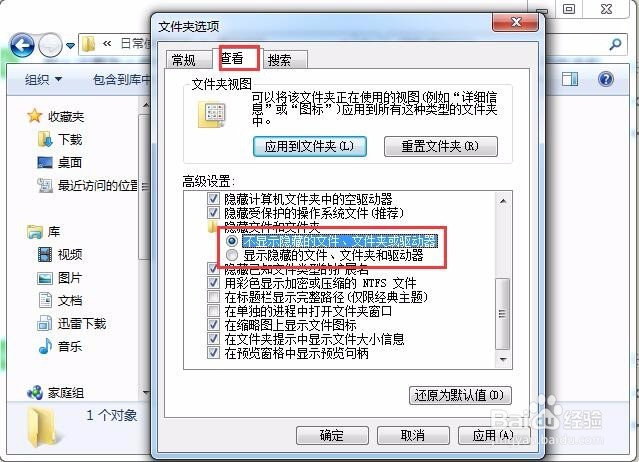
7、通过上面的设置我们的文件夹已经彻底隐藏起来了,除非再通过文件夹查看窗口设置显示隐藏文件夹,不然你忘记的话,你也不清楚这个文件夹里还有个隐藏的文件夹哦,所以你自己一定要记得啊。