网站首页 美食营养 游戏数码 手工爱好 生活家居 健康养生 运动户外 职场理财 情感交际 母婴教育 生活知识 知识问答

如何将一个文件隐藏、不显示隐藏文件、再次显示

时间:2024-10-14 23:03:12

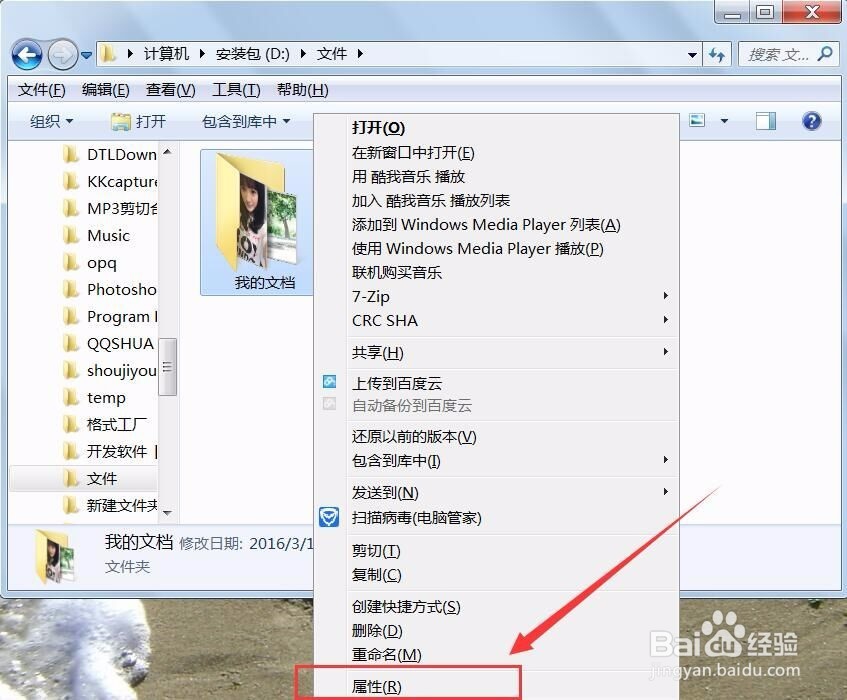
1、打开文件夹,找到你想要的文件或文件夹

如何将一个文件隐藏、不显示隐藏文件、再次显示

2、首先,右击文件或文件夹 选择属性

如何将一个文件隐藏、不显示隐藏文件、再次显示

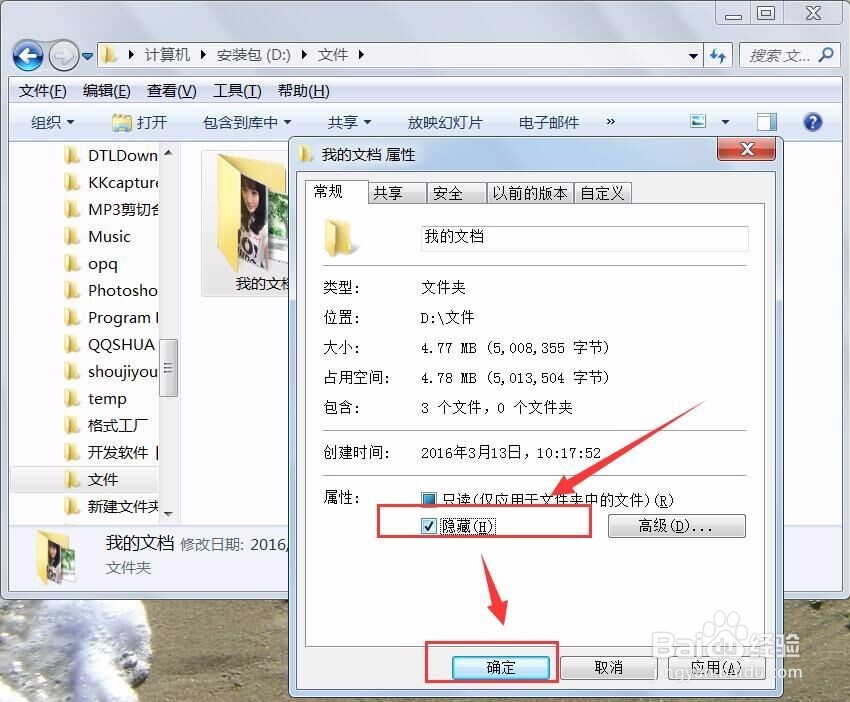
3、属性对话框里选择“ 隐藏 "打勾

如何将一个文件隐藏、不显示隐藏文件、再次显示

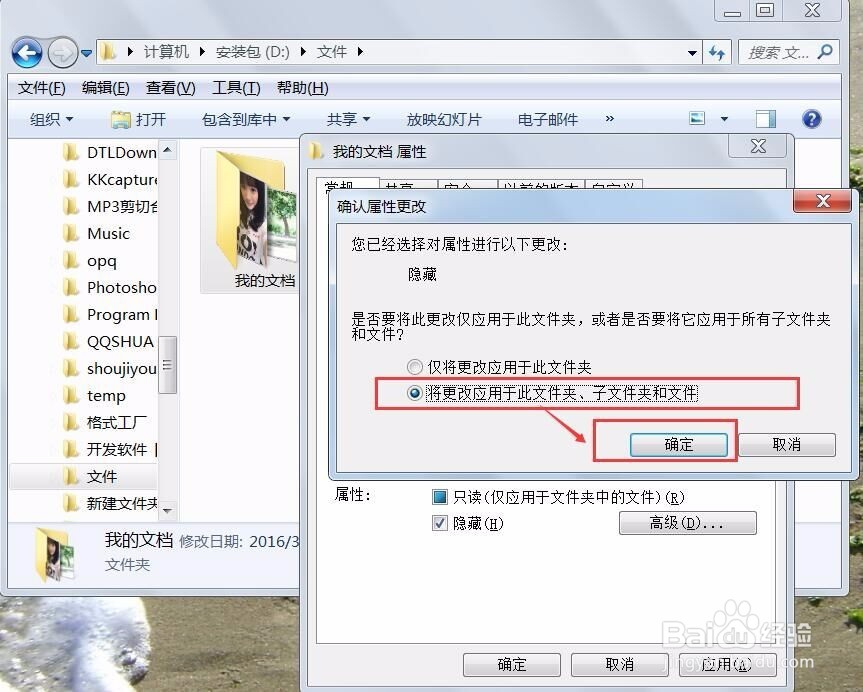
4、应用到子文件夹 再点确定(如图所示)

如何将一个文件隐藏、不显示隐藏文件、再次显示

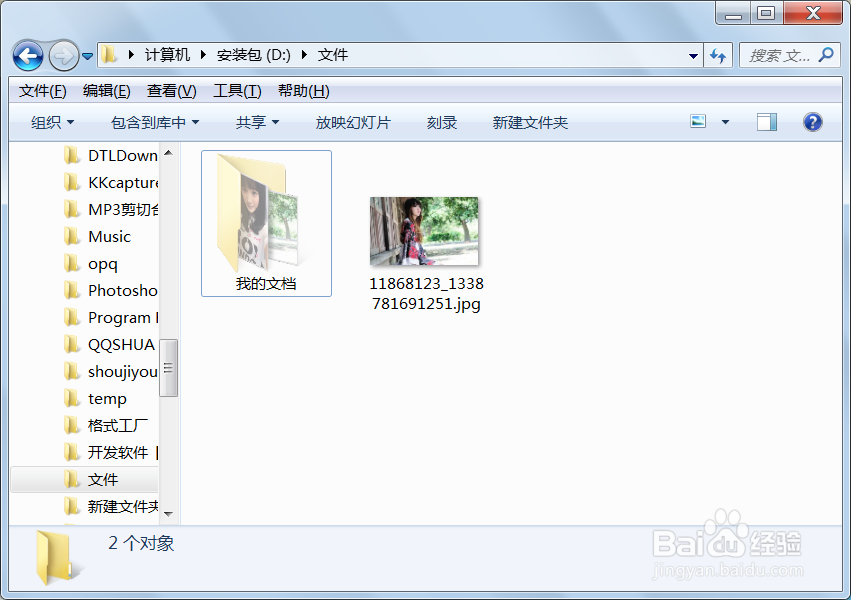
5、发现文件夹变透明 还可以看到(如图所示)

如何将一个文件隐藏、不显示隐藏文件、再次显示

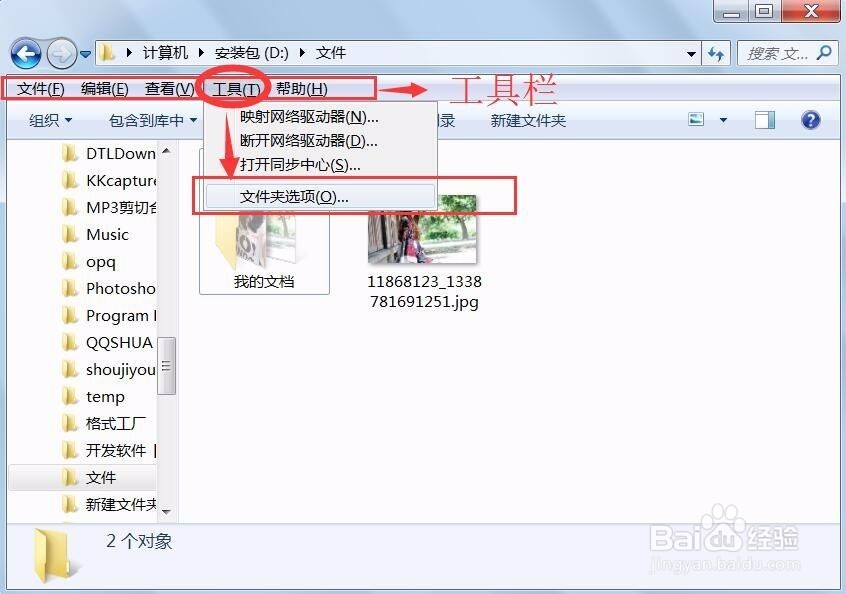
6、想将文件夹设为看不到 ,点击 工具栏里的 ”工具“,选择 ”文件夹选项“(如图所示)
如何将一个文件隐藏、不显示隐藏文件、再次显示

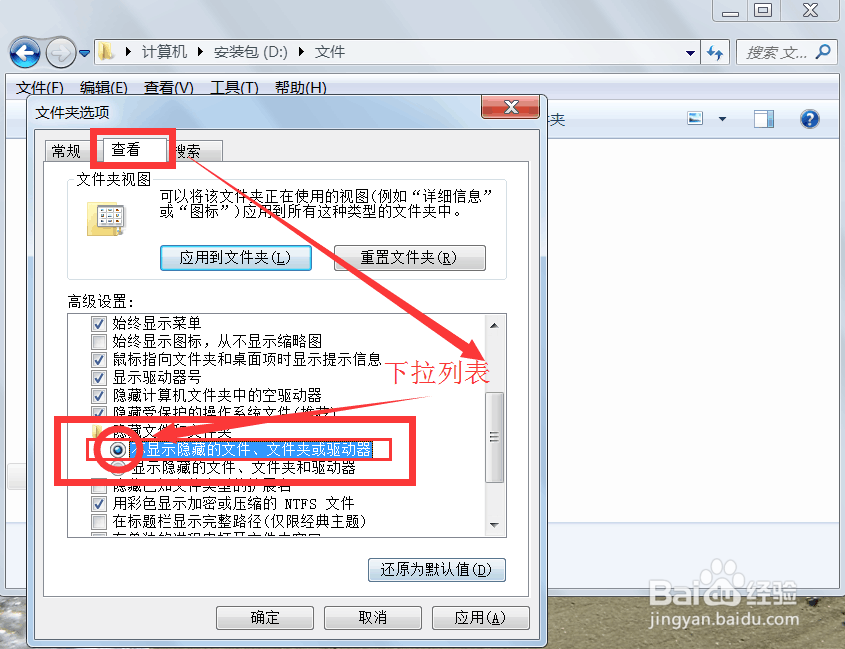
7、在接下来的对话框 ,选择”查看“选择夹,下拉列表,找到”隐藏文件和文件夹“选择第一个”不显示…“,点击"应用",选择“确认".(如图所示)

如何将一个文件隐藏、不显示隐藏文件、再次显示

8、发现文件夹消失,如何再次找到文件夹呢?(如图所示)

如何将一个文件隐藏、不显示隐藏文件、再次显示

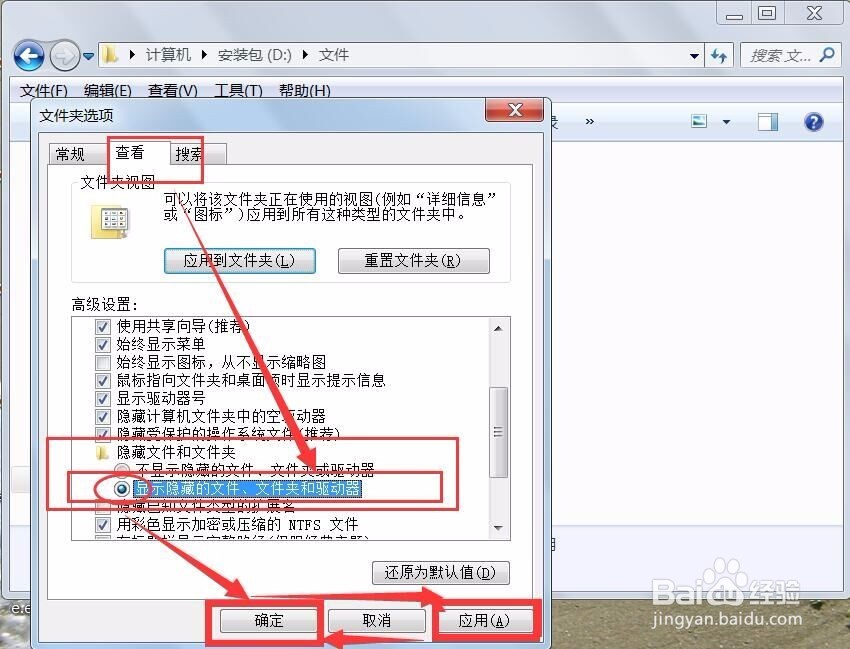
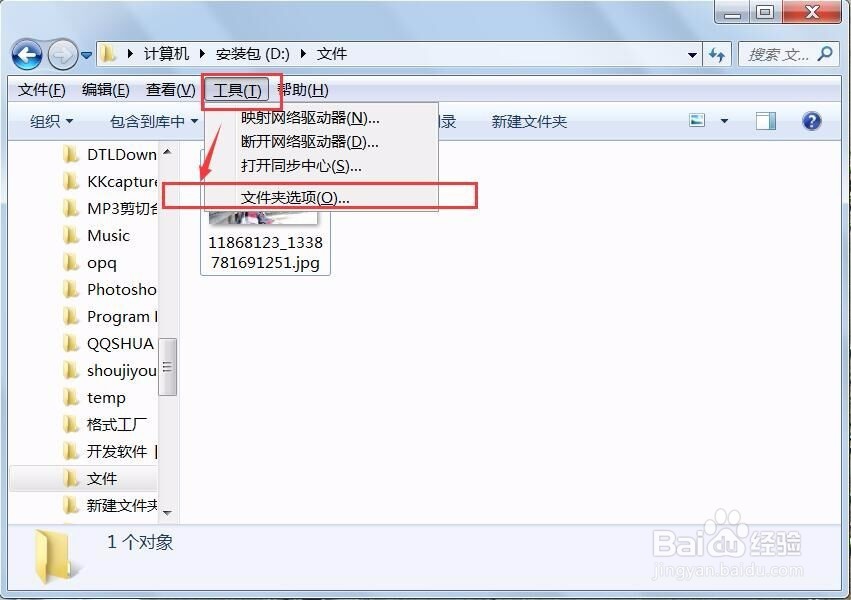
9、仍然点击”工具“------”文件夹选项“进行设置,像刚才那样设置成”显示隐藏文件“(如图所示)
如何将一个文件隐藏、不显示隐藏文件、再次显示如何将一个文件隐藏、不显示隐藏文件、再次显示
© 2026 海能知识库
信息来自网络 所有数据仅供参考
有疑问请联系站长 site.kefu@gmail.com