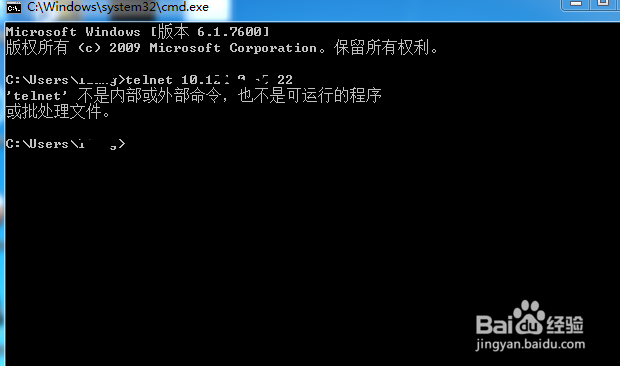
1、在win7下,执行telnet命令是,出现“ “telnet”不是内部或外部命令, 也不是可运行的程序或批处理文件”,那是因为telnet服务没有打开
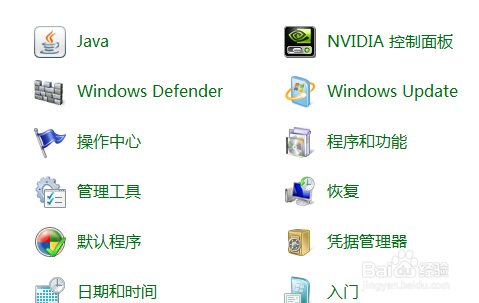
2、单机左下角“开始”按钮,找到“控制面板”,单机进去,然后单机“程序和功能”,打开新窗口。
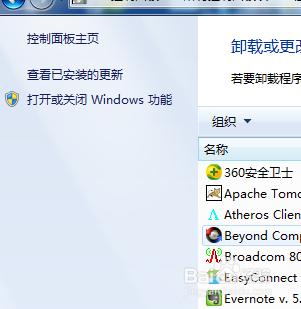
3、在出现的新窗口中,找到左侧上方“打开或关闭window功能”字样,然后单机,出现一个新的窗口。
4、在列表框中选中“telnet客户端”,单机“确定”,等待一会儿,telnet服务正在开启,至此win7系统的telnet服务开启成功
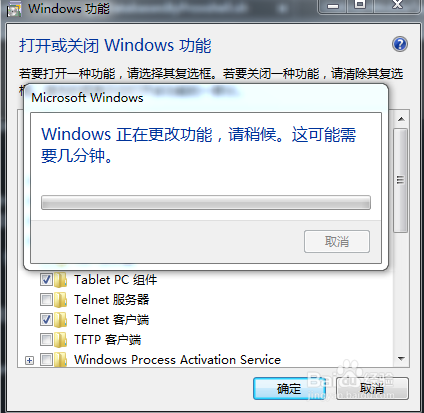
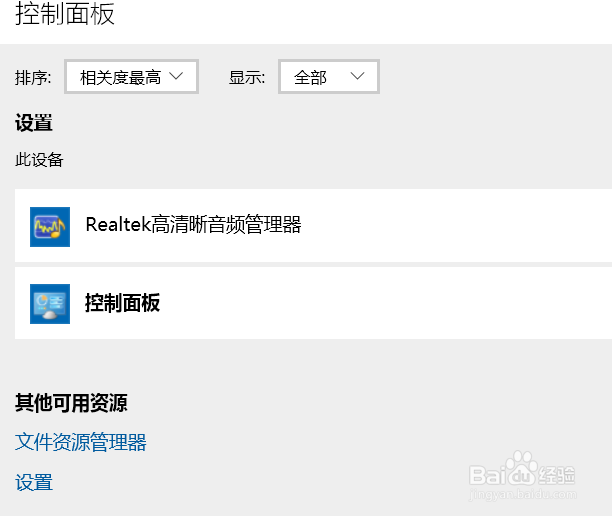
5、在win10系统中怎么开启telnet服务呢?首先在左下角中的输入框中输入“控制面板”,进行搜索

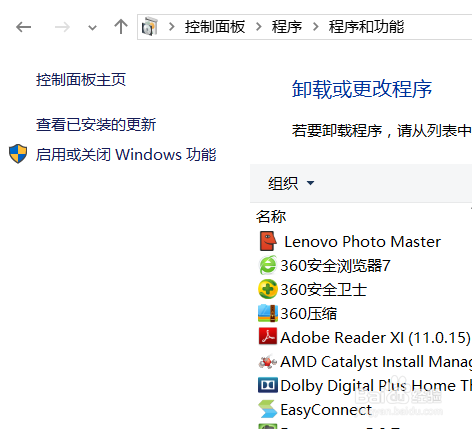
6、然后找到“控制面板”,单机,在新出现的窗口中找到“程序”,再单机会弹出一个新的窗口,然后单机“程序和功能”
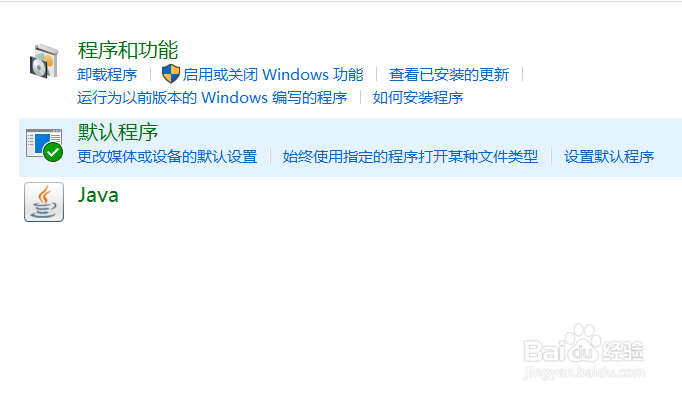
7、然后找到“程序和功能”,单机,会出现一个新窗口,之后的步骤和win7系统第三步之后的操作一样