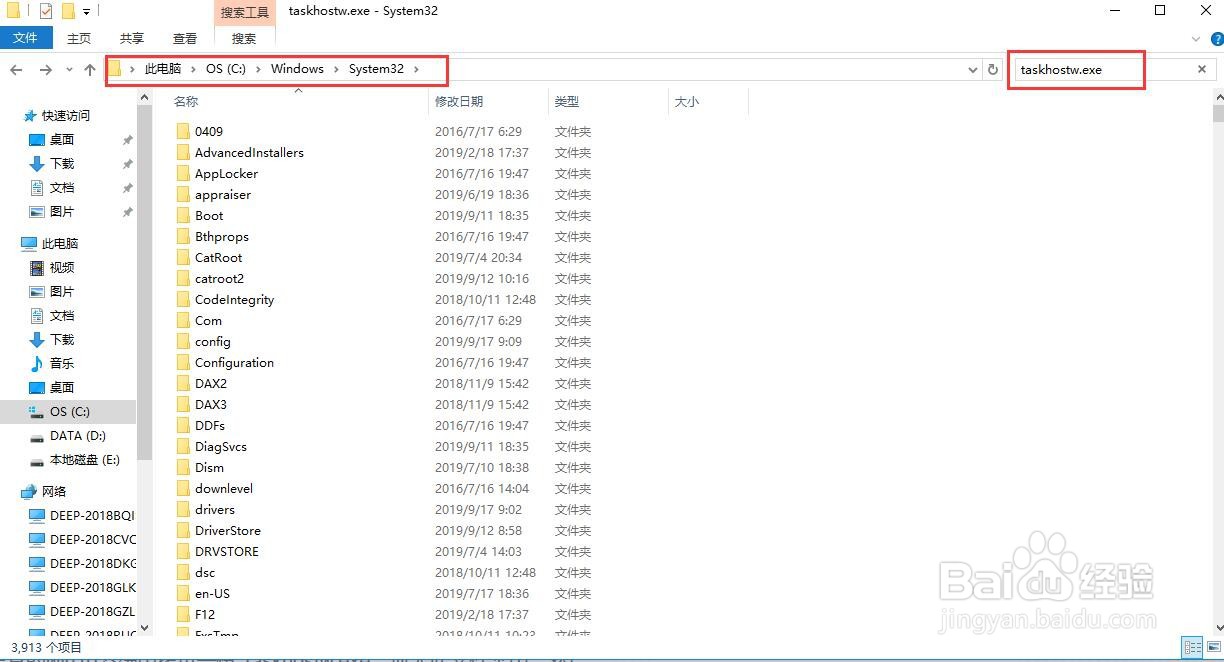
1、双击打开此电脑,然后依次进入C:\Windows\System32中,然后在右侧搜索【taskhostw.exe】
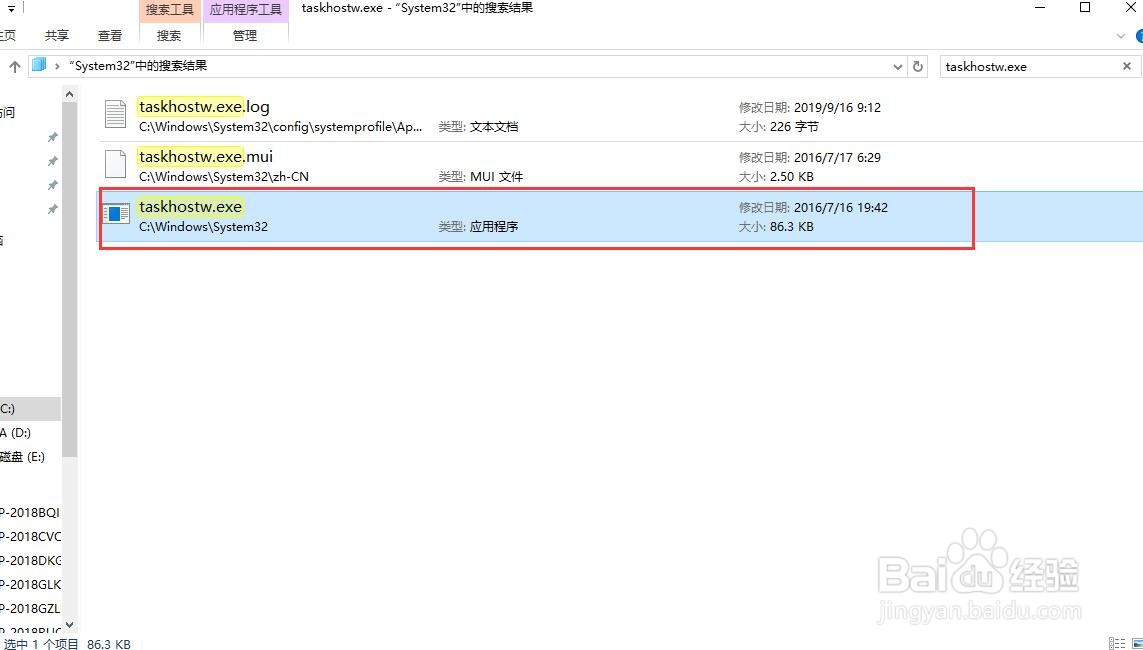
2、然后找到该文件【taskhostw.exe】,将其删除。
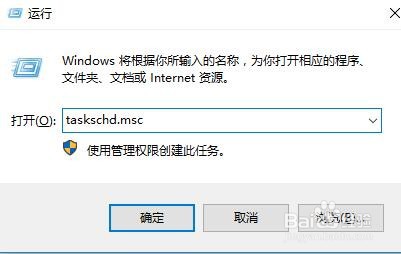
3、按下【win】+【R】,打开运行窗口,输入【taskschd.msc】,点击【确定】打开。
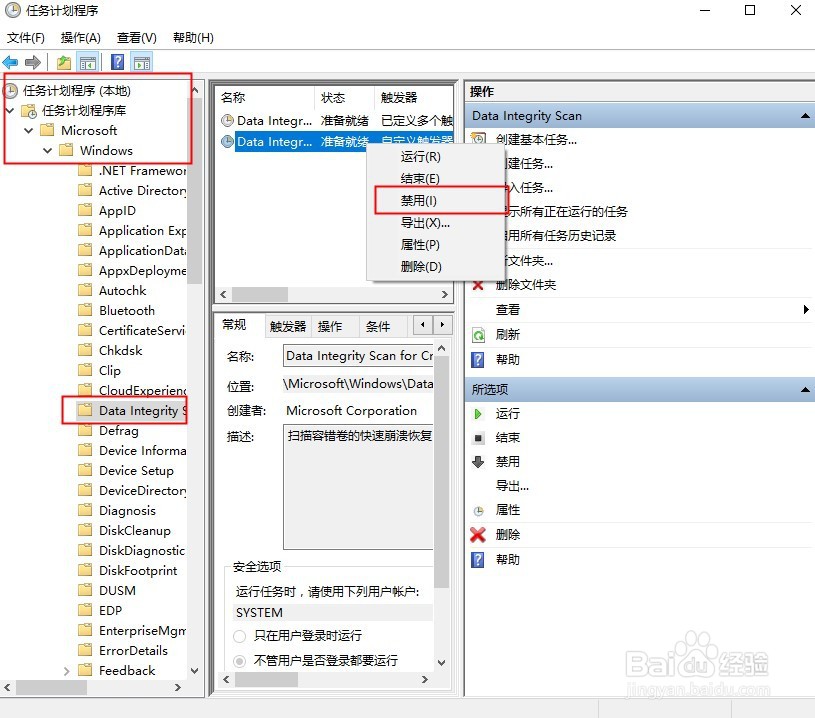
4、然后在左侧依次点击并展开:任务计划程序库\Microsfot\Windows\Data Integrity Scan。然后找到该程序,点击【禁用】。便能够解决了,但是输入法可能会出现问题哦。
1、双击打开此电脑,然后依次进入C:\Windows\System32中,然后在右侧搜索【taskhostw.exe】
2、然后找到该文件【taskhostw.exe】,将其删除。
3、按下【win】+【R】,打开运行窗口,输入【taskschd.msc】,点击【确定】打开。
4、然后在左侧依次点击并展开:任务计划程序库\Microsfot\Windows\Data Integrity Scan。然后找到该程序,点击【禁用】。便能够解决了,但是输入法可能会出现问题哦。