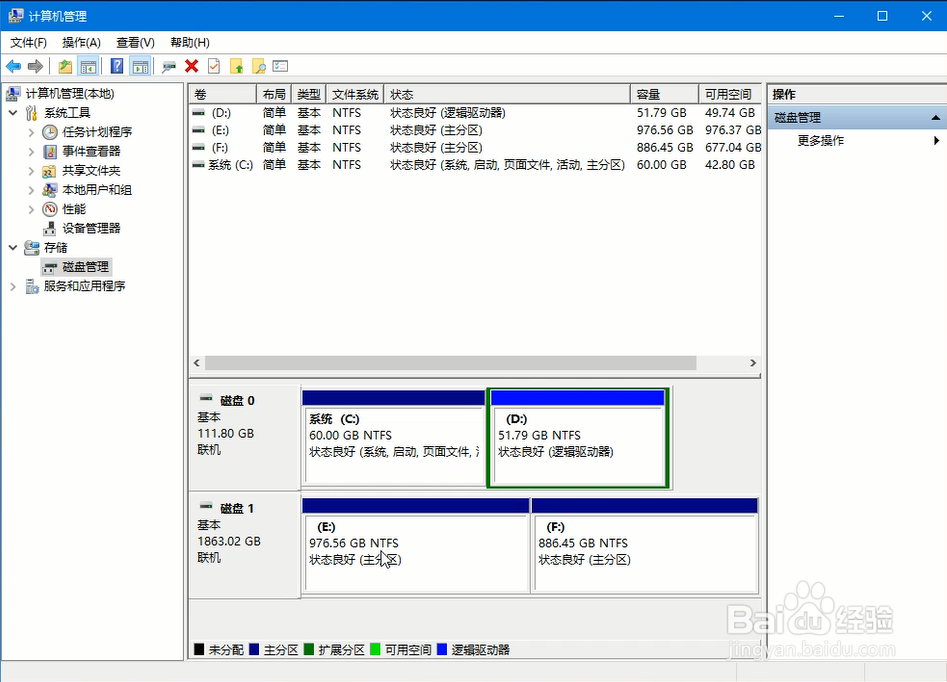
1、在电脑桌面上,右击“此电脑”,接着在弹出的菜单上点击“管理”项。见下图
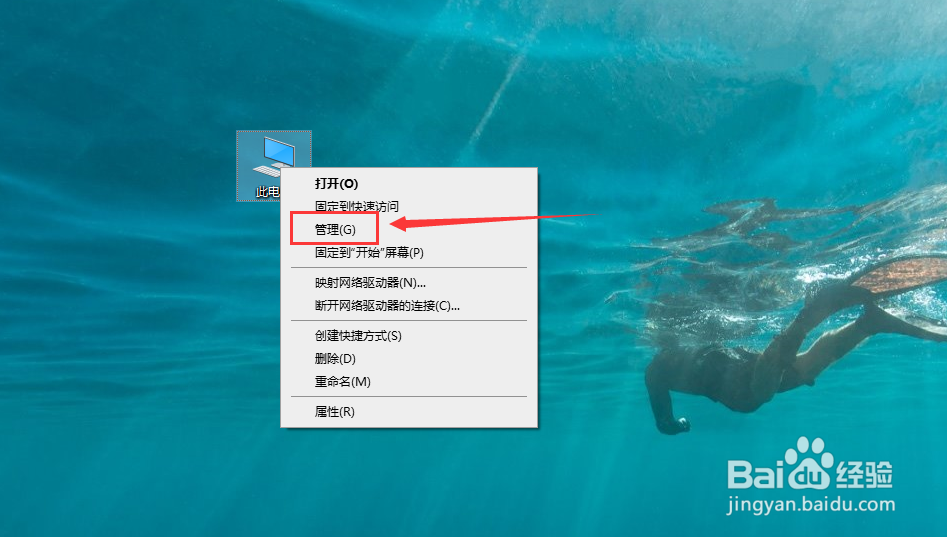
2、打开“计算机管理”界面,点击左侧列表“存储”下的“磁盘管理”。见下图
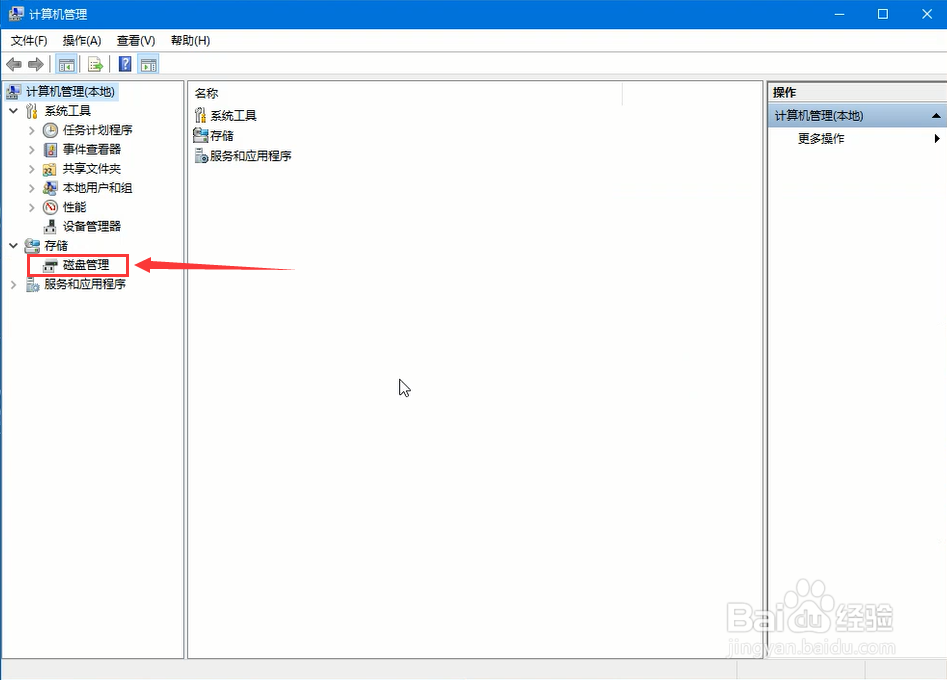
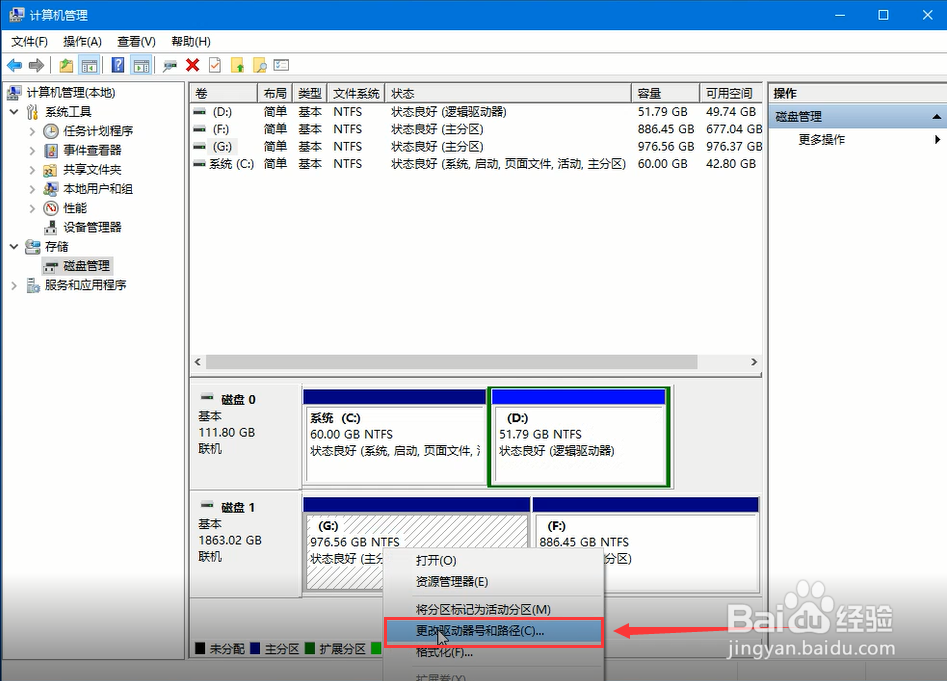
3、在“磁盘管理”页面,右击要更改盘符的磁盘区域,本例是把G盘更改为E盘。见下图
4、在弹出的菜单中,点击“更改驱动器号和路径”项。见下图
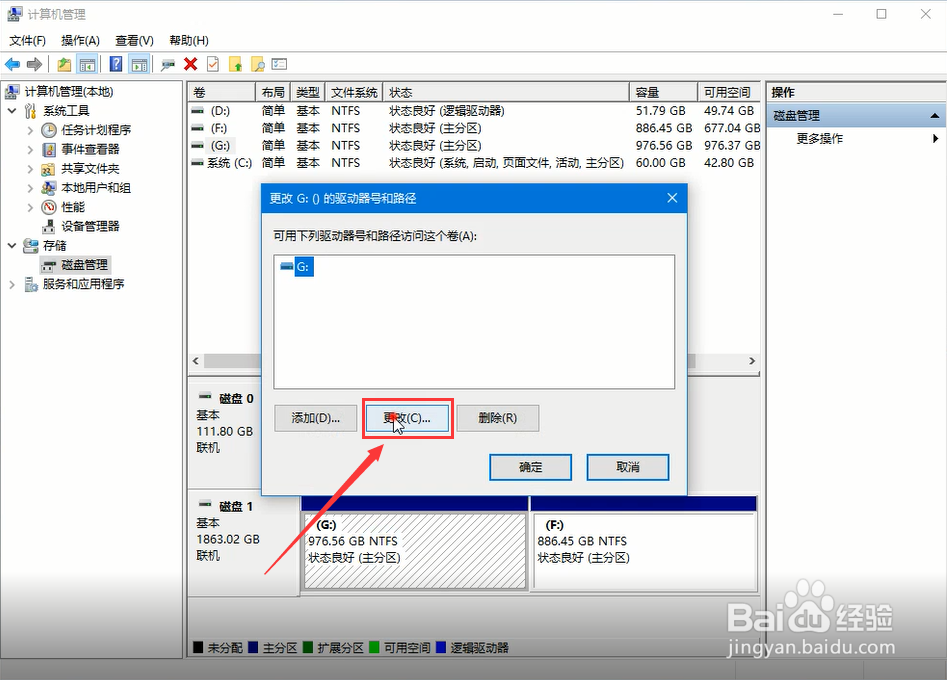
5、在打开的窗口上,点击“更改”按钮。见下图
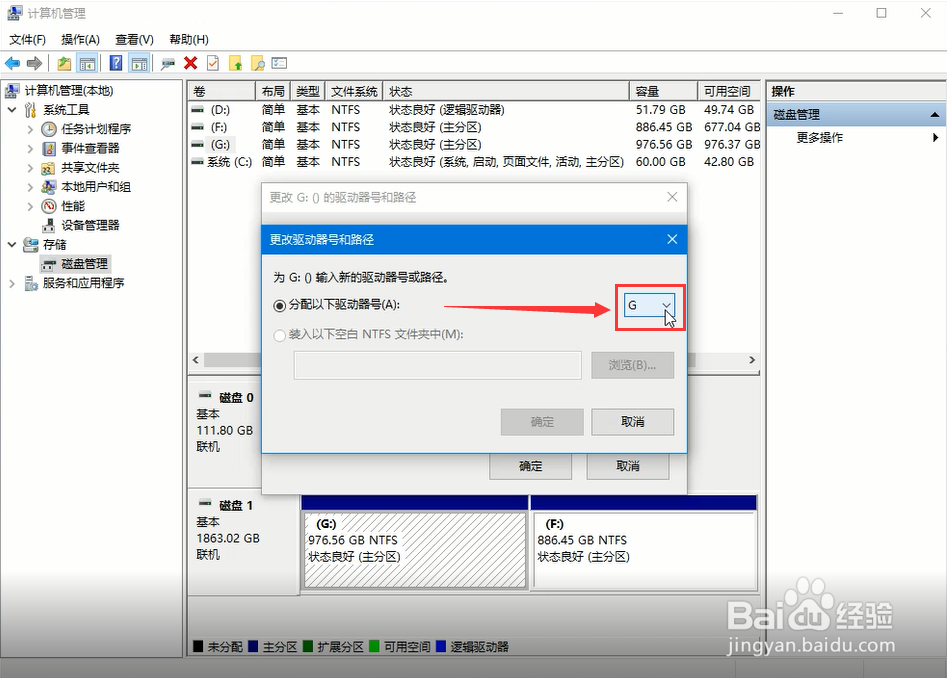
6、在接下来打开的窗口上,点击下拉框。见下图
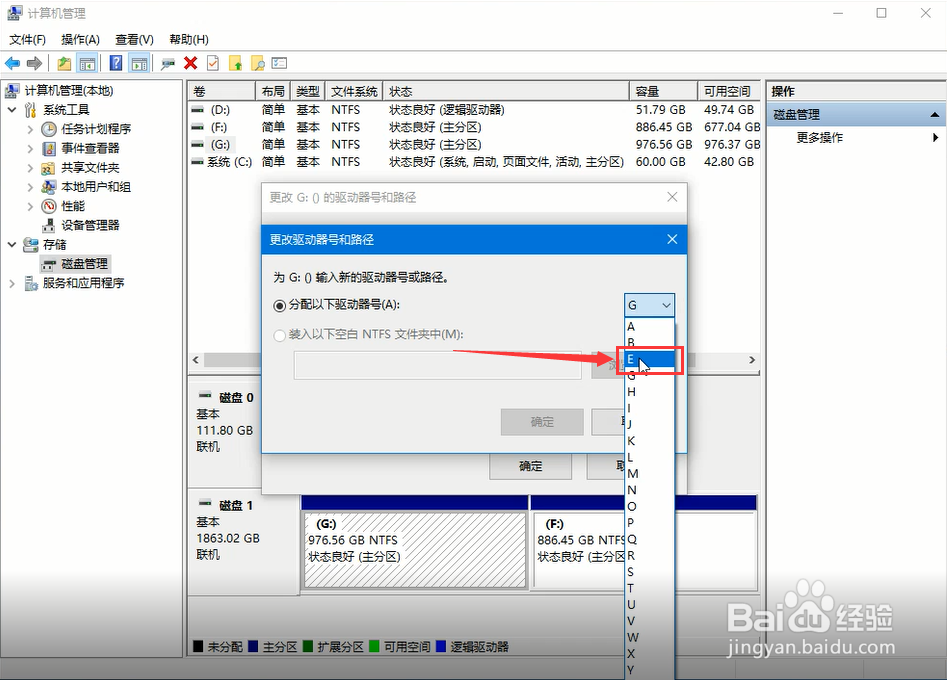
7、接着,在下拉列表中,点击“E”。见下图
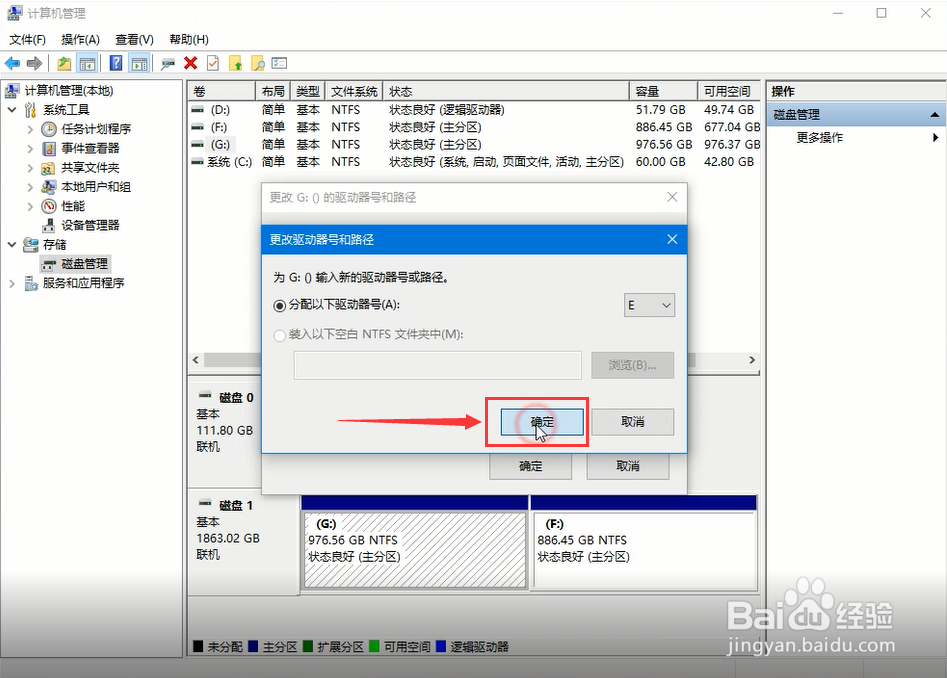
8、紧接着,点击“确定”按钮。见下图
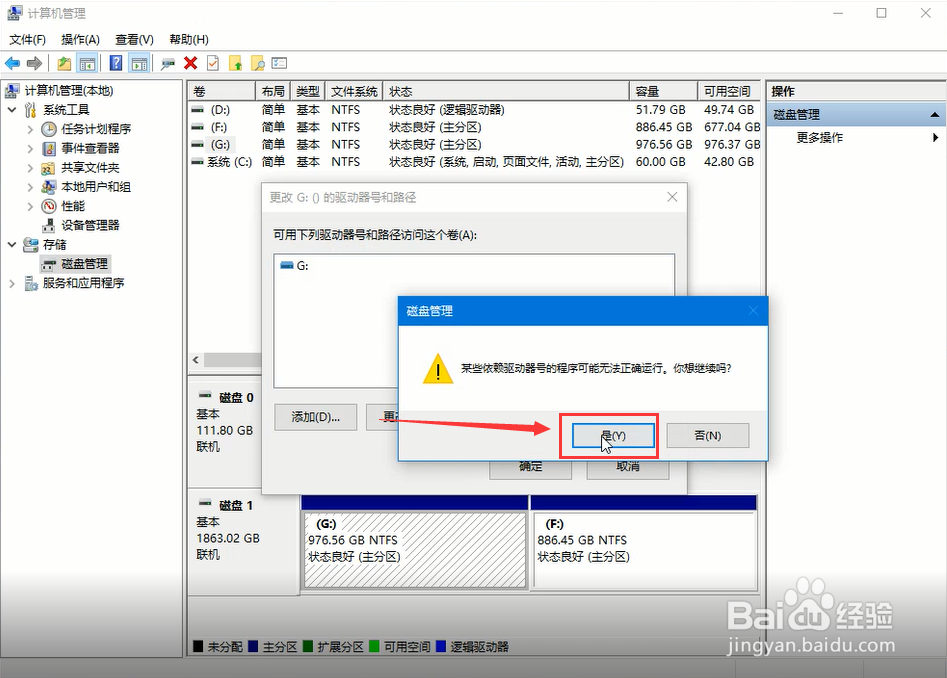
9、在打开的“磁盘管理”提示对话框上,点击“是”按钮即可完成盘符更改。见下图
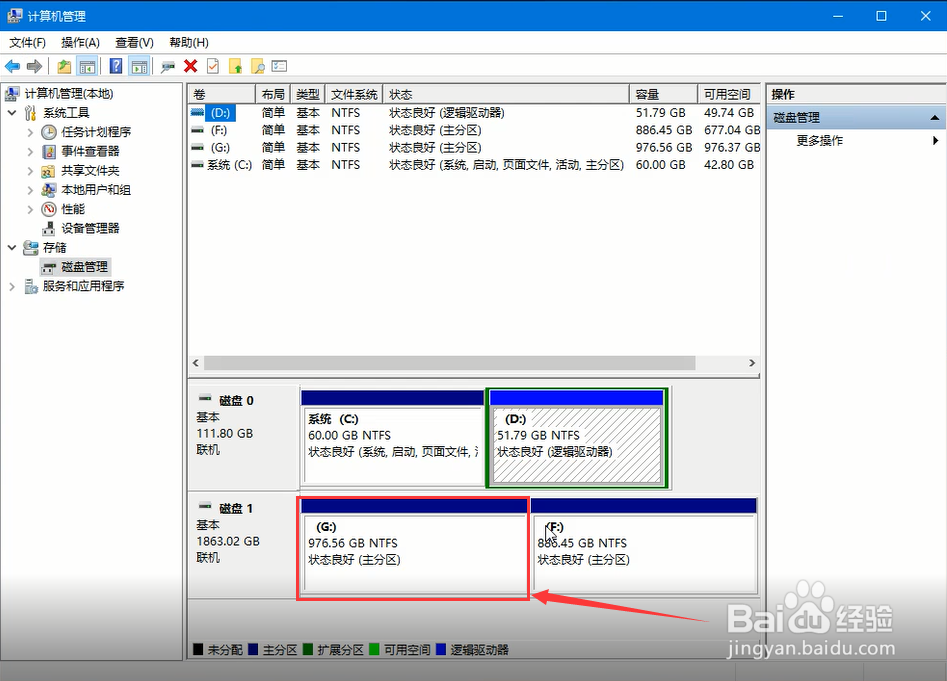
10、返回“磁盘管理”页面后,将会看到“G”盘已改成“E”盘。见下图