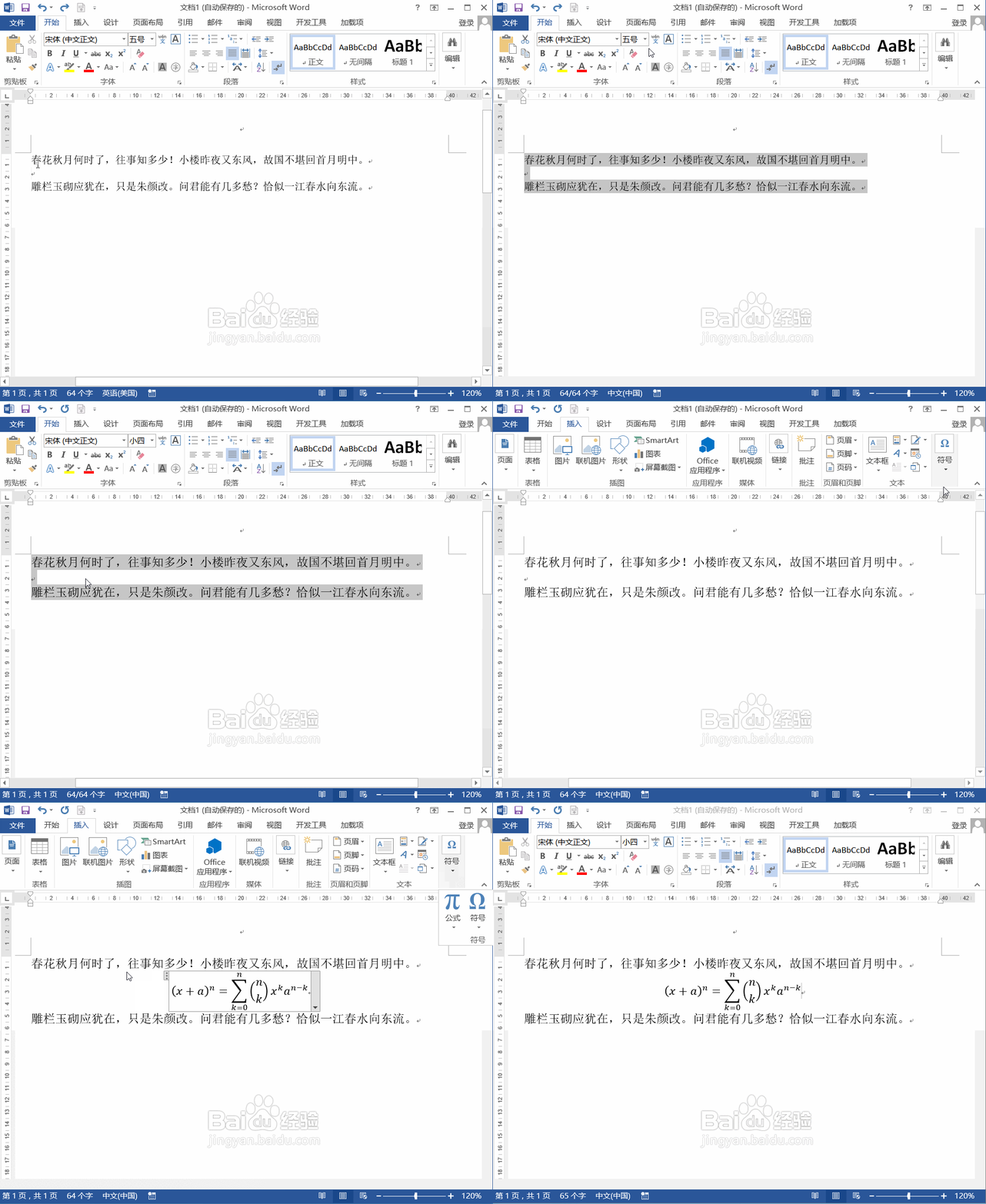
1、首先我们使用word2013打开我们的文档,然后在菜单那里找到页面布局选项,在页面布局选项里找到页面设置选项,在其内找到设置选项,如图所示:
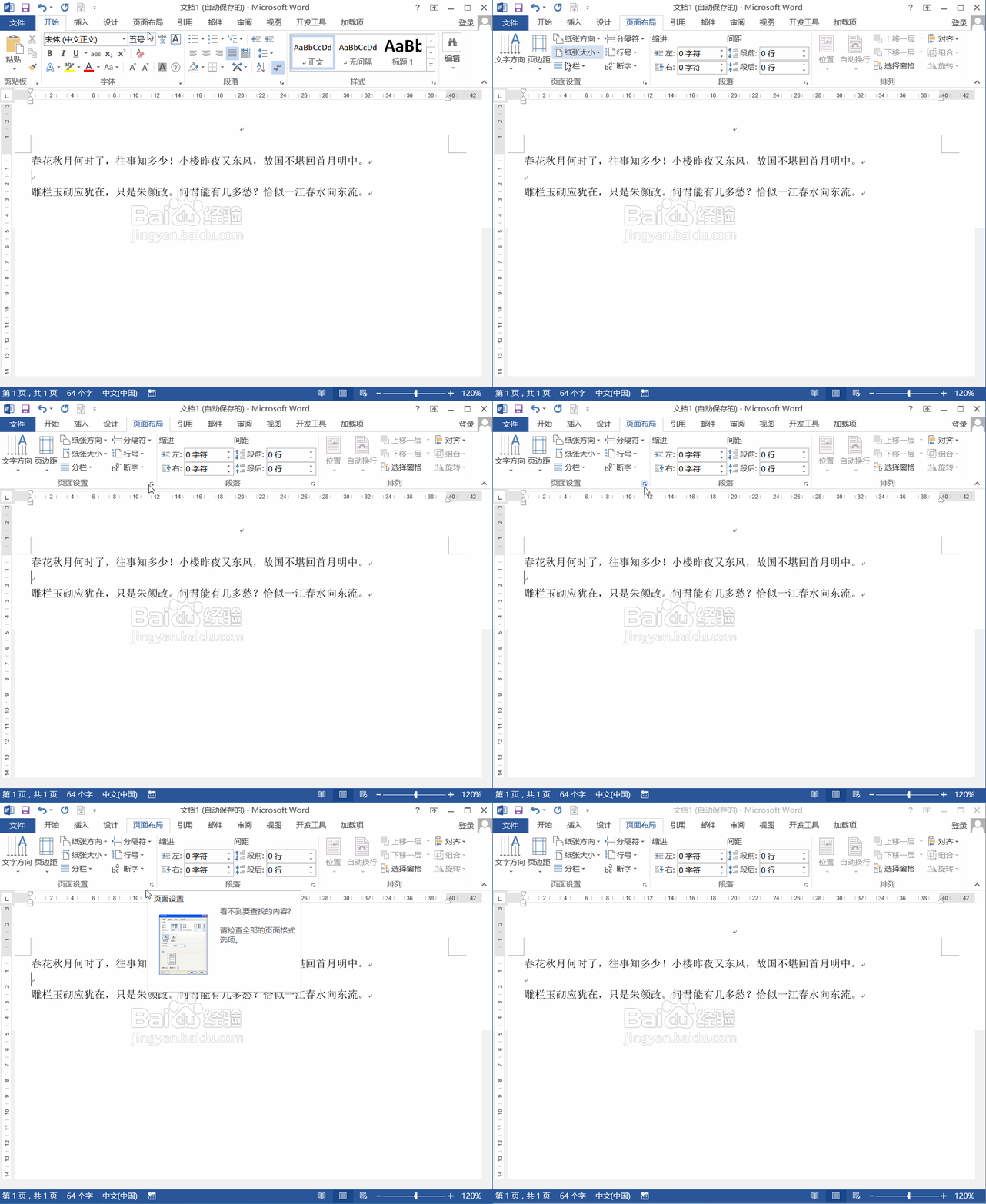
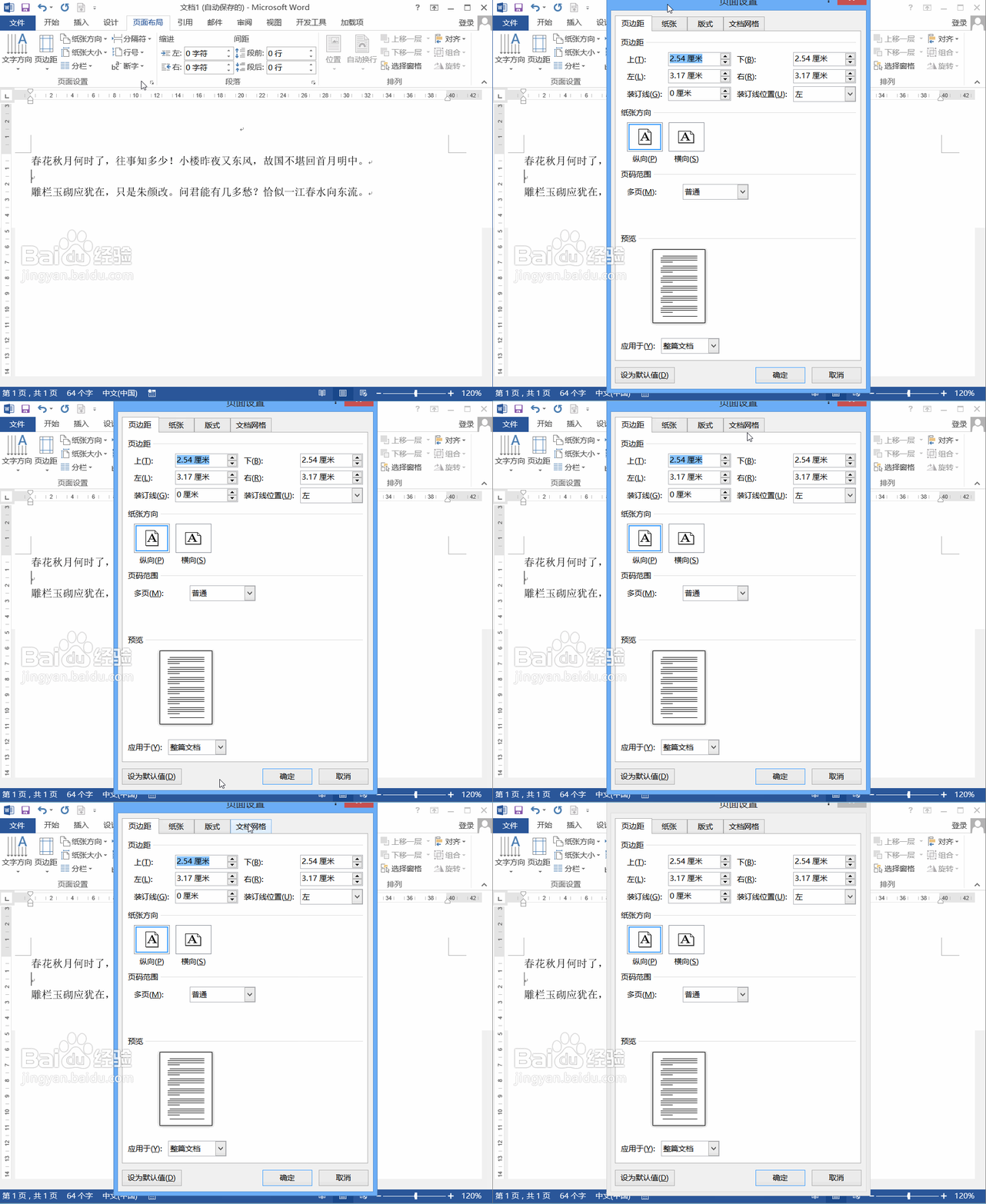
2、点击设置选项弹出页面设置对话框,在该对话框内我们找到文档网格选项,如图所示:
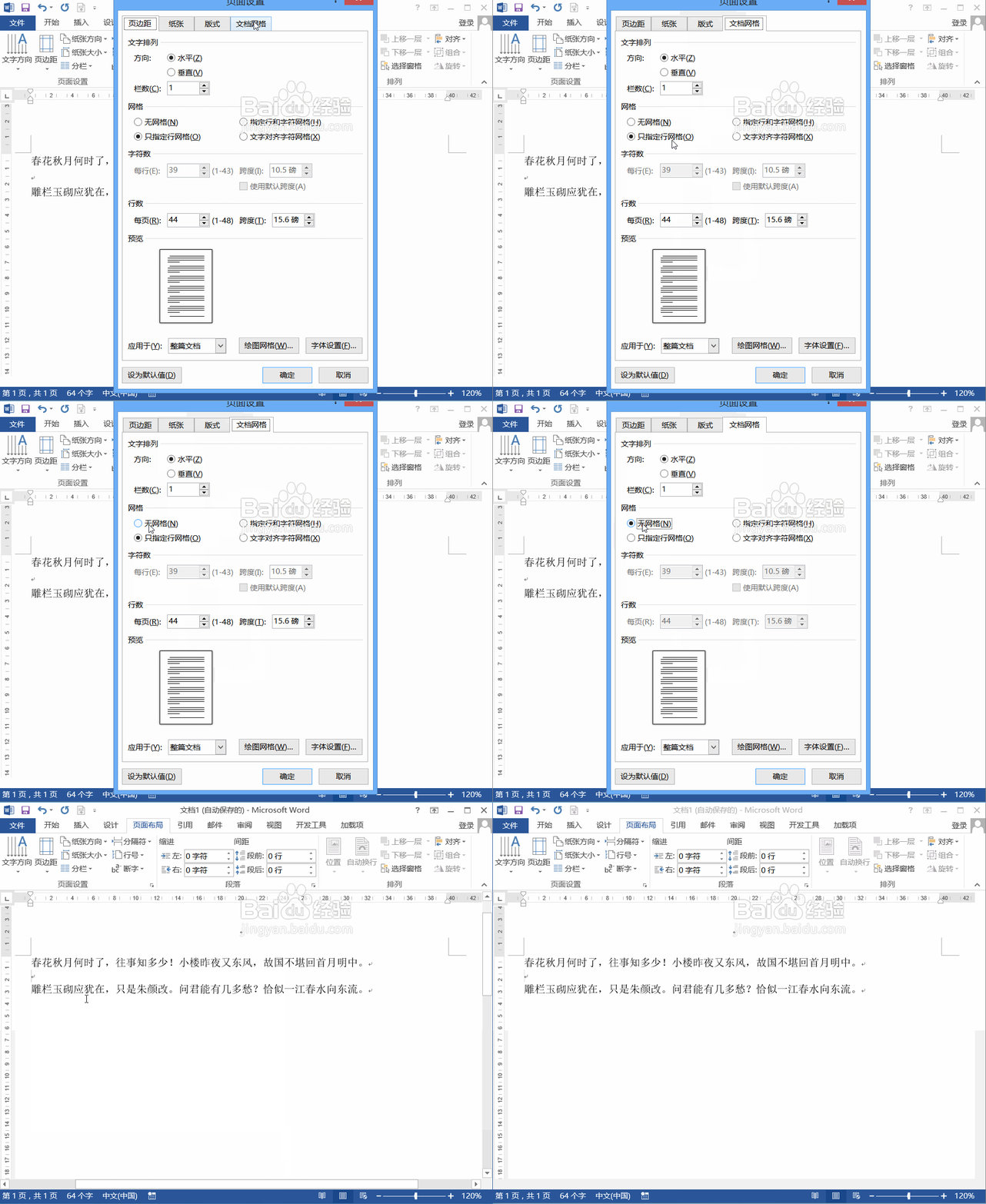
3、点击文档网格选项在其内找到无网格选项,将其勾选然后点击确定,如图所示:
4、勾选无网格至杭州菜单那里找到插入选项,点击该选项在其内找到插入选项,点击该选项在其内找到符号选项,如图所示:
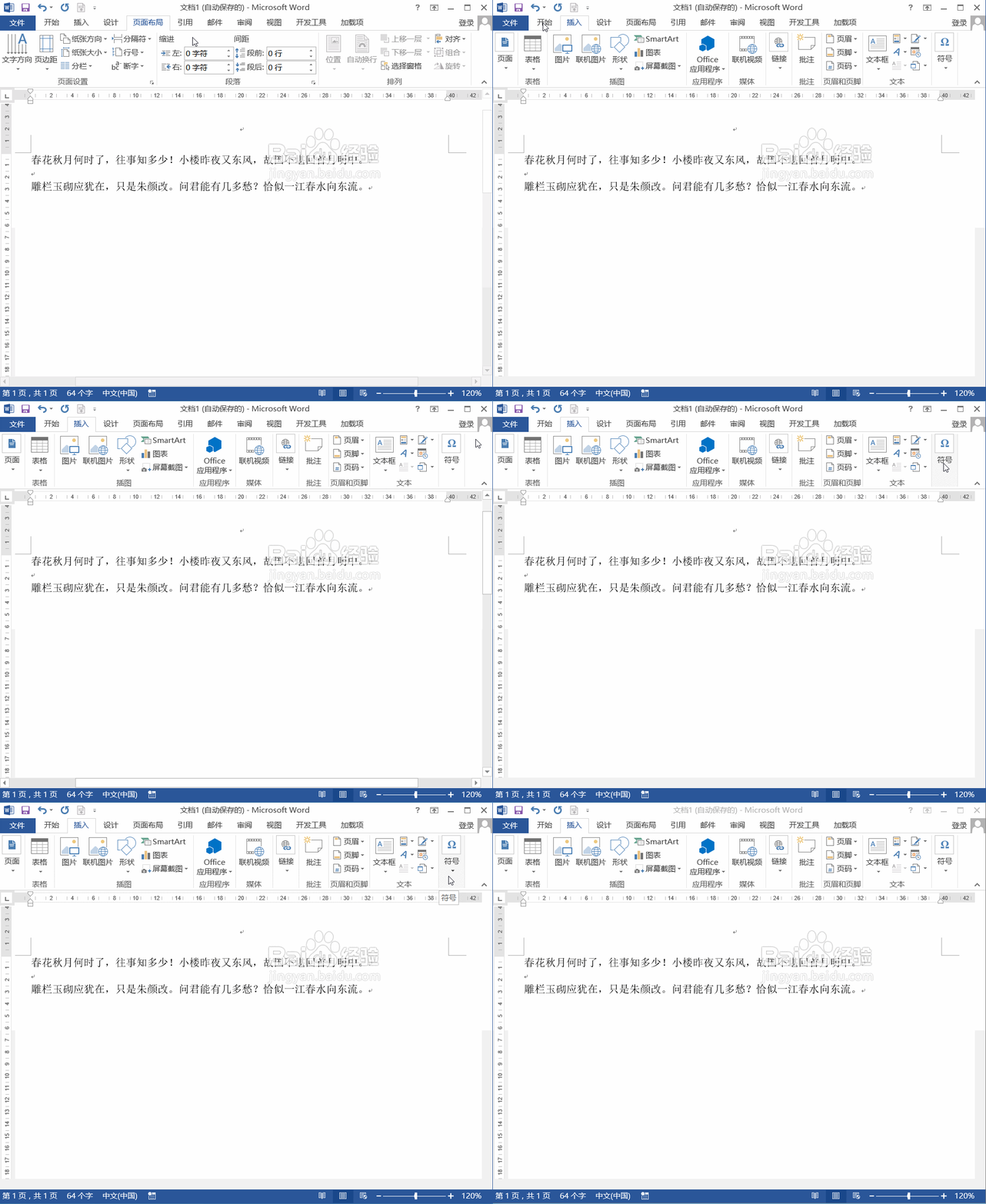
5、点击符号选项在其内找到公式,在公式里选择需要插入的公式,此时可以看到行距就相等了,如图所示:
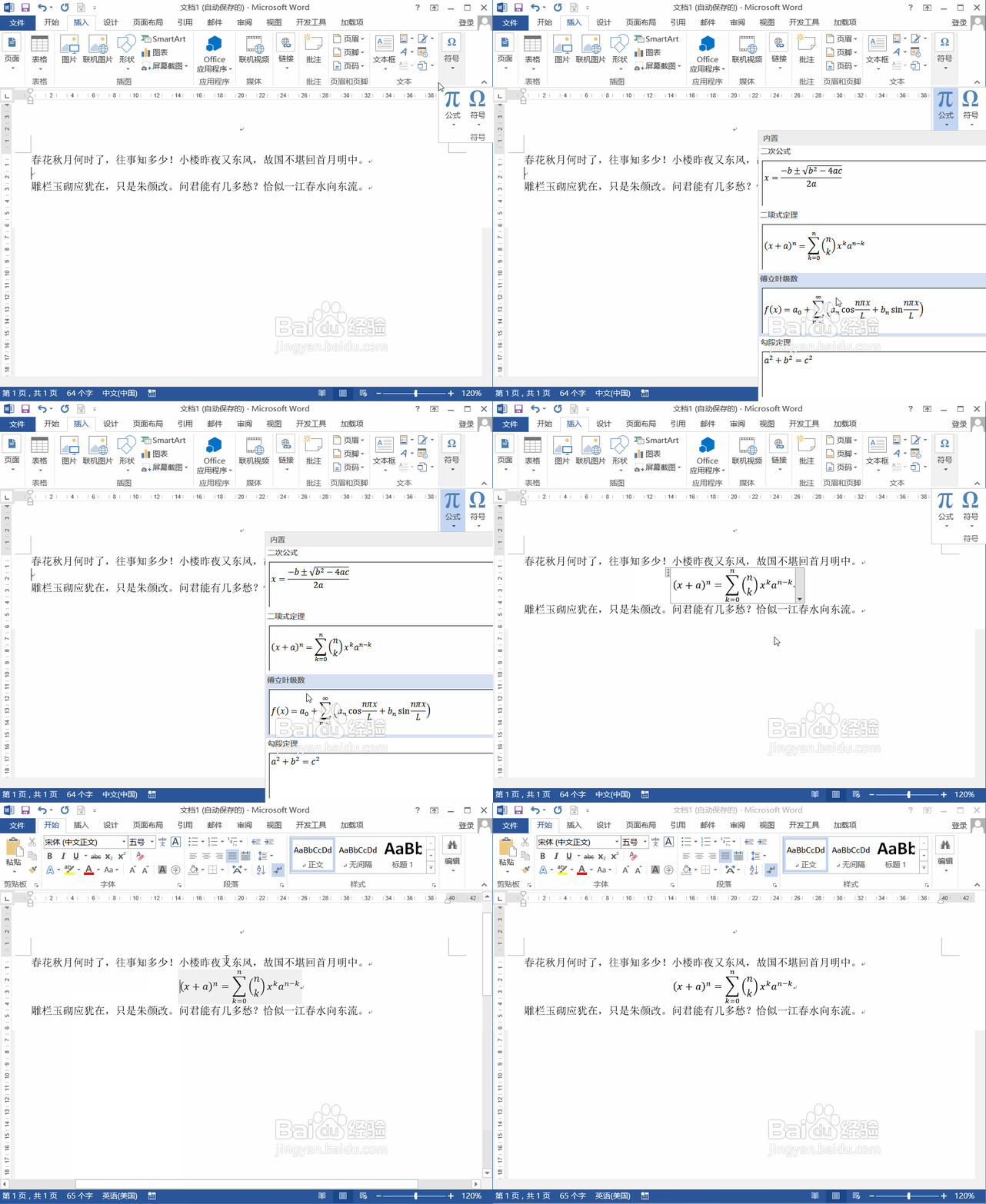
6、我们也可以在开始里找到字体大小,先设置字体大小,然后再找到符号里的公式,在公式里找到我们需要插入的公式,此时行距也可以相等,如图所示: