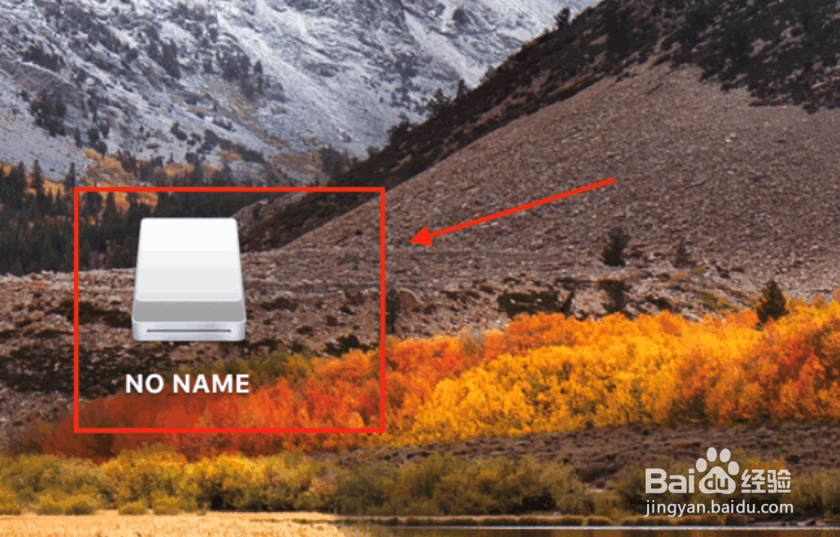
1、U盘插入电脑之后,桌面上出现如下所示的图标说明U盘识别成功。
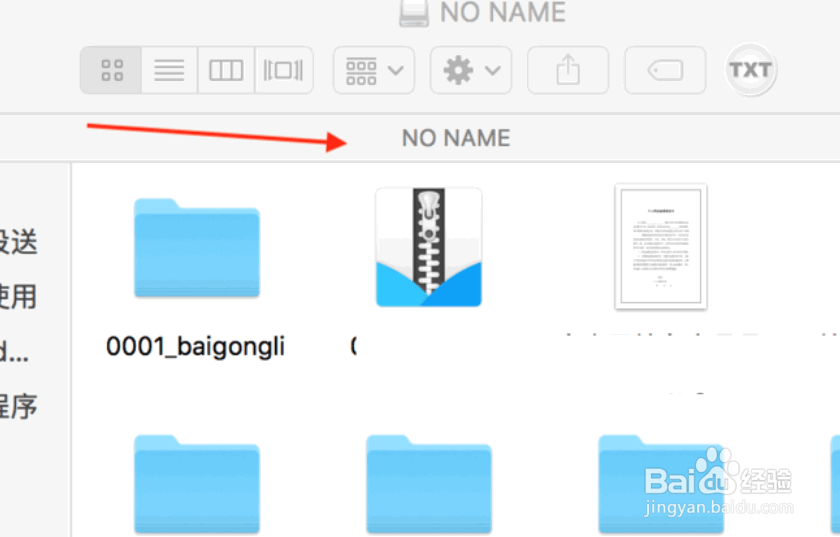
2、双击打开No NAME。显示U盘的根目录,并显示了根目录下的信息。
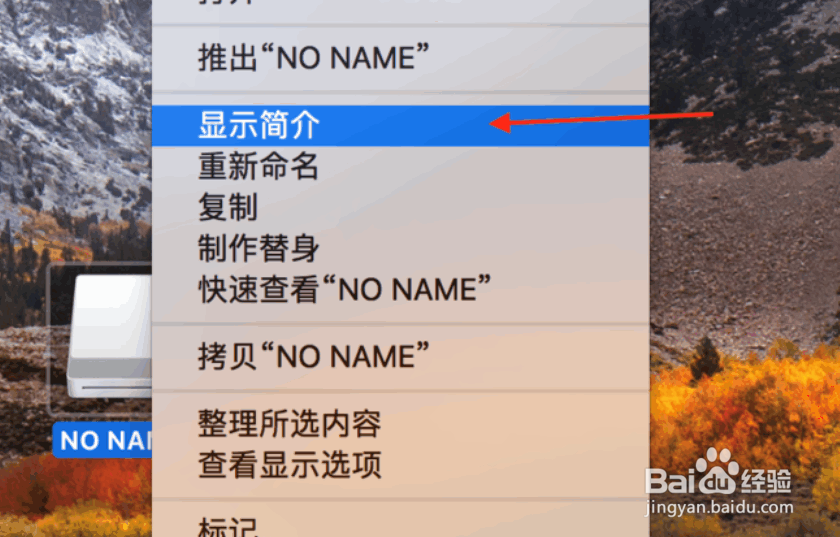
3、右键点击U盘图标,点击显示简介。
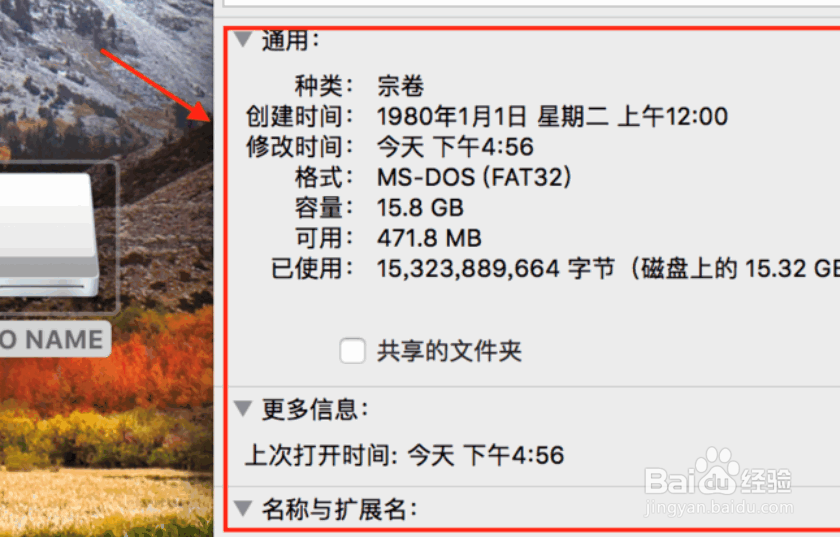
4、可以查看U盘的种类,创建时间,修改时间等。
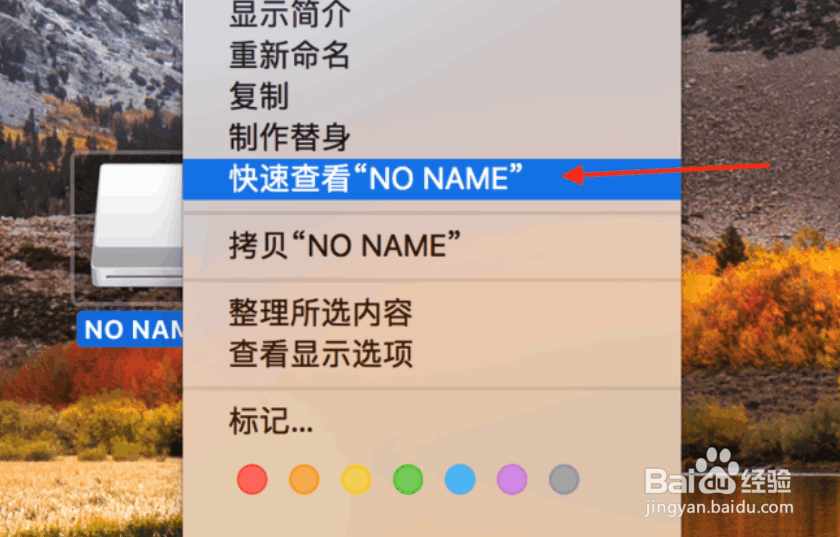
5、右键点击U盘图标,点击快速查看。
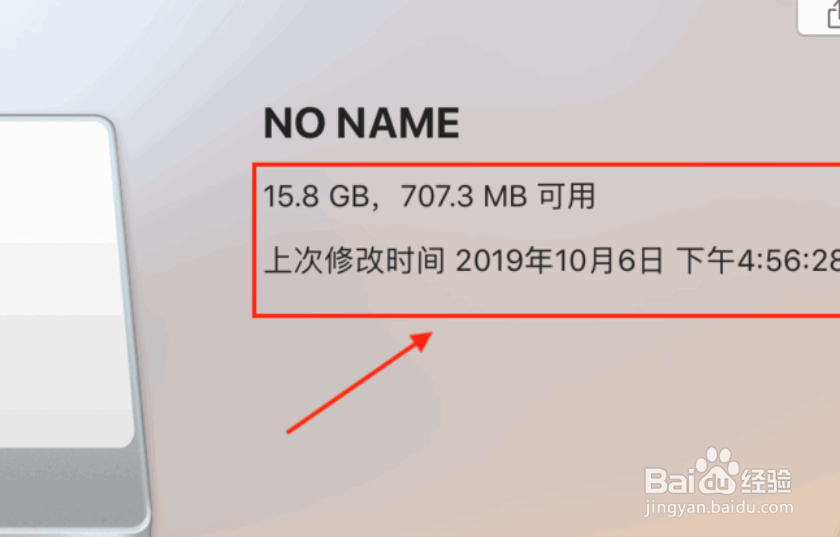
6、可以查看到U盘的容量以及剩余可用容量。
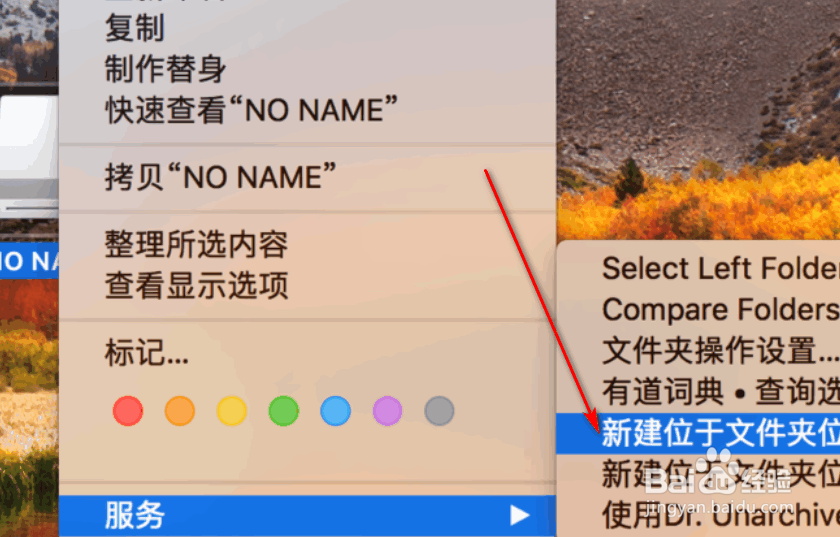
7、右键点击U盘图标,点击服务,点击新建位于文件夹位置的终端窗口。
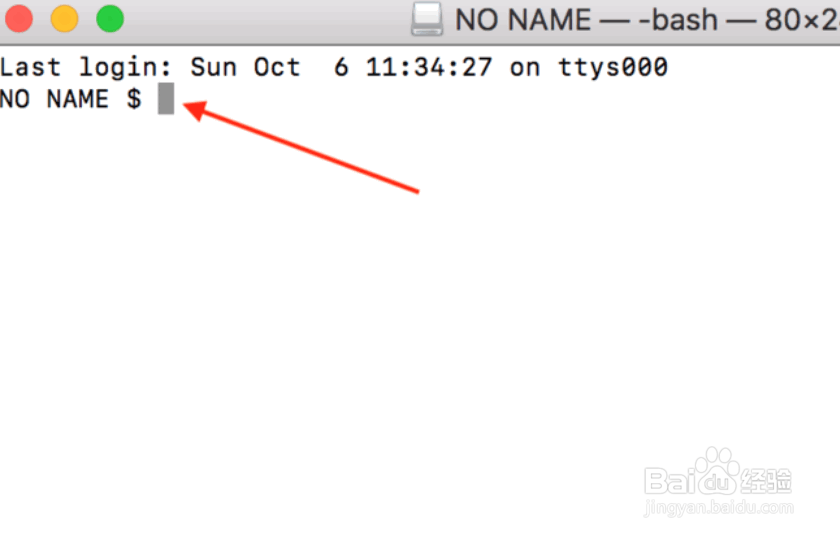
8、打开终端窗口,并且根目录为U盘的根目录,采用命令行的方式操作U盘。
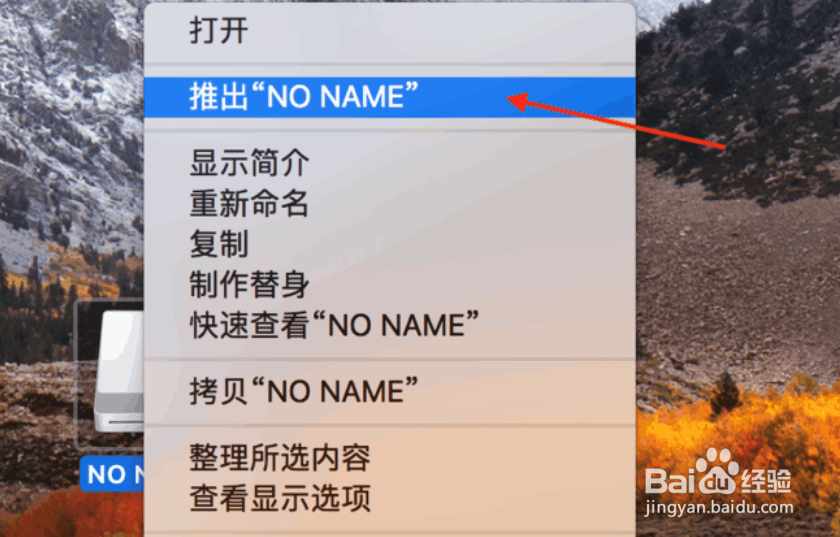
9、U盘使用完成之后,右键点击U盘图标,点击推出,安全拔出U盘。
1、1.U盘插入电脑之后,桌面上出现如下所示的图标说明U盘识别成功。
2.双击打开No NAME。显示U盘的根目录,并显示了根目录下的信息。
3.右键点击U盘图标,点击显示简介。可以查看U盘的种类,创建时间,修改时间等。
4.右键点击U盘图标,点击快速查看。可以查看到U盘的容量以及剩余可用容量。
5.右键点击U盘图标,点击服务,点击新建位于文件夹位置的终端窗口。
6.打开终端窗口,并且根目录为U盘的根目录,采用命令行的方式操作U盘。
7.U盘使用完成之后,右键点击U盘图标,点击推出,安全拔出U盘。