网站首页 美食营养 游戏数码 手工爱好 生活家居 健康养生 运动户外 职场理财 情感交际 母婴教育 生活知识 知识问答

Win8/Win8.1如何禁用Modern锁屏功能

时间:2024-11-03 16:26:05

新一代Win8/Win8.1系统引入了一项Modern锁屏界面,新锁屏提供了时钟、日期、网络状态、天气、电池等其他Modern应用信息内容,但是对于Vista/Win7平台升级过来的桌面用户,每次需要滑动Modern锁屏才能解锁系统。那如何禁用该Modern锁屏功能呢?下面通过两种方法向大家介绍一下。

Win8/Win8.1如何禁用Modern锁屏功能

工具/原料

Win8/win8.1系统电脑

一、使用注册表操作

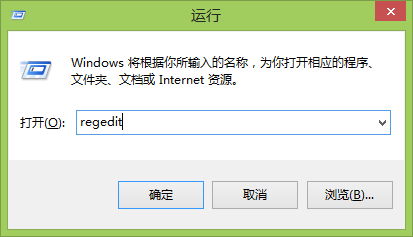
1、使用组合键(Win+R),唤出“运行”框,输入regedit,打开注册表编辑器。
Win8/Win8.1如何禁用Modern锁屏功能

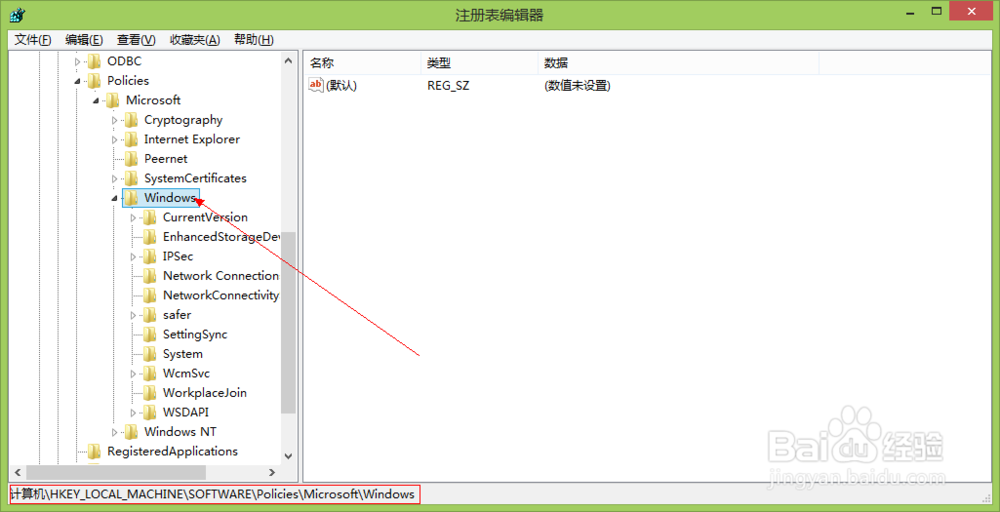
2、依次定位到:计算机\HKEY_LOCAL_MACHINE\SOFTWARE\Policies\Microsoft\Windows目录
Win8/Win8.1如何禁用Modern锁屏功能

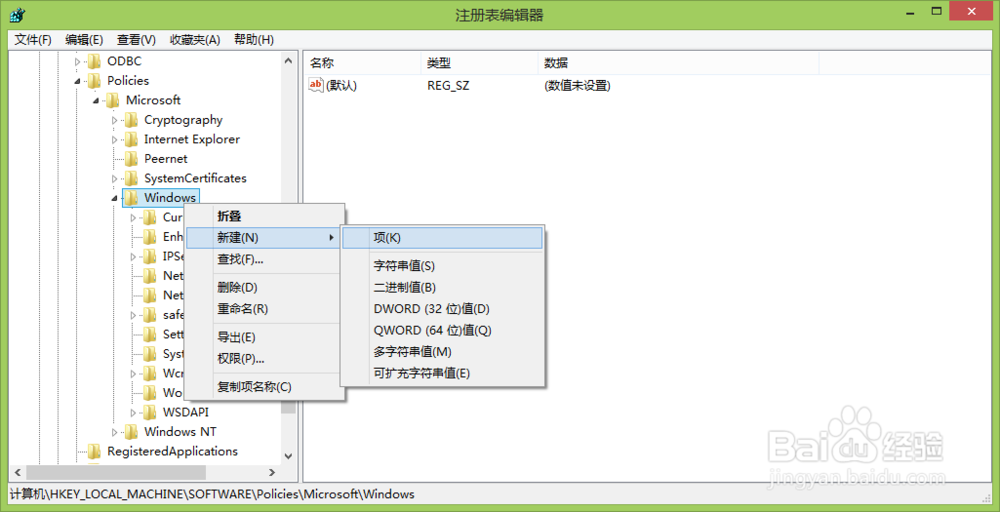
3、在Windows目录下新建“项”,项名称为Personalization。
Win8/Win8.1如何禁用Modern锁屏功能

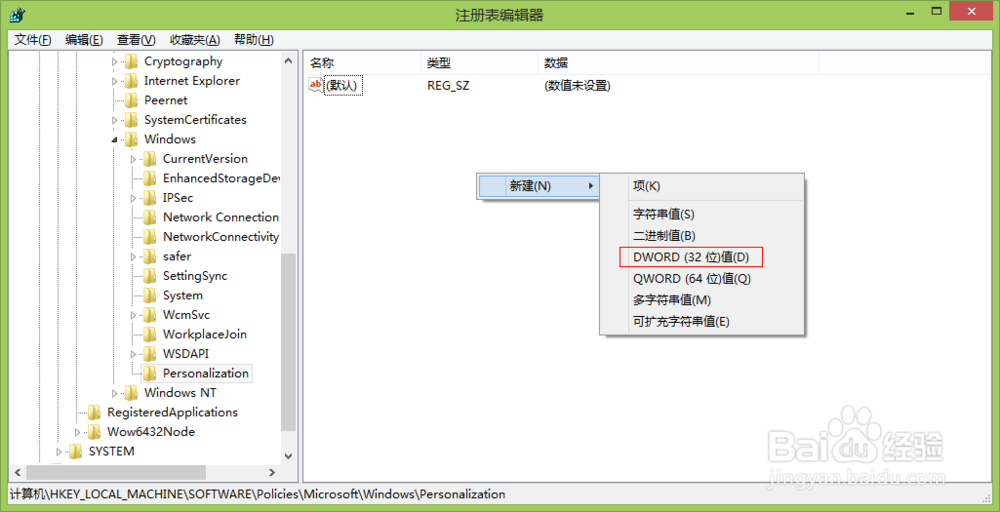
4、在Personalization项右侧,新建一项DWORD(32位)值,更名为NoLockScreen,双击赋值为1。
Win8/Win8.1如何禁用Modern锁屏功能Win8/Win8.1如何禁用Modern锁屏功能

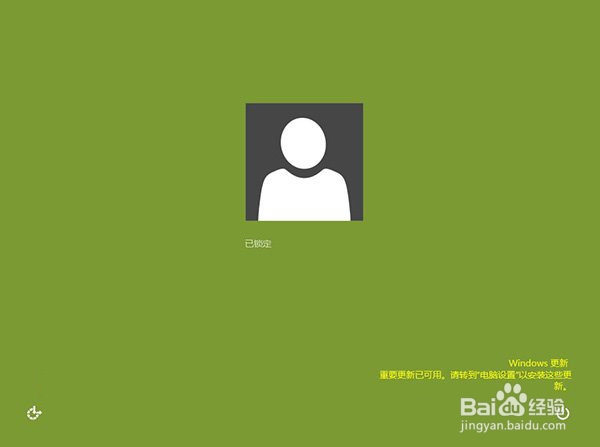
5、重启当前系统,Modern版锁屏功能失效,恢复传统桌面系统的锁屏界面。
Win8/Win8.1如何禁用Modern锁屏功能

二、使用组策略操作操作

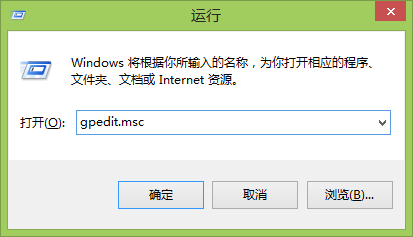
1、使用组合键(Win+R),唤出“运行”框,输入gpedit.msc,打开本地组策略编辑器。
Win8/Win8.1如何禁用Modern锁屏功能

2、依次定位:计算机配置\管理模板\控制面板\个性化,选择右侧的“不显示锁屏”策略设置。

Win8/Win8.1如何禁用Modern锁屏功能

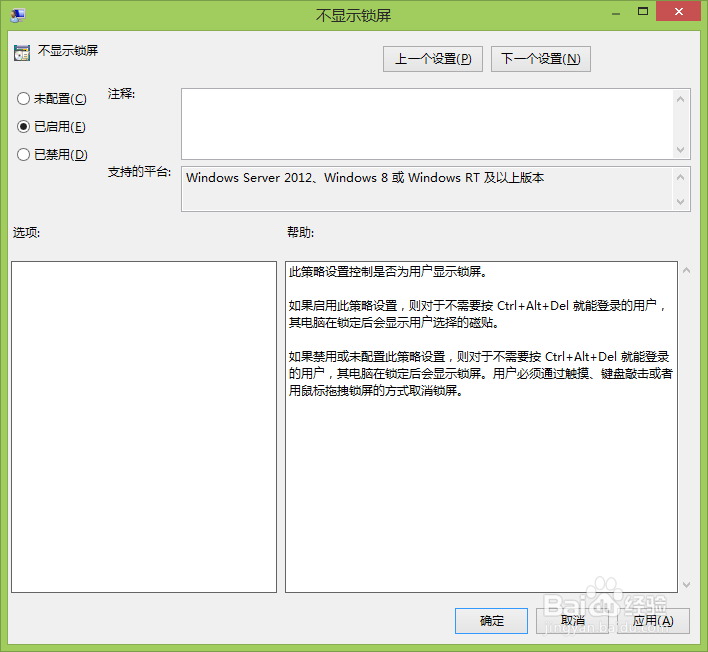
3、双击“不显示锁屏”策略设置,更改为“已启用”,选择应用确定生效。

Win8/Win8.1如何禁用Modern锁屏功能

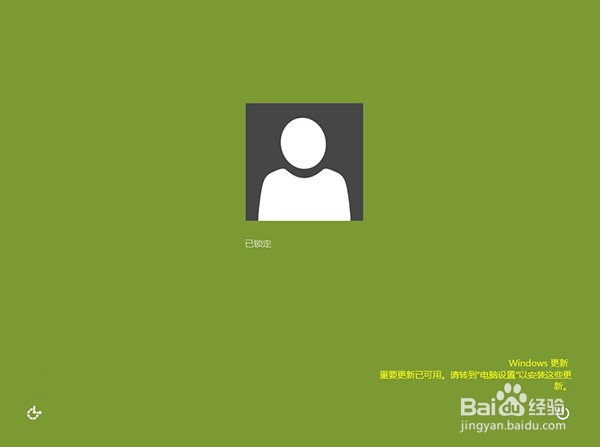
4、这时,使用Win+L组合键,可以将当前系统进入传统锁屏界面。

Win8/Win8.1如何禁用Modern锁屏功能
© 2026 海能知识库
信息来自网络 所有数据仅供参考
有疑问请联系站长 site.kefu@gmail.com