1、
步骤一:设置副路由
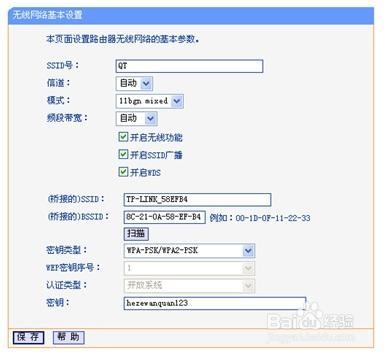
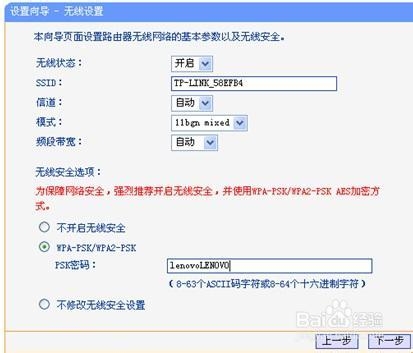
A:设置向导---选择动态IP—开启无线/设置SSID号/信道/模式/开启无线密码---重启路由
B: 副路由的LAN地址更改为不冲突的192.168.1.2(如果主路由器的LAN地址是192.168.1.1),,同时关闭副路由的DHCP
备注:副路由如果不继续桥接第三个路由器时,不必要开启WDS(只需主路由开启WDS即可),老型号可能需要互相配对。主副路由器SSID号可以相同也可以不相同。

2、步骤二:设置主路由器
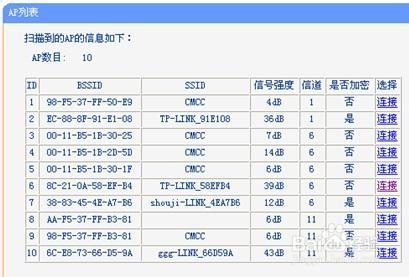
无线设置中设置与副路由相同信道,开启WDS,点击‘扫描’,在搜索列表中选择副路并输入副路由设置的无线连接密码!保存,重启。这样搜索到副路由器AP点的机器也可以连接上网了。