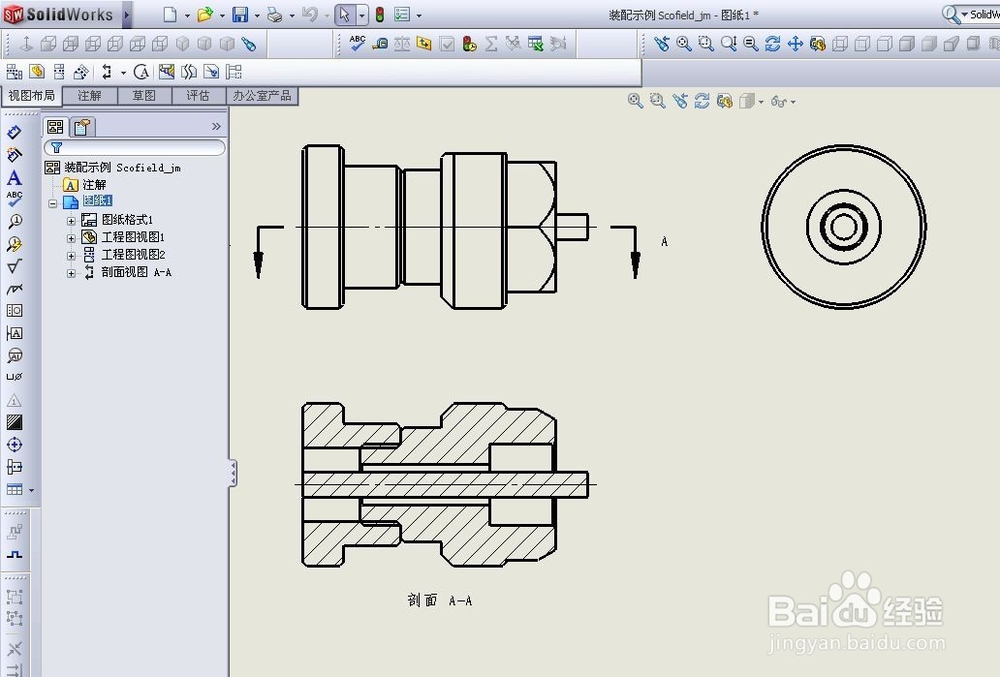
1、打开一个示例的装配体工程图,因作为示例,只用3个零件
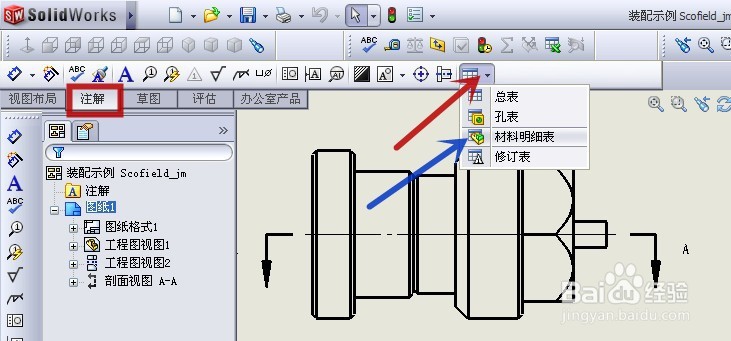
2、首先要在工程图中增加材料明细表
点击“注解”工具栏(图中红框)中的“表格”(图中红色箭头所指),在弹出的菜单中点击“材料明细表”(图中蓝色箭头所指)
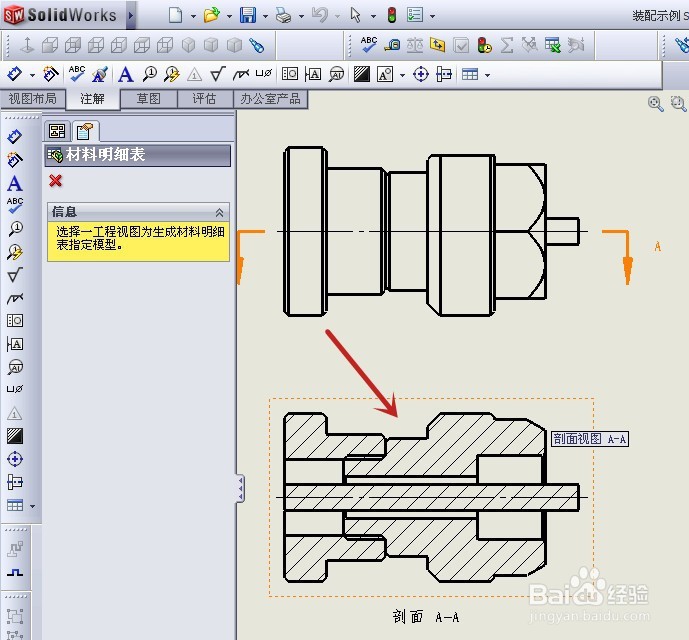
3、选择一个视图作为材料明细表的依据,这里选剖面视图(图中红色箭头所指)
4、设定好材料明细表的相关设置后,点击“确定”(图中红色箭头所指)
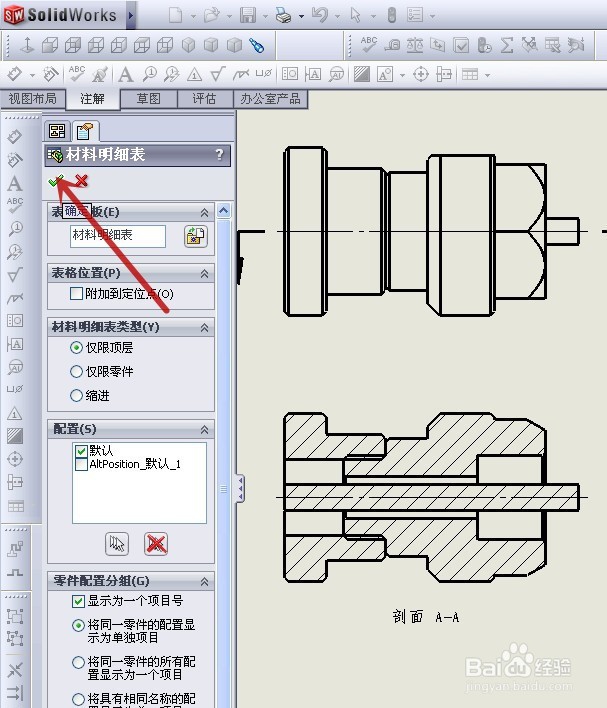
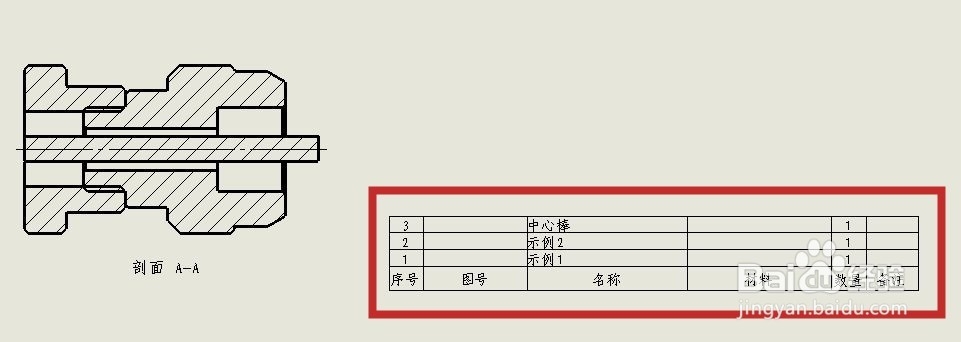
5、单击鼠标左键定位材料明细表,则工程图中会出现材料明细表(图中红框)
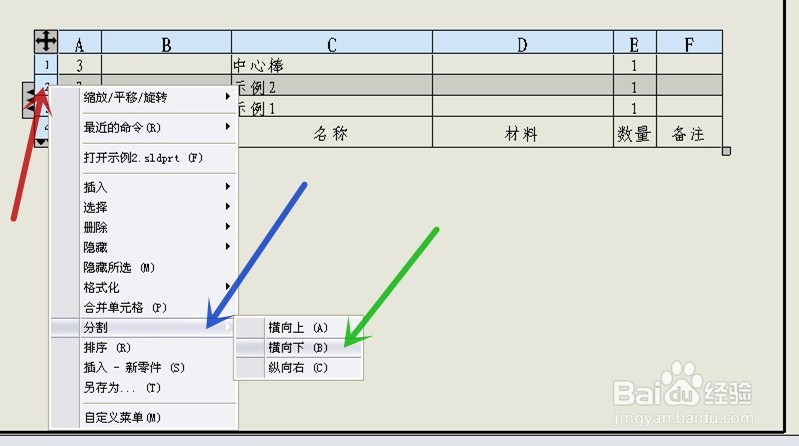
6、接下来就要分割材料明细表
将鼠标指针移至材料明细表的外侧,并在要分割的行上(图中红色箭头所指)单击鼠标右键,在弹出的菜单中点击“分割”(图中蓝色箭头所指),再点击“横向下”(图中绿色箭头所指),表示向下分割
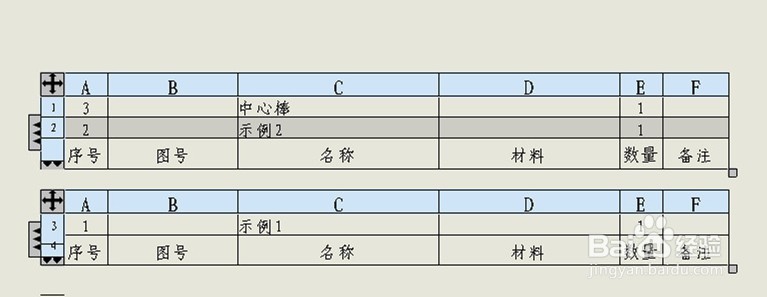
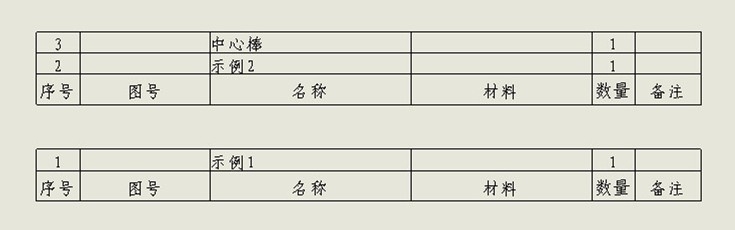
7、则材料明细表被分成了两个,可以单独进行移动,而又不影响整体的序号等设置
完成材料明细表的分割
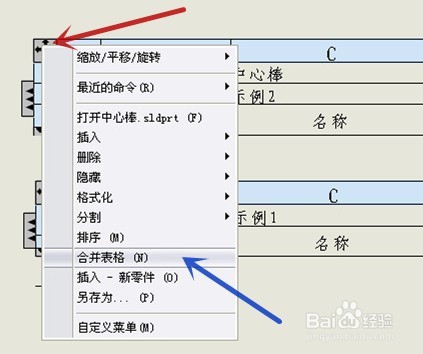
8、如果要将已分割的材料明细表重新组成一个
则在任一材料明细表内单击鼠标右键(图中红色箭头所指),在弹出的菜单中点击“合并表格”(图中蓝色箭头所指)即可重新合并