网站首页 美食营养 游戏数码 手工爱好 生活家居 健康养生 运动户外 职场理财 情感交际 母婴教育 生活知识 生活百科 知识问答 更多知识

阿里钉钉语音视频聊天怎么录音

时间:2026-02-25 18:23:24

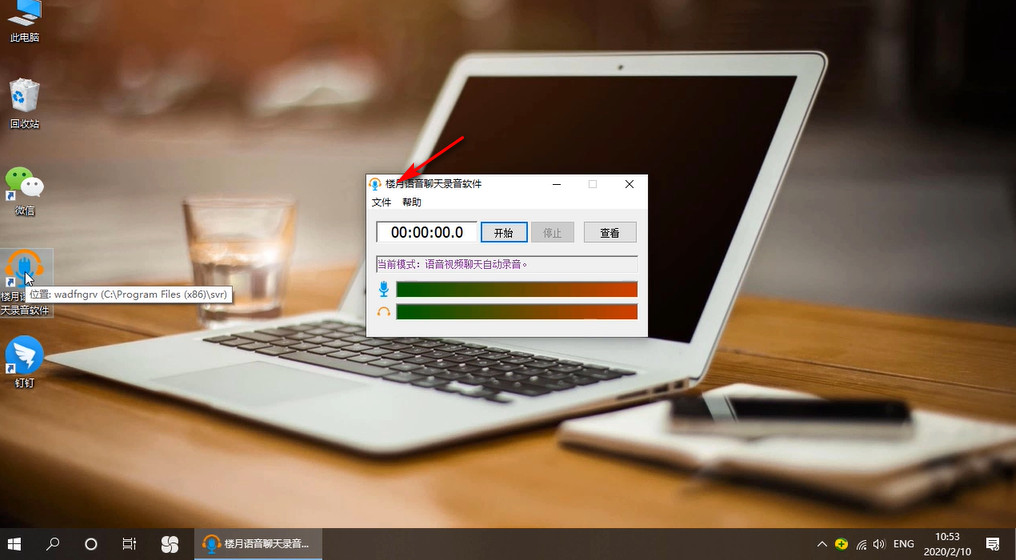
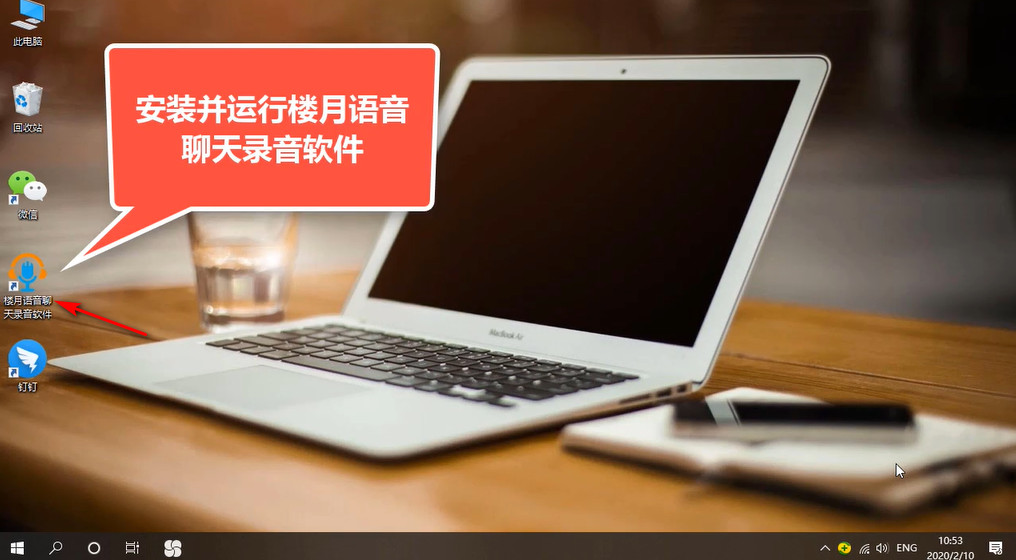
1、在电脑上安装并运行“楼月语音聊天录音软件”。
阿里钉钉语音视频聊天怎么录音

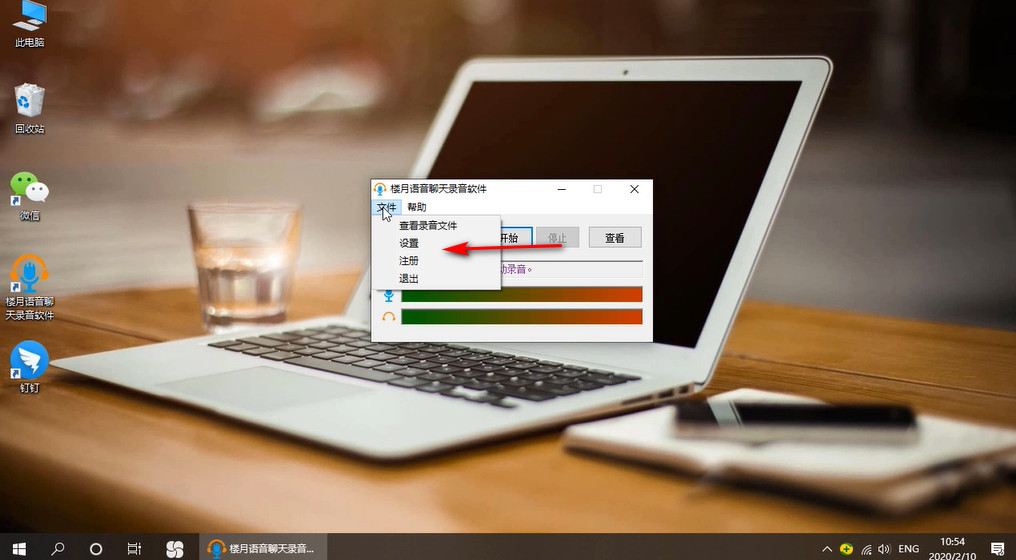
2、点击“文件”。

阿里钉钉语音视频聊天怎么录音

3、点击“设置”。

阿里钉钉语音视频聊天怎么录音

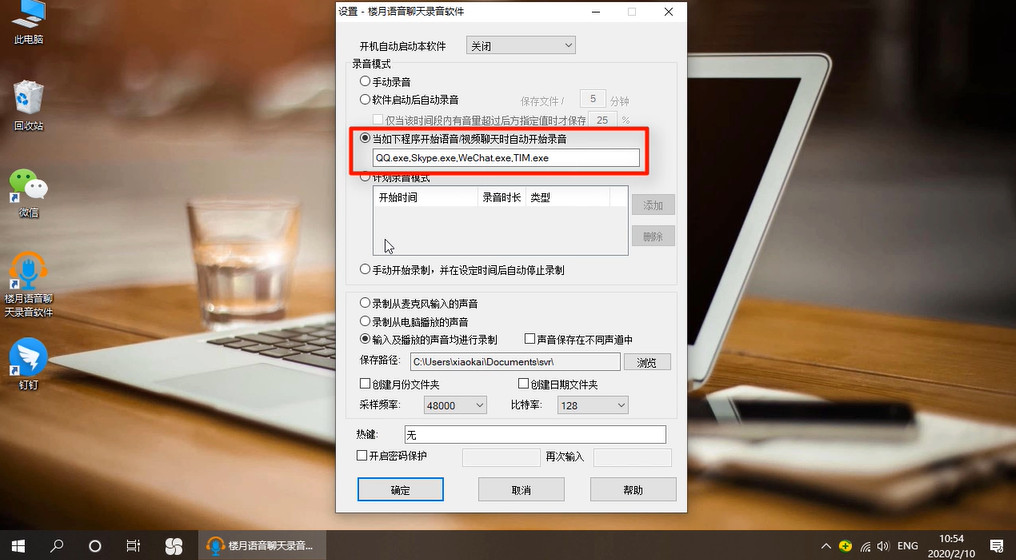
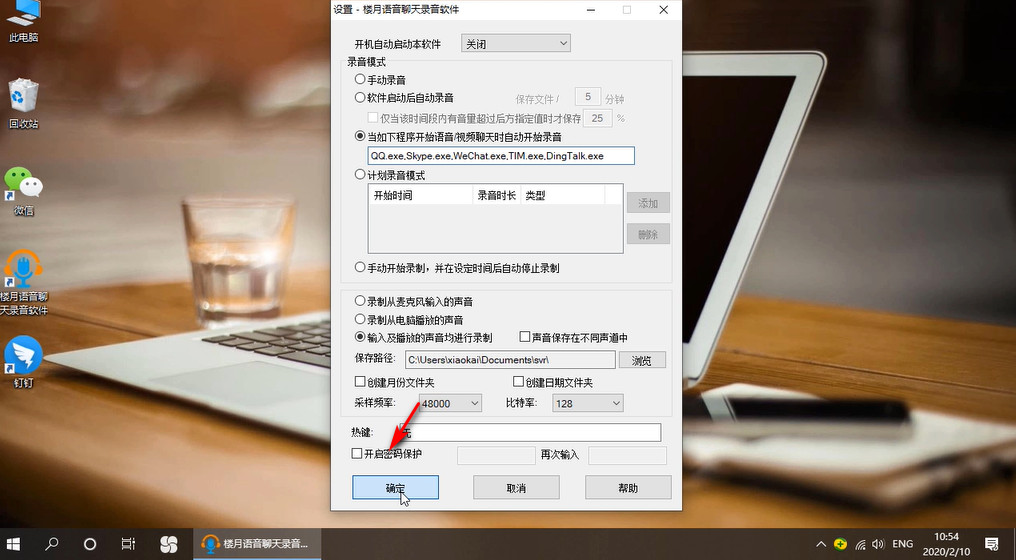
4、选择“当如下程序开始语音视频聊天时自动开始录音”。

阿里钉钉语音视频聊天怎么录音

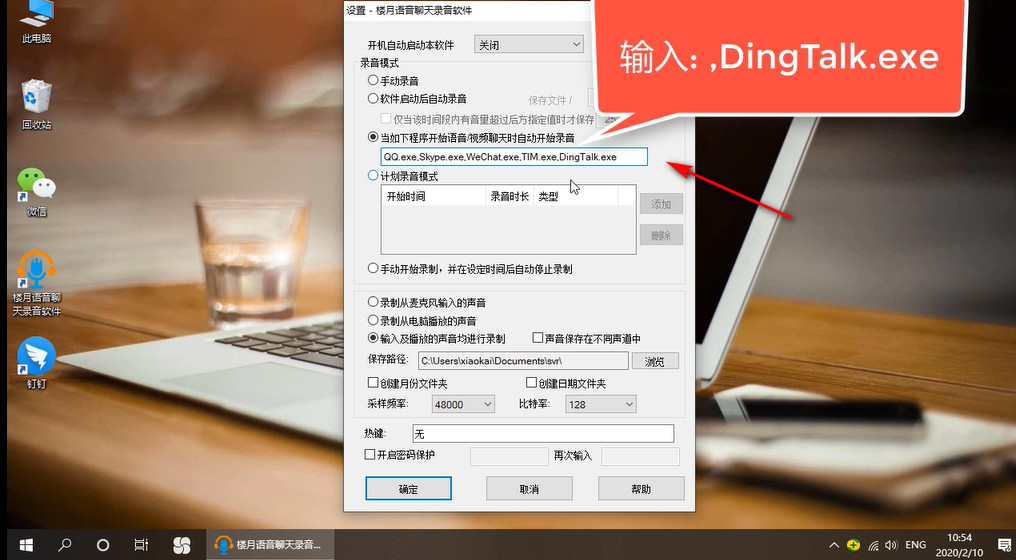
5、在进程名前面输入“: ,DingTalk.exe”。

阿里钉钉语音视频聊天怎么录音

6、点击“确定”。

阿里钉钉语音视频聊天怎么录音

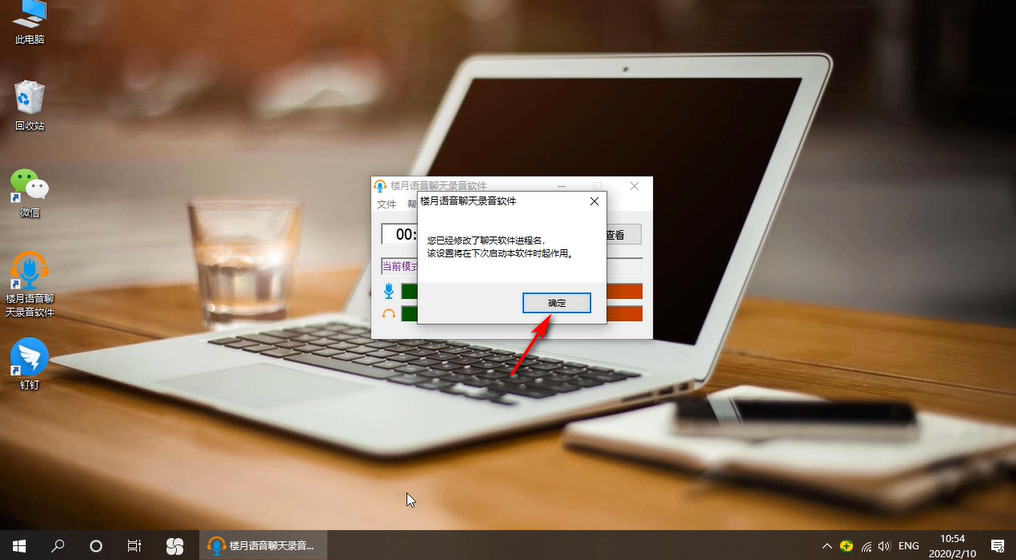
7、弹出来的对话框点击“确定”。

阿里钉钉语音视频聊天怎么录音

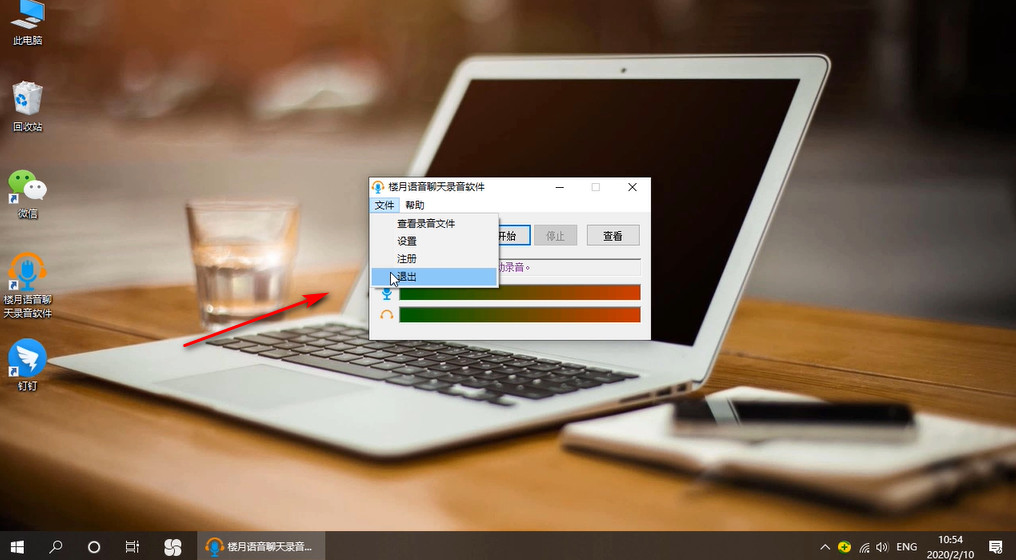
8、点击“文件-退出”菜单。

阿里钉钉语音视频聊天怎么录音

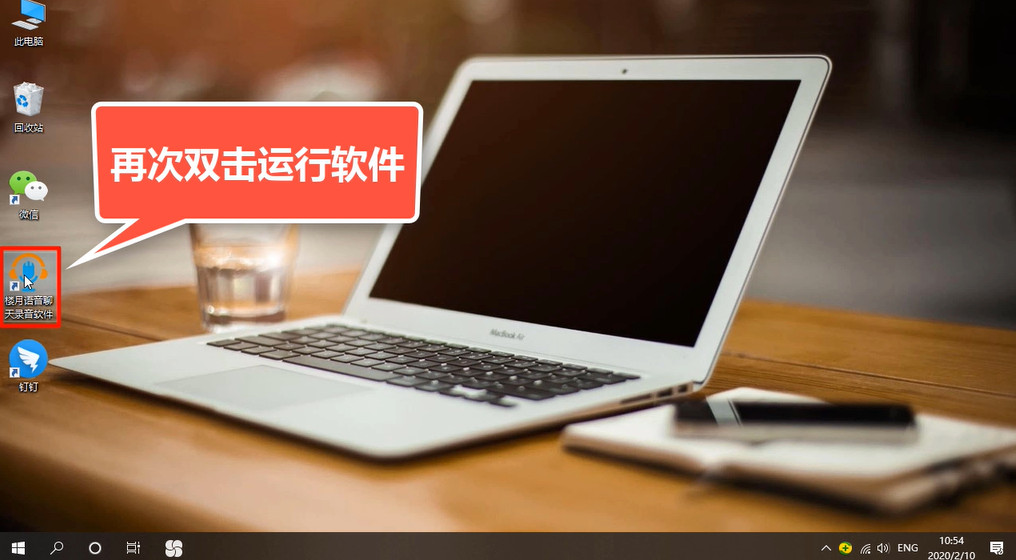
9、再次运行“楼月语音聊天录音软件”。

阿里钉钉语音视频聊天怎么录音

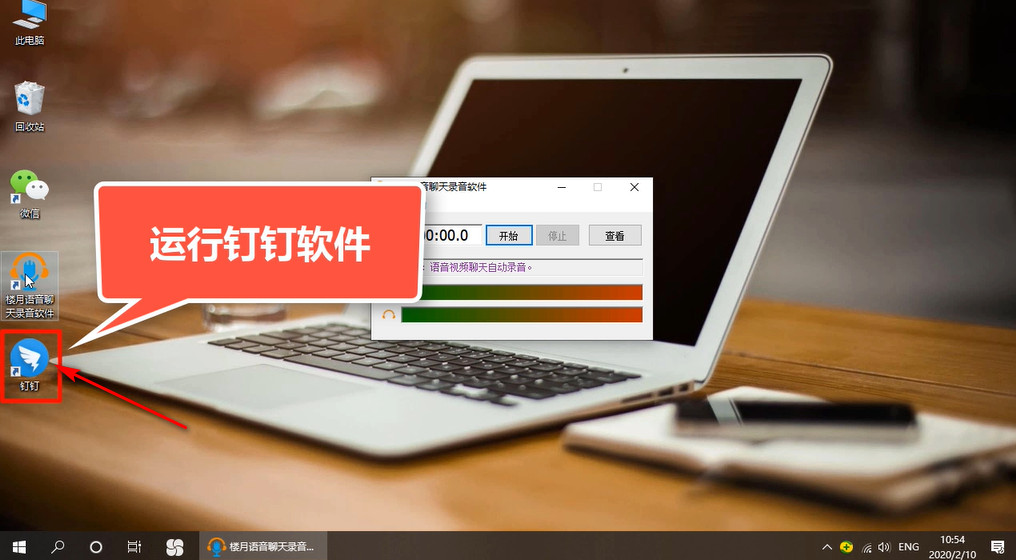
10、然后运行“钉钉”软件。

阿里钉钉语音视频聊天怎么录音

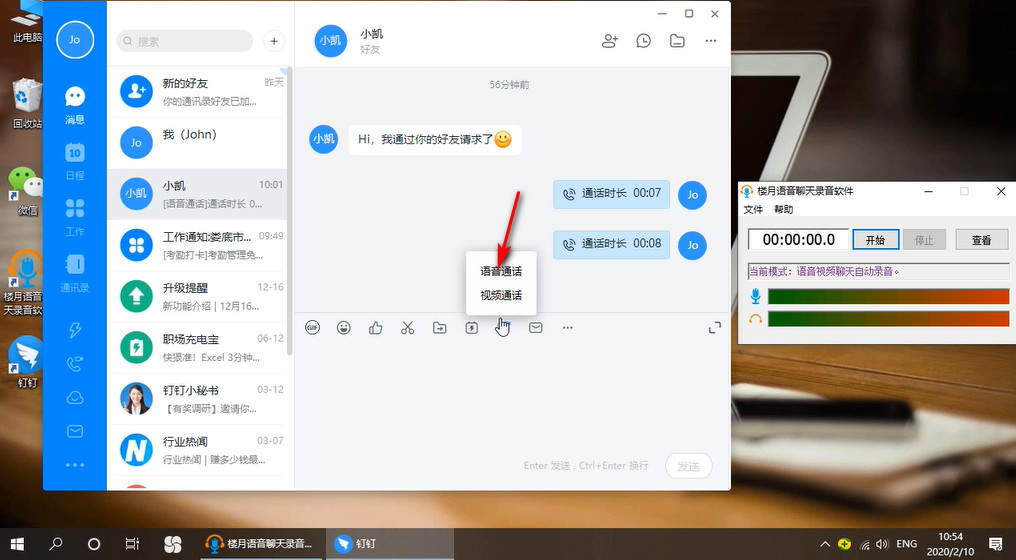
11、在钉钉软件中选择任意好友进行“语音通话”。

阿里钉钉语音视频聊天怎么录音

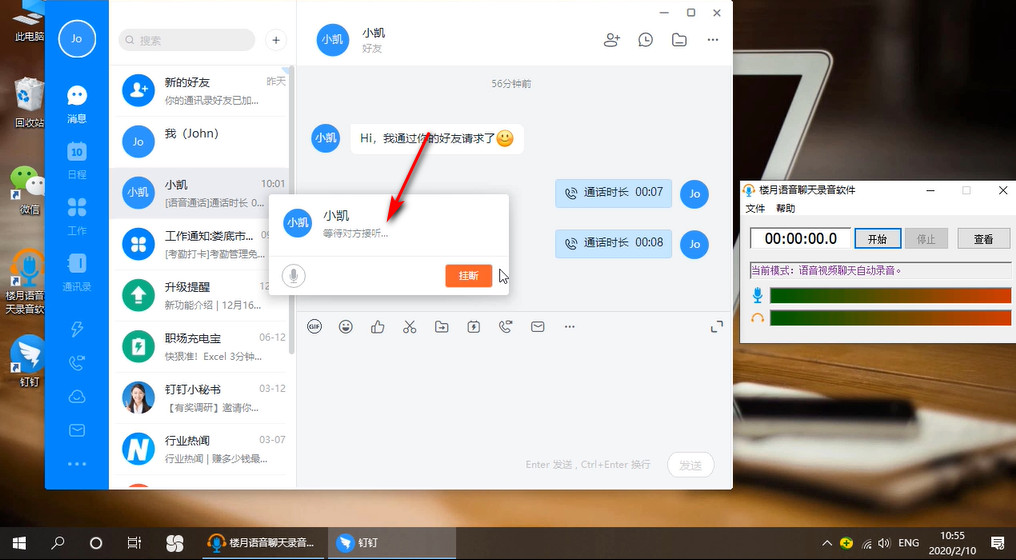
12、等待对方接听。

阿里钉钉语音视频聊天怎么录音

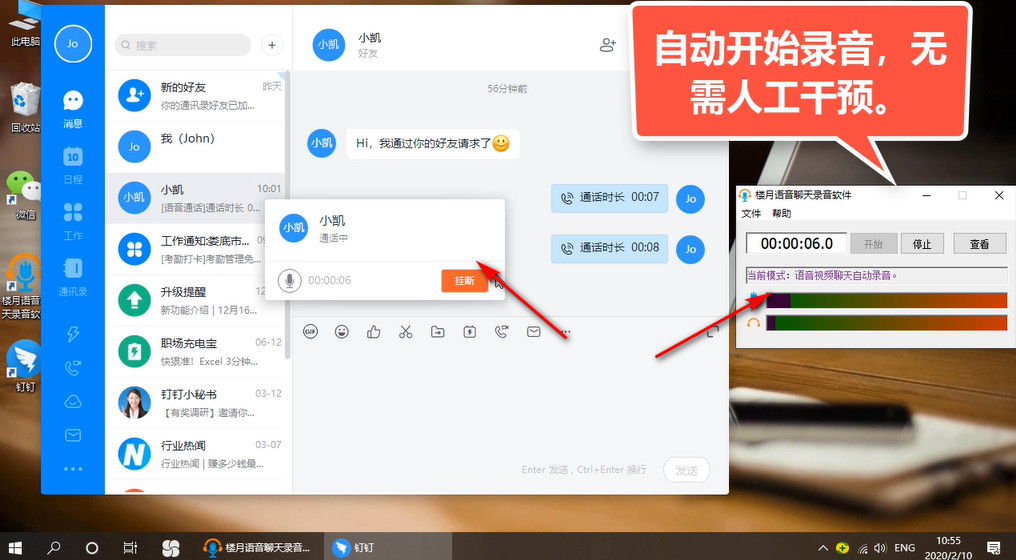
13、接通之后就会自动开始录音。

阿里钉钉语音视频聊天怎么录音

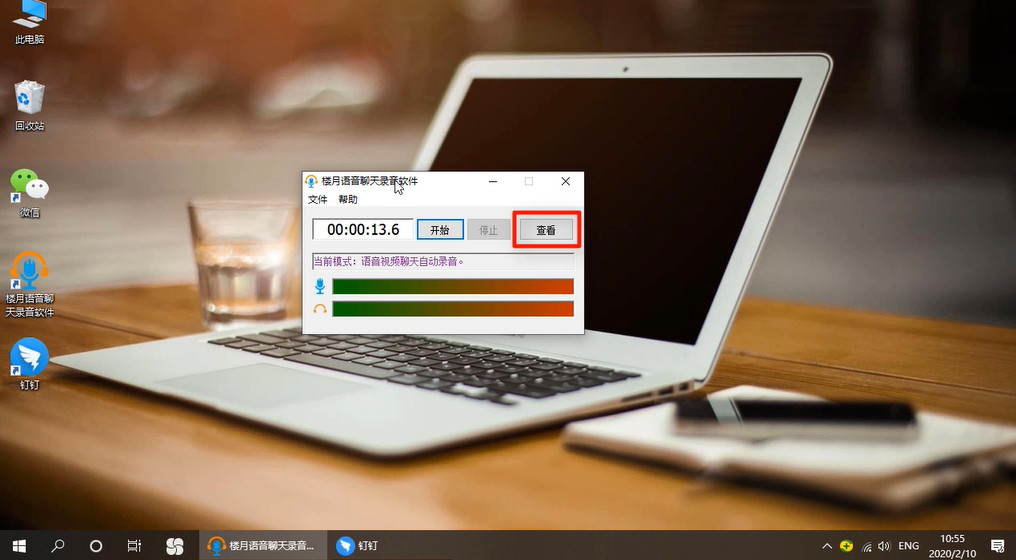
14、挂断通话时就会自动停止录音,点击“查看”。

阿里钉钉语音视频聊天怎么录音

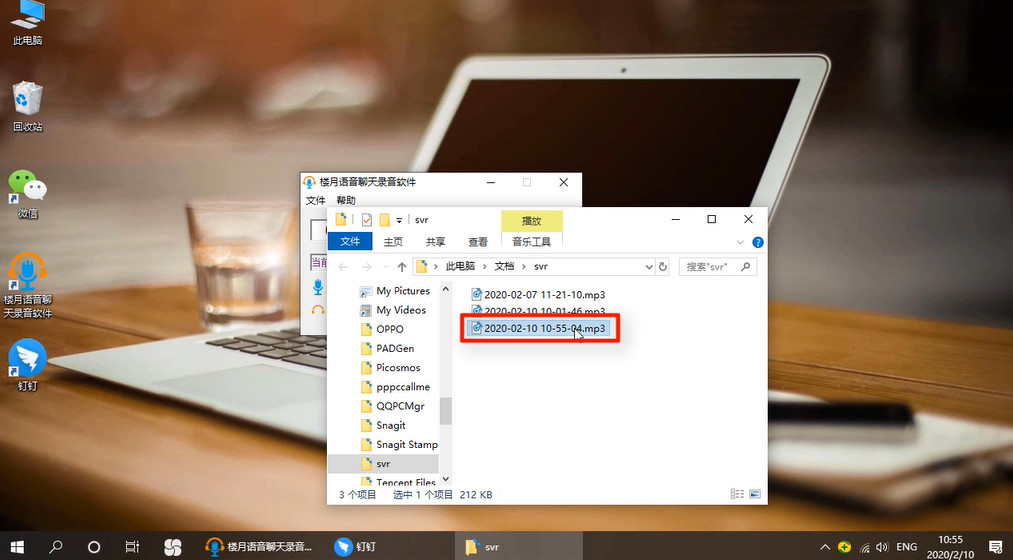
15、这可以查看刚才录制到的双方声音。

阿里钉钉语音视频聊天怎么录音

© 2026 海能知识库
信息来自网络 所有数据仅供参考
有疑问请联系站长 site.kefu@gmail.com