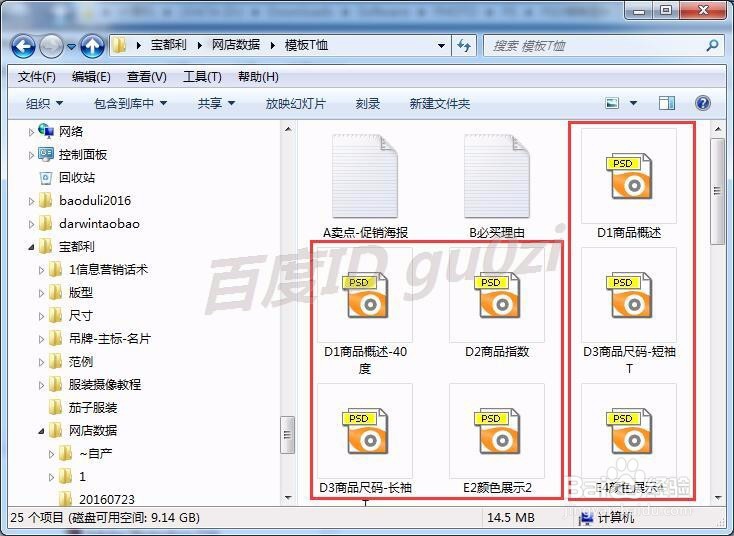
1、在文件夹中查看PSD文件的缩略图时,只有图标,没有图像
2、由于本来使用的Photoshop就是绿色版本的,所有最可能的情况是缺少需要的文件或文件没有注册,下载相应文件后(地址可查看下方注意事项),解压缩,并复制
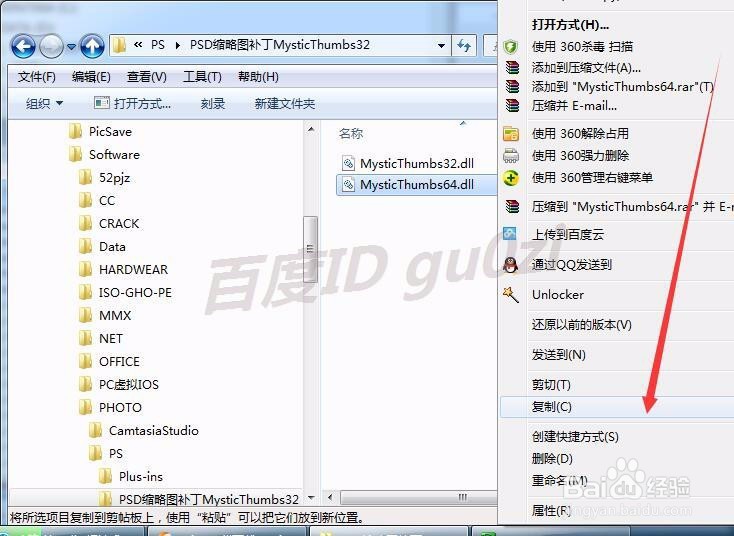
3、粘贴到对应系统版本的动态链接库文件对系统文件夹中,
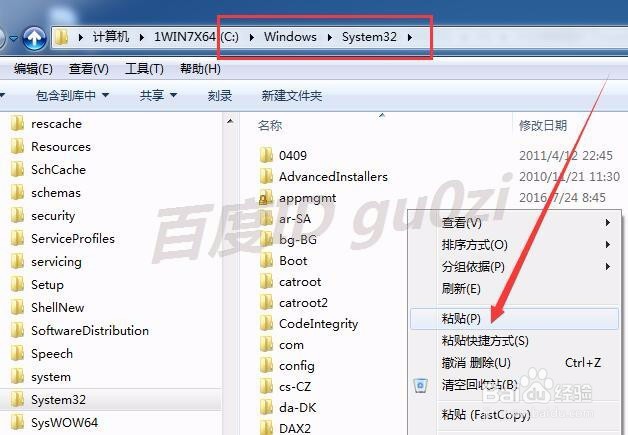
4、按窗口键,再按R,打开运行,输入regsvr32 mysticthumbs64.dll,然后点击 确定
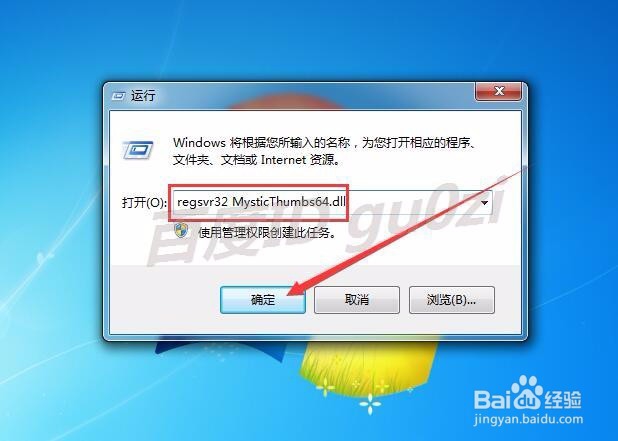
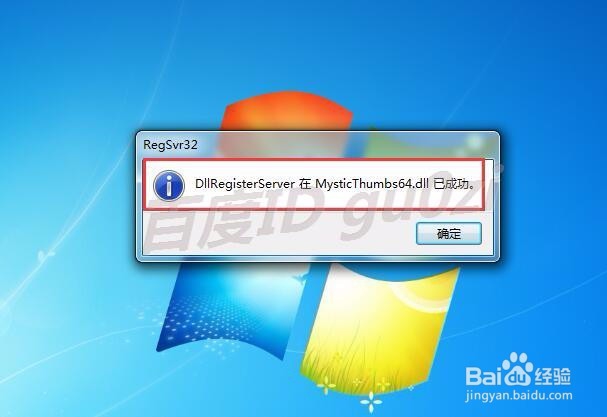
5、当提示dllregisterSever成功时,说明文件是正确的可用的,这里一定要注意文件的系统版本,64位的系统,粘贴了32位的文件,这个注册就会提示失败的
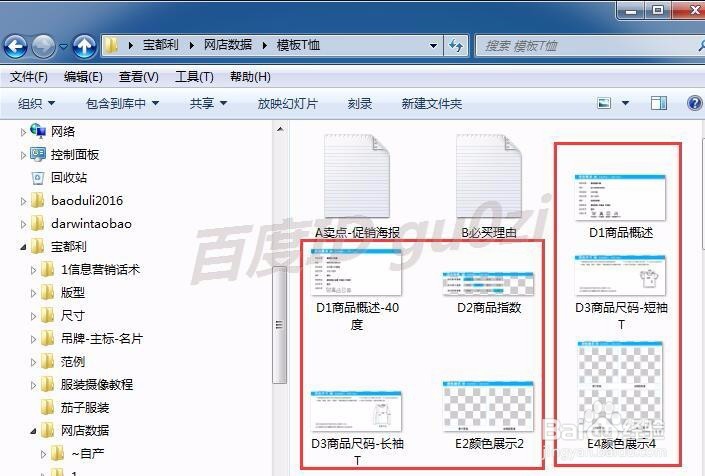
6、再次打开原来只有图标的文件夹,刷新后,可以看到图片出来了。
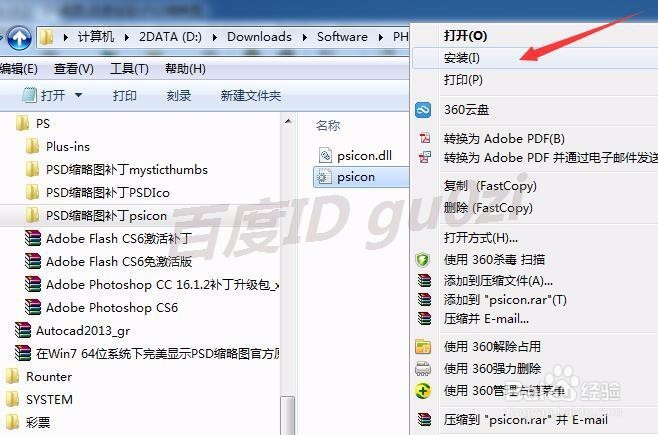
7、在网盘中,郭子给朋友们准备了3种文件,下面讲第2种方法,对应的文件是PSD缩略图补丁psicon.rar
这种方法最简单,下载后,解压缩,然后在psicon.inf上点击 右键选择 安装即可。
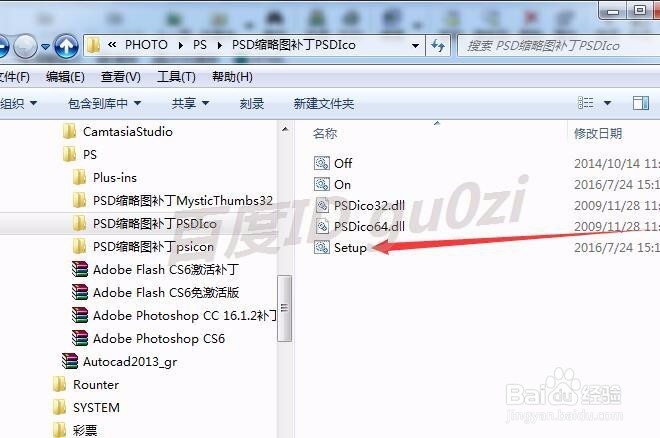
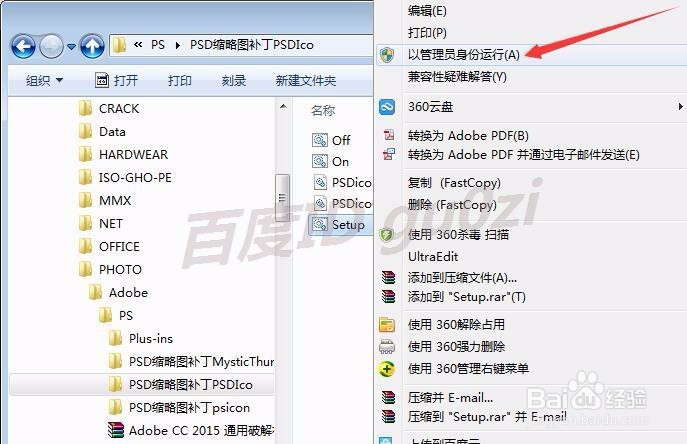
8、第3种方法,使用的文件其实跟第1种是一样的,只是这里做成了批处理的方法,更简单,直接以管理员模式运行setup就可以了。
所谓条条道路通罗马,上面的方法,朋友们就随意吧!
20:43 2016/8/5