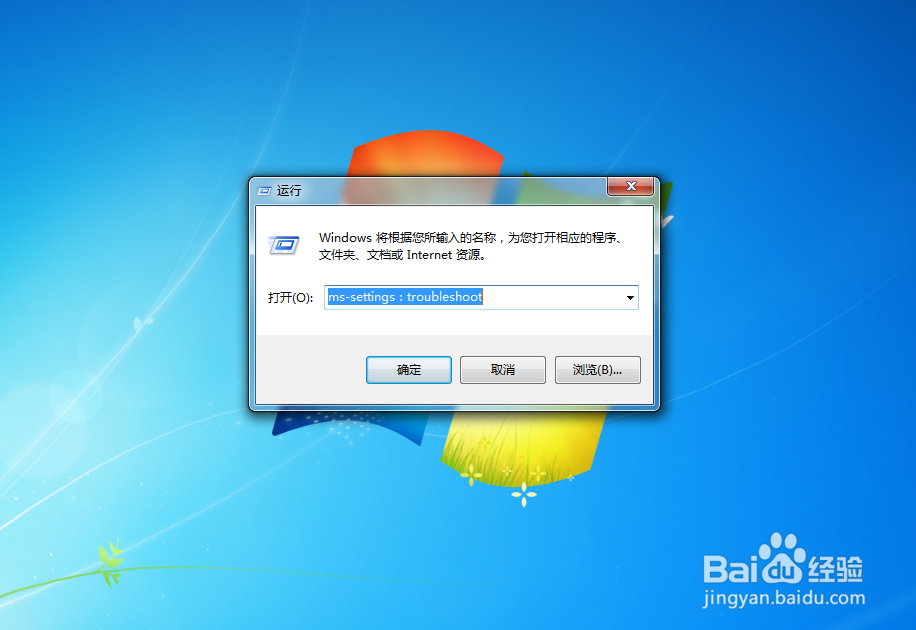
1、按Windows键+ R打开“运行”对话框。一旦你在运行框,输入“ SERVICES.MSC ”,然后按回车,打开了服务窗口。当看到UAC(用户帐户控制)提示时,单击“ 是”以授予管理权限。
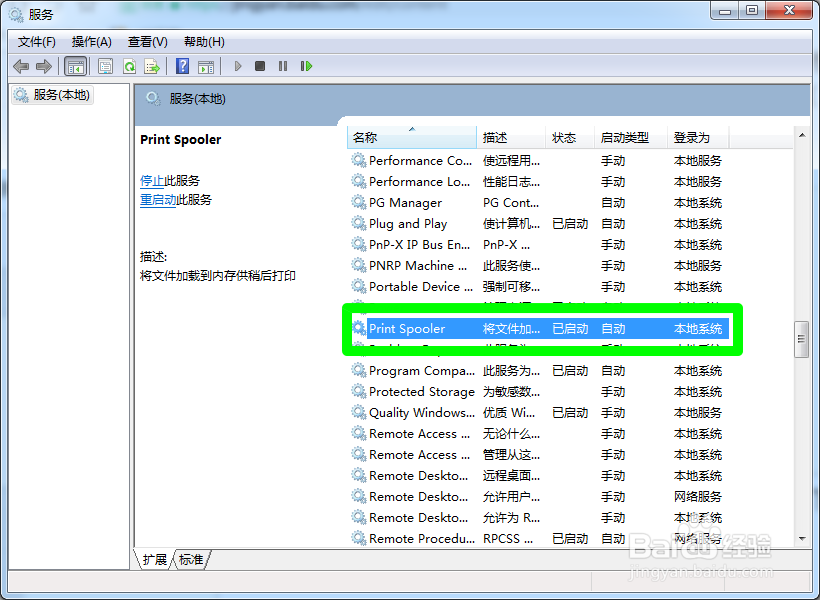
2、一旦设法进入“服务”屏幕,请向下移至右侧窗格并向下滚动至“ 服务(本地) ”列表。从那里找到后台打印程序服务。
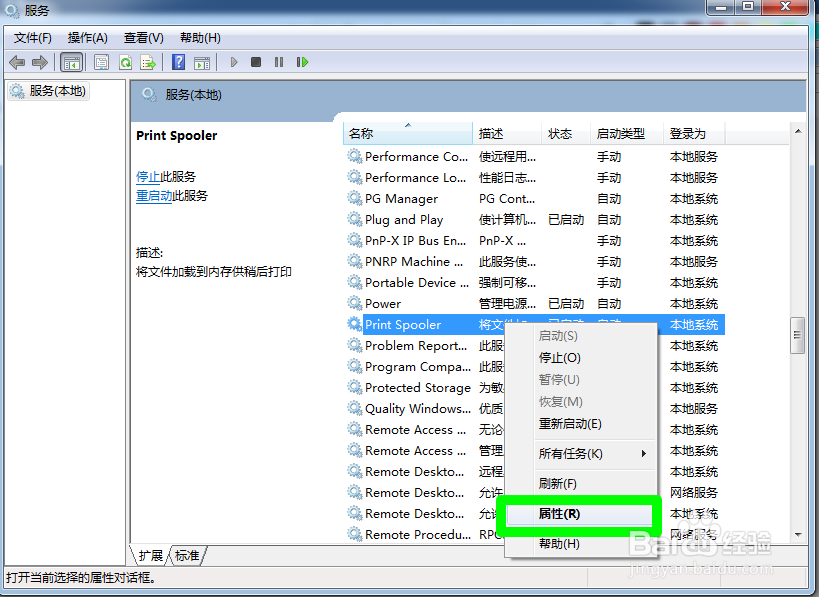
3、当您最终看到Print Spooler服务时,右键单击它,然后从新出现的上下文菜单中单击Properties。
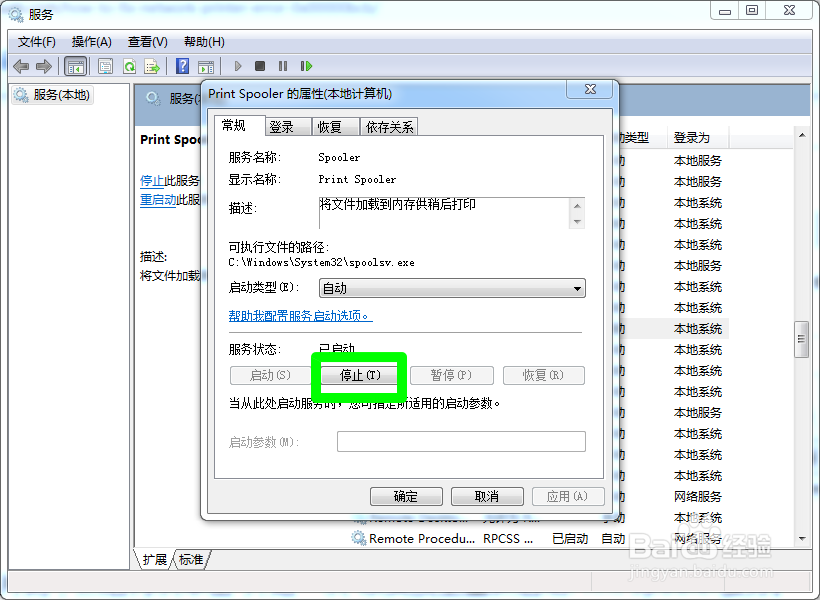
4、在“ 后台打印程序属性”菜单中,首先从可用选项列表中选择“ 常规”选项卡。进入正确的菜单后,将该服务的启动类型更改为“ 自动”,然后单击“ 停止”(在“ 服务状态”下)。
5、请稍等片刻,然后再次单击“开始一次”以实质上重新启动Print Spooler服务。
6、服务重新启动后,请重复先前触发0x0000bcb 错误的操作,然后查看问题是否已解决。
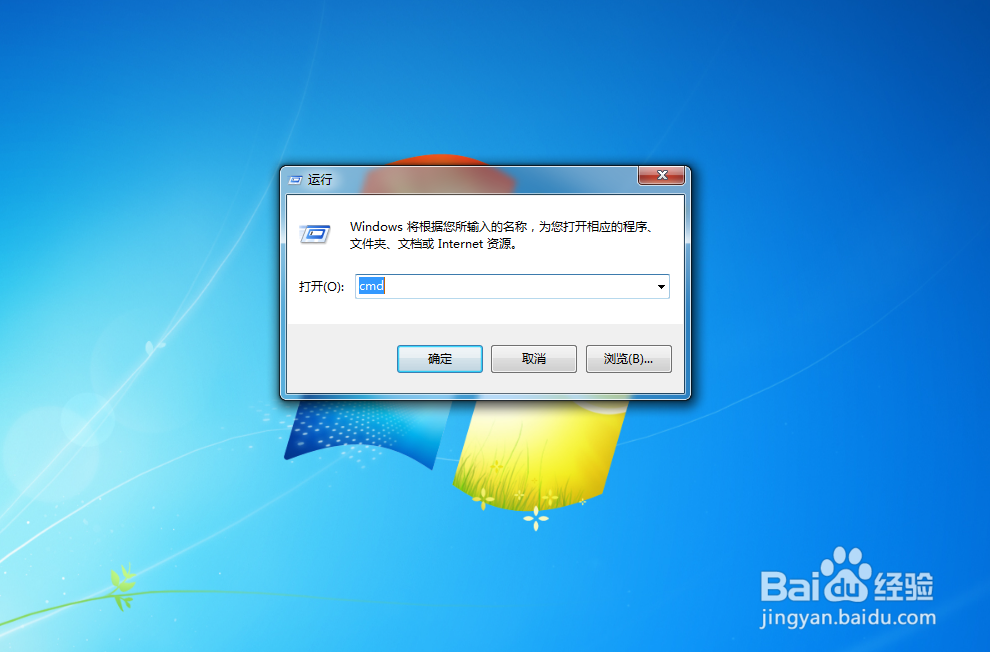
1、按Windows键+ R打开“运行”对话框。接下来,键入“ cmd”,然后按Ctrl + Shift + Enter打开提升的命令提示符。当您看到UAC(用户帐户控制)时,单击“ 是”以授予对CMD实用程序的管理员访问权限。
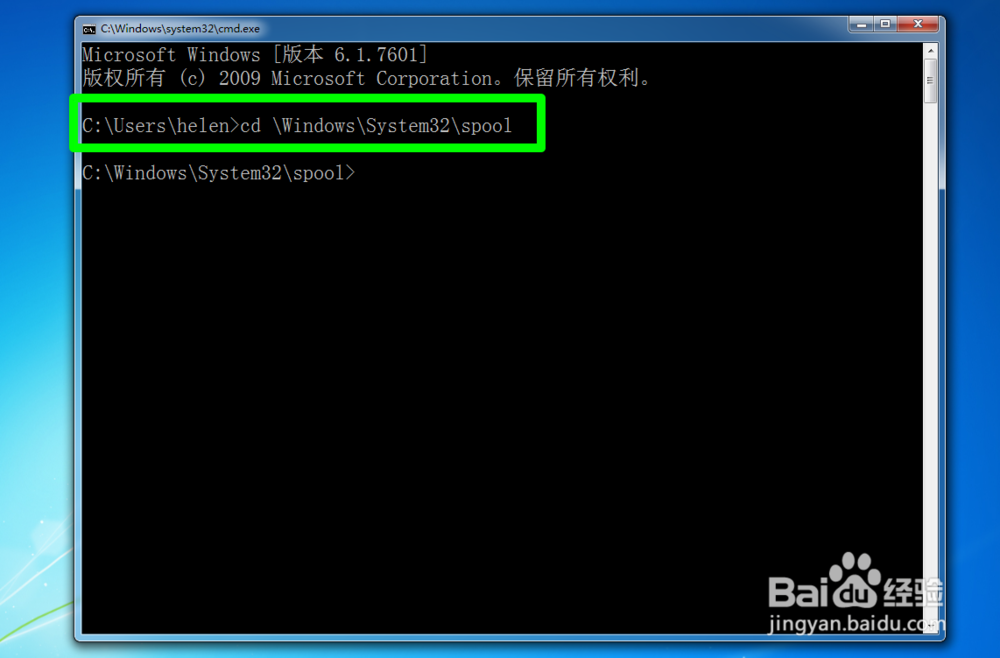
2、在提升的命令提示符下,键入以下命令,然后按Enter键导航到假脱机服务的位置:cd \Windows\System32\spool
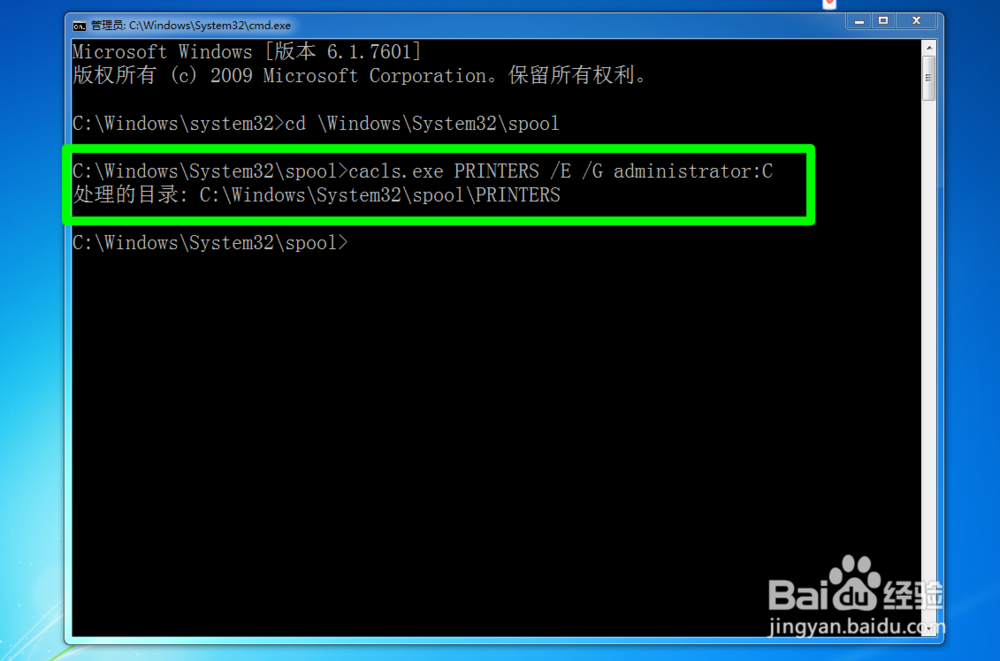
3、确保您位于正确的位置后,按顺序键入以下命令,然后按Enter键以修改假脱机服务的访问控制:
4、成功处理命令后,请重新启动计算机,并在下次系统启动时查看问题是否得到解决。