1、选择你需要更改只读属性的文件,也可以是文件夹。

2、我们先打开信息表,看一下在正常模式下信息表的变换。我们这里选择所有文字并把文字颜色改为红色,然后保存并关闭信息表。
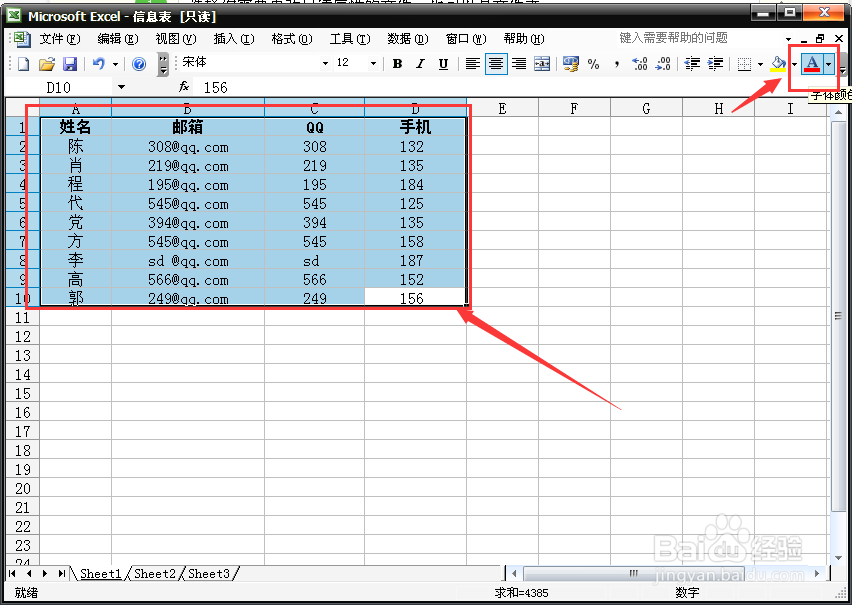
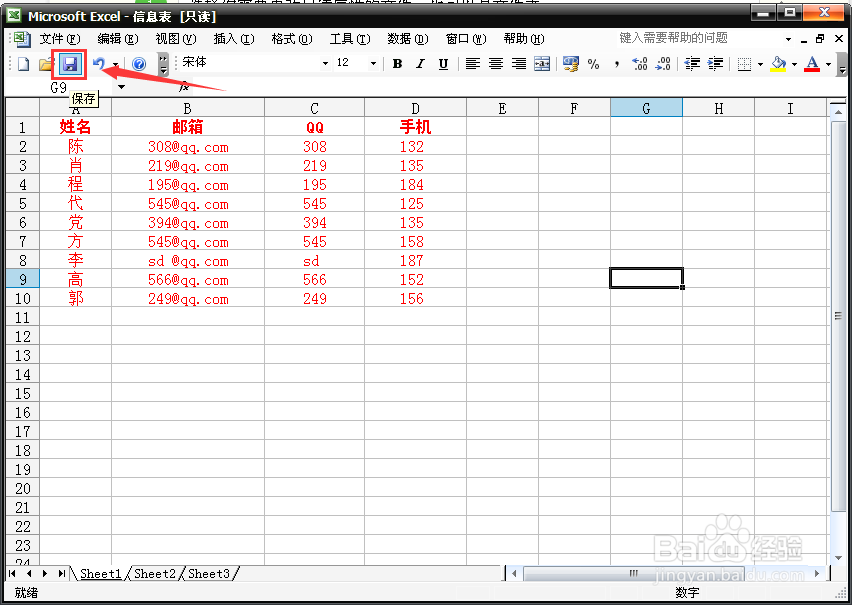
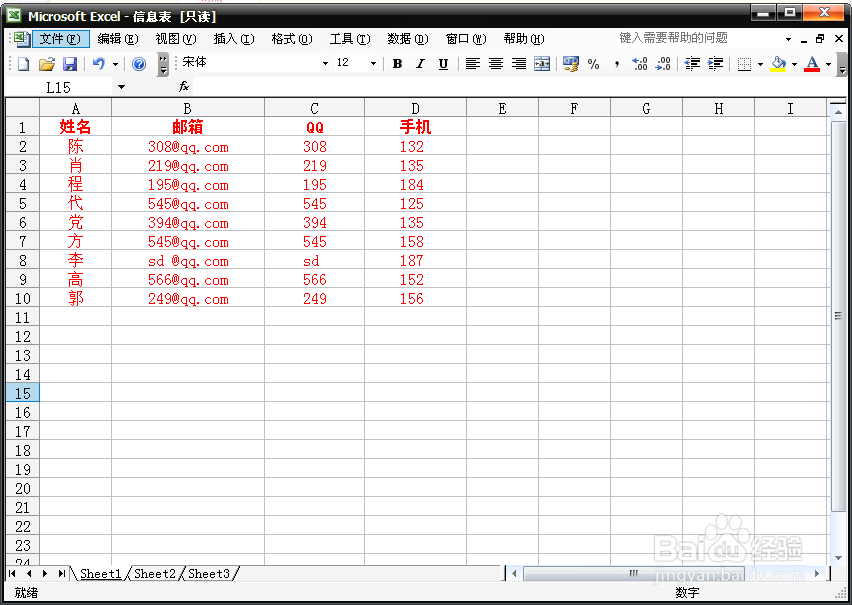
3、重新打开信息表后,文字颜色就被之前的操作改为红色文字并保存了。我们把颜色改回黑色并保存信息表,这是正常模式信息表的变化。

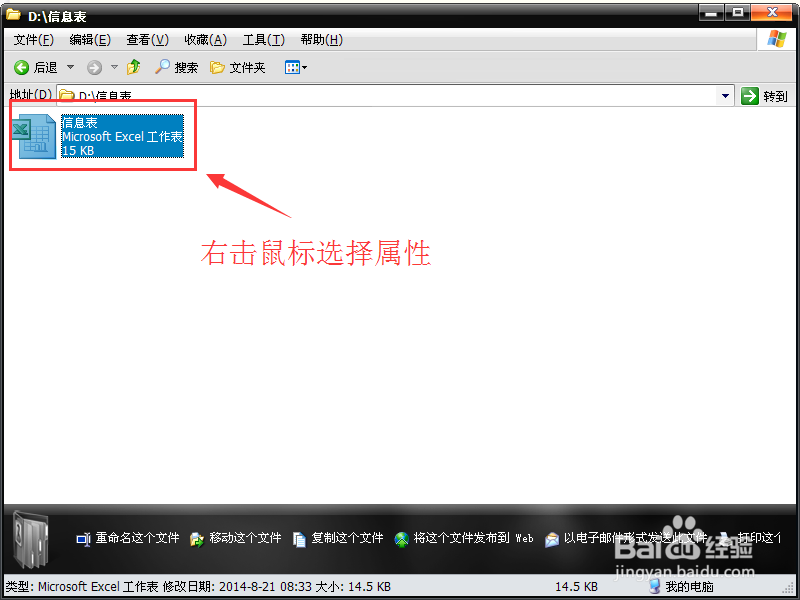
4、好了,接下来就开始告诉大家怎么设置只读属性的方法了,选择文件,右击鼠标,选择属性,打开文件属性面板。
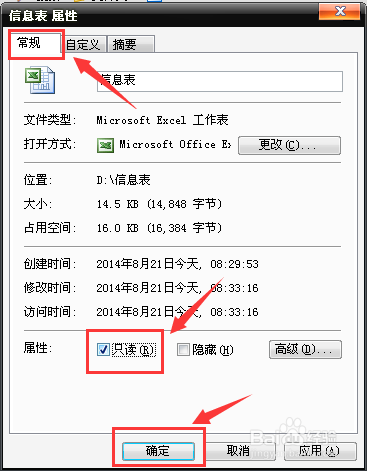
5、打开后就是我们需要的常规面板了,在只读属性的勾选框里打钩,确定。
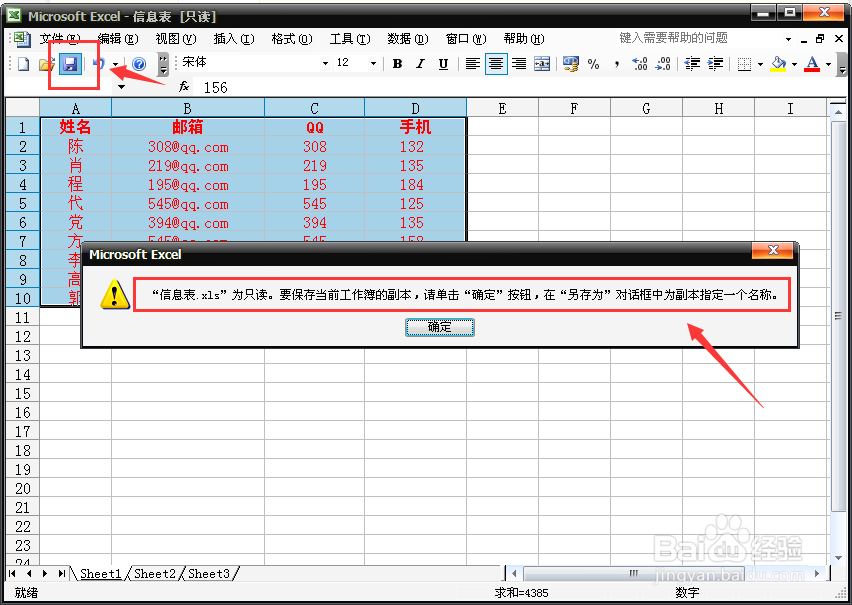
6、打开信息表,设置字体颜色为红色,点击保存。
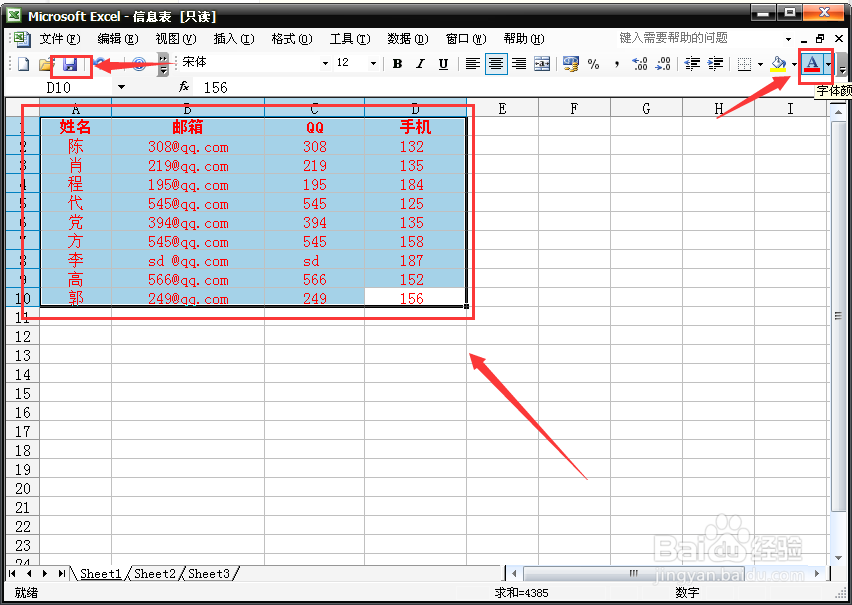
7、看,设置只读属性后便无法更改你的文件,只能看到或者另存你的文件了,是不是很有用呢,小伙伴们快试试吧。