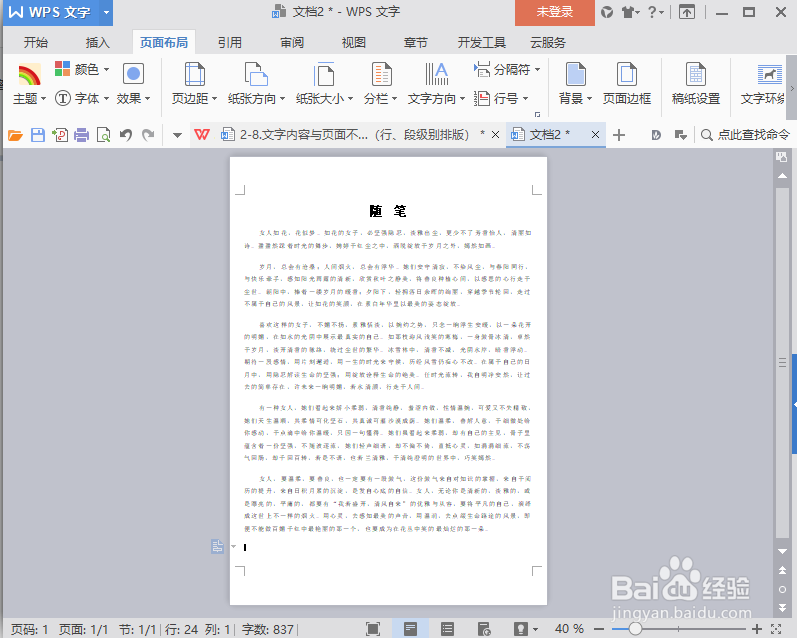
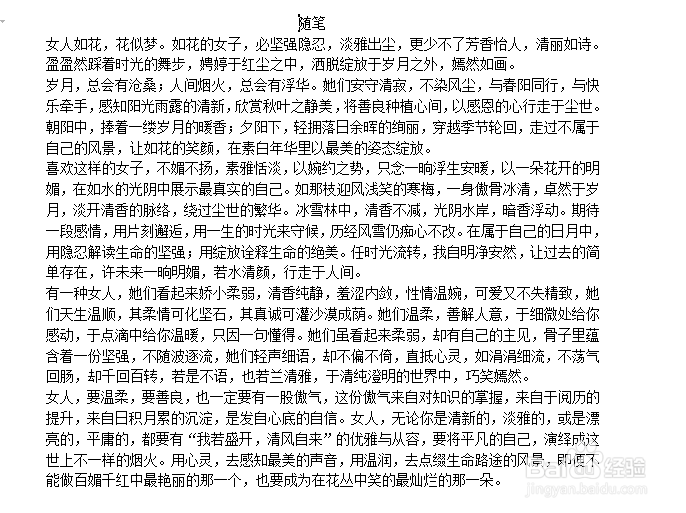
1、现在有一篇文章,需要用WPS文字进行排版,开始时,是不是觉得很难看,下面进行排版,如图所示
2、1.进行段落标记首行缩进
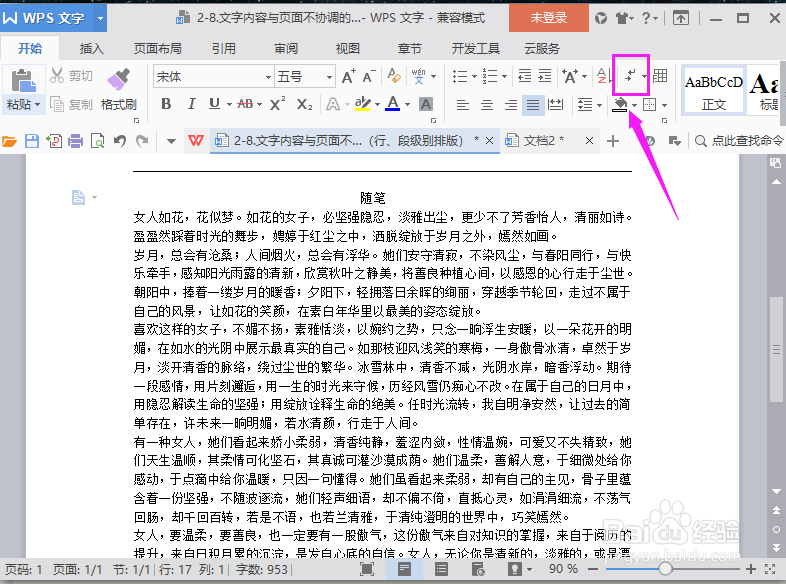
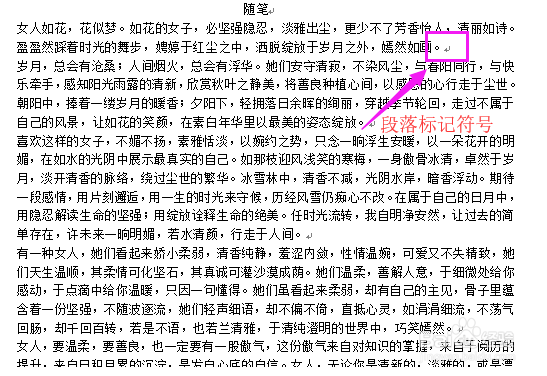
开始时,这篇文章是没有段落标记的,点击选项卡的“开始”,在其下的命令中,找到段落标记,选择“显示/隐藏段落标记”将对勾打上“,就显示了,如图所示
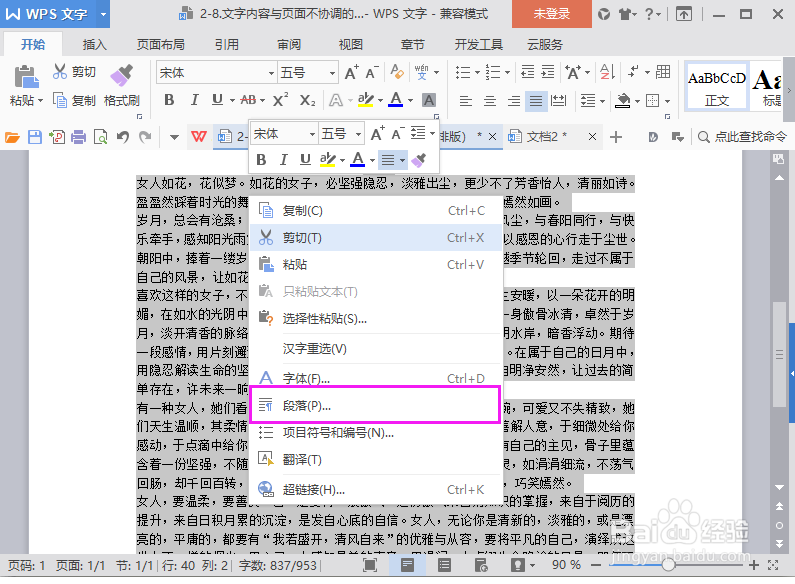
3、然后,进行首行缩进,选择整个文字,鼠标右击,选择“段落”,如图所示
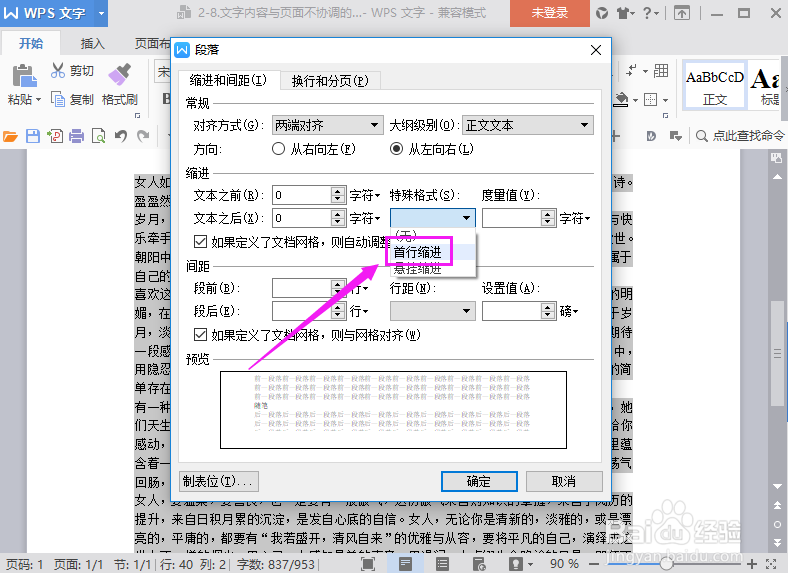
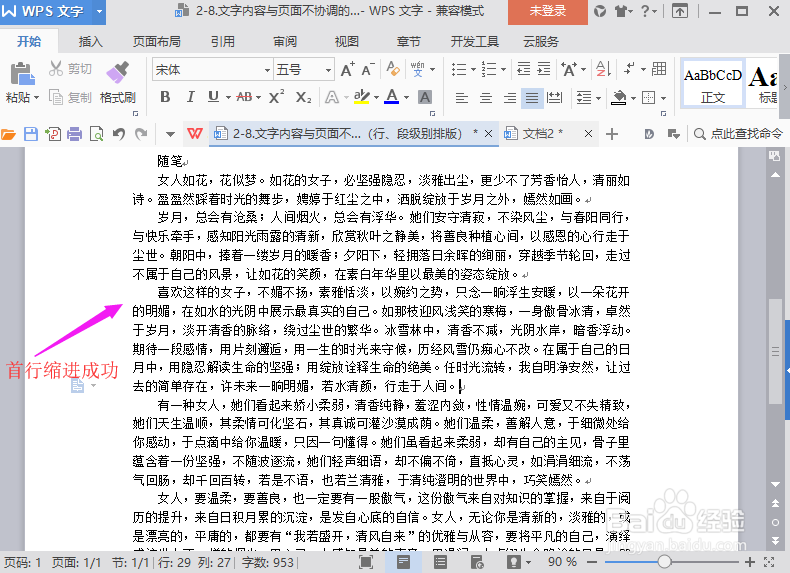
4、弹出“段落”对话框,在缩进下面找到“特殊格式”,选择“首行缩进”,如图所示
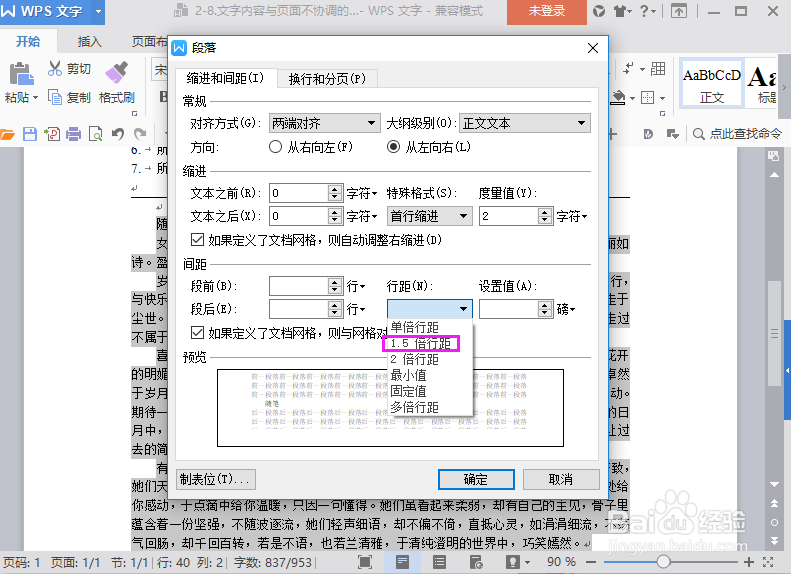
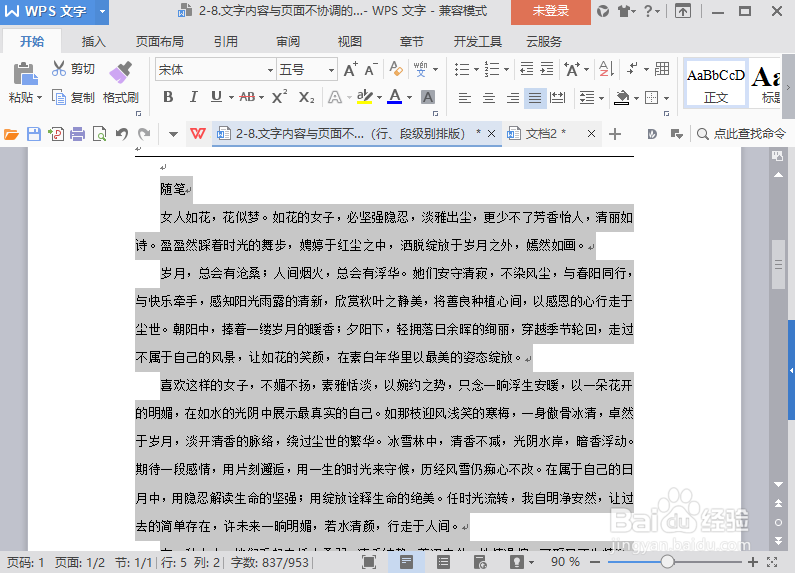
5、2.进行行间距设置,行间距为1.5倍
同样,选择整个文本,右击鼠标,选择“段落”,在弹出的对话框中,找到间距下的行距,选择1.5倍行距,点击确定,如图所示
.
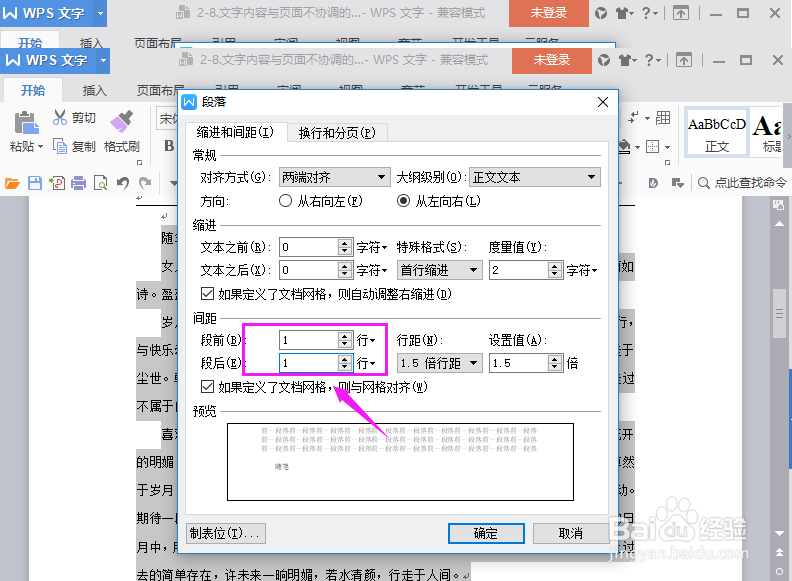
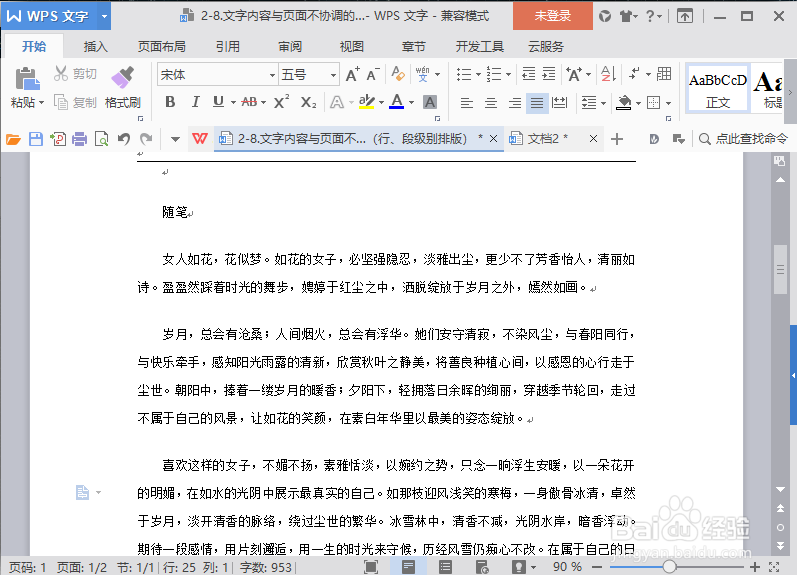
6、3.所有自然段,进行段前和段后设置
在“段落”对话框中,找到间距下的段前和段后,都设置为1行,如图所示
7、4.对所有文字进行字间距设置,字间距为0.5毫米
选择所有文字,右击选择“字体...”如图所示
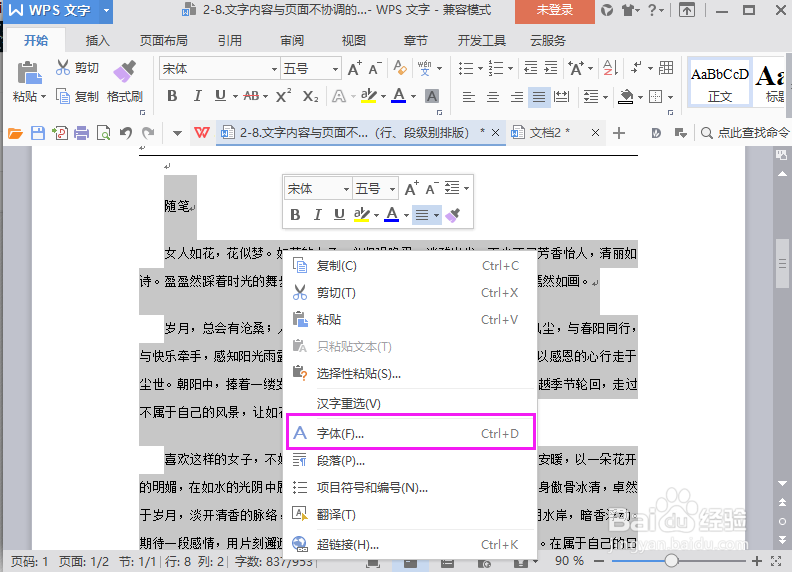
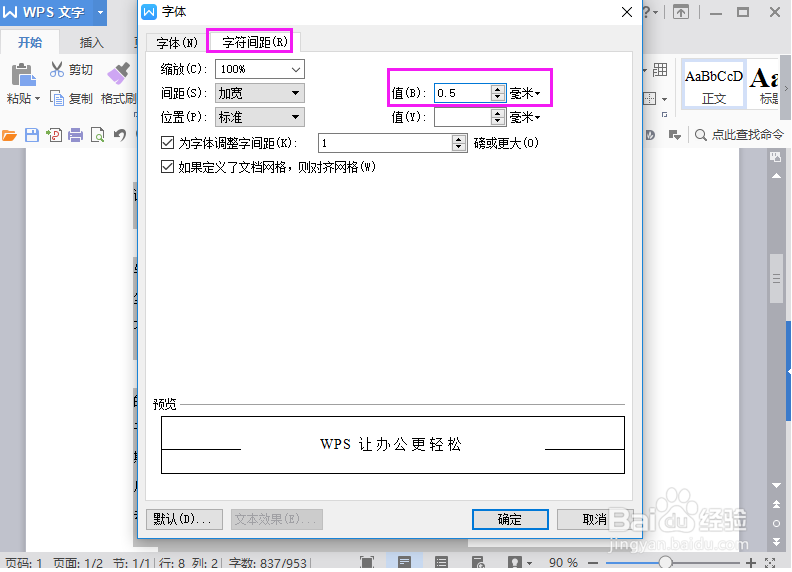
8、然后,在“字体”对话框中,点击选择卡“字符间距”,在间距后的值的位置输入值为0.5毫米,如图所示
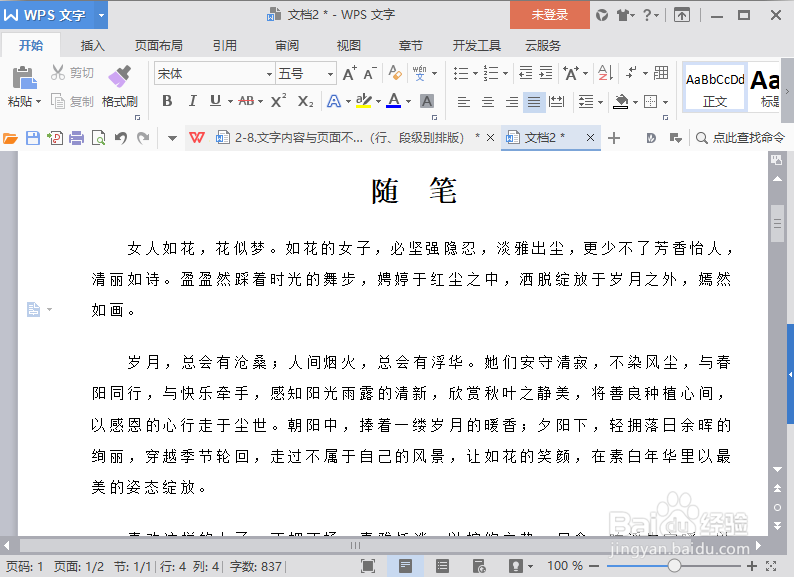
9、排版后的效果,是不是变得美观了,如图所示
10、5.页面布局设置
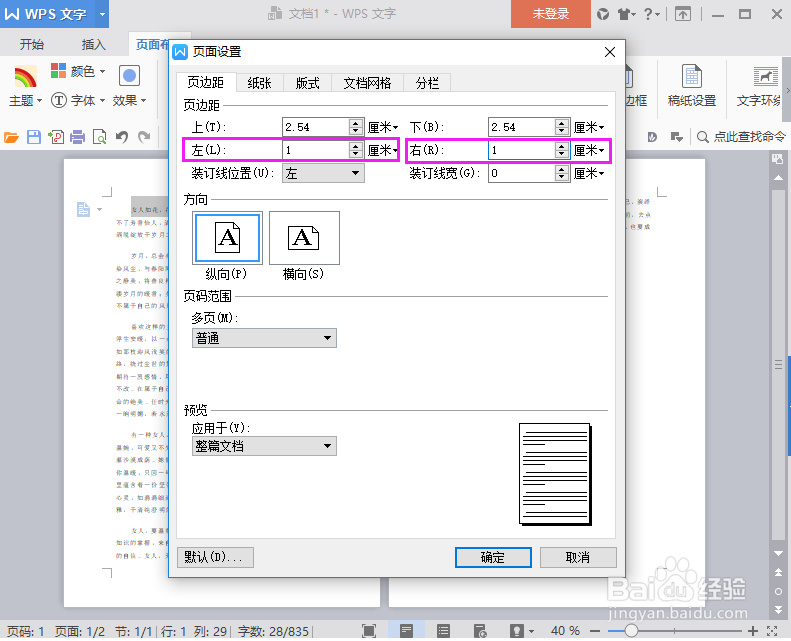
如果这篇文章,在下页有占用,不能呈现在一张纸上,那么就涉及到,如何更改页边距的方法了,点击页面边距》自定义页边距,如图所示
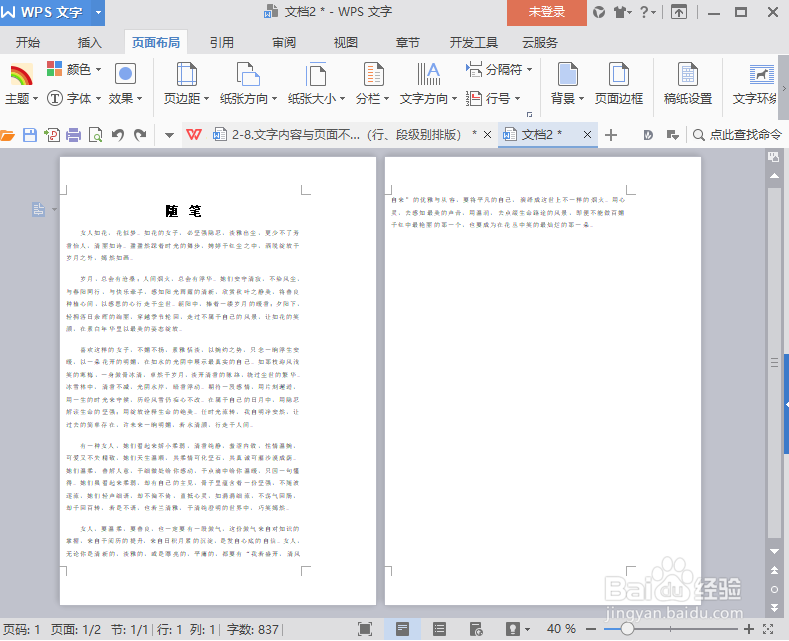
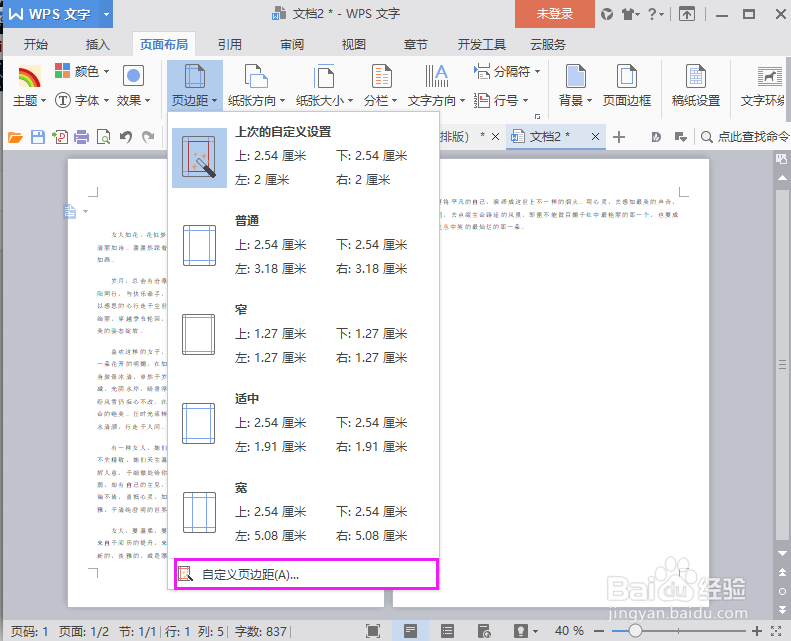
11、弹出“页面设置”对话框,将页边距左和右都设置为1厘米,这时,就呈现在一张纸上了,如图所示