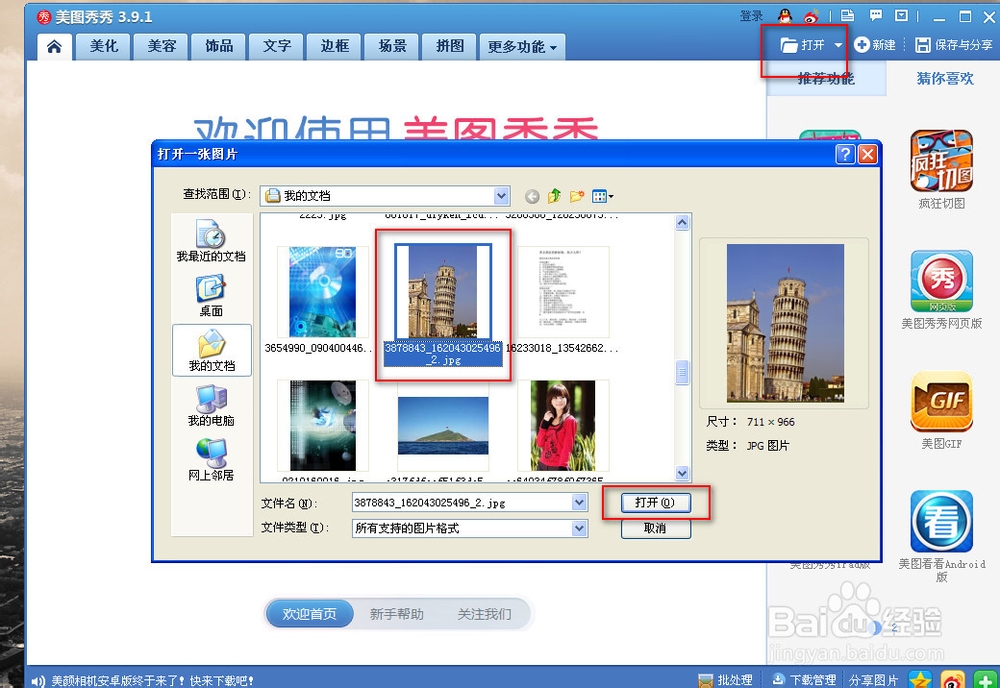
1、我们首先打开美图秀秀,点右上角上的“打开”按钮,在弹出的窗口中打开一张我们要修改的照片。
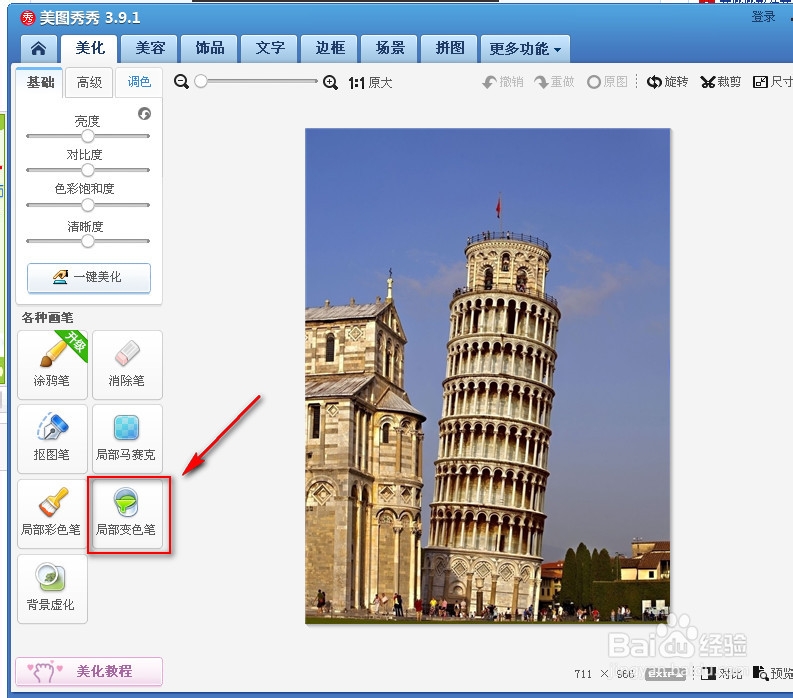
2、在“美化”栏里,我们点击左侧的“局部变色笔”。
3、在弹出的“局部变色笔”窗口中,如图,我们将画笔调为百分之百大小。
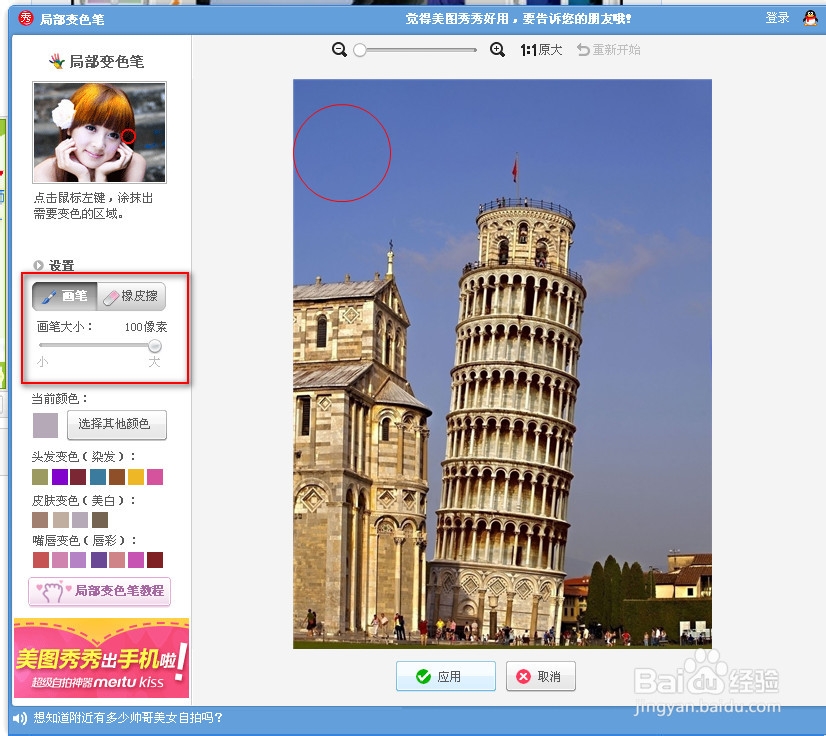
4、再选下方的“选择其他颜色”,在弹出的窗口中选深蓝色,并点确定。
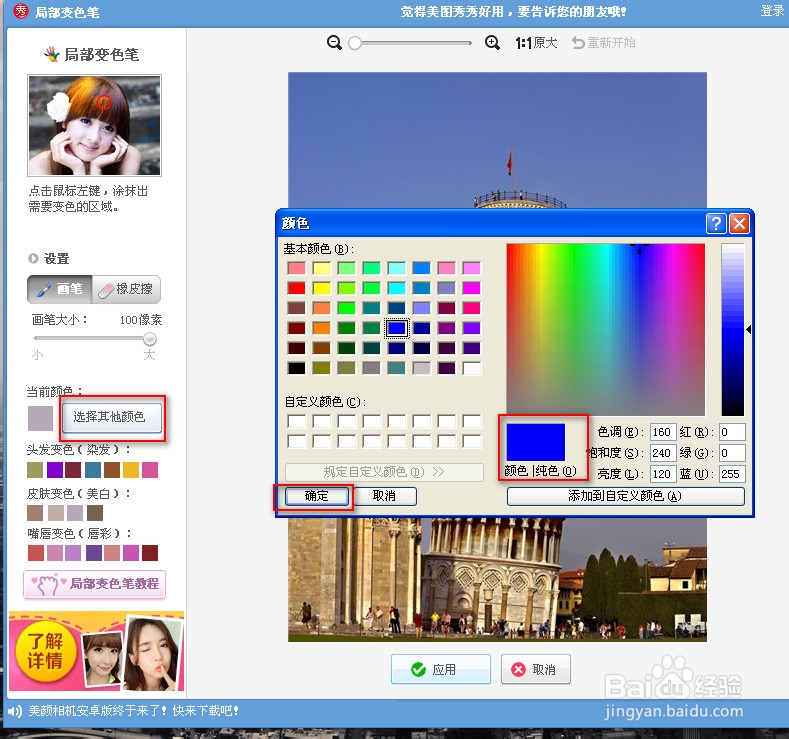
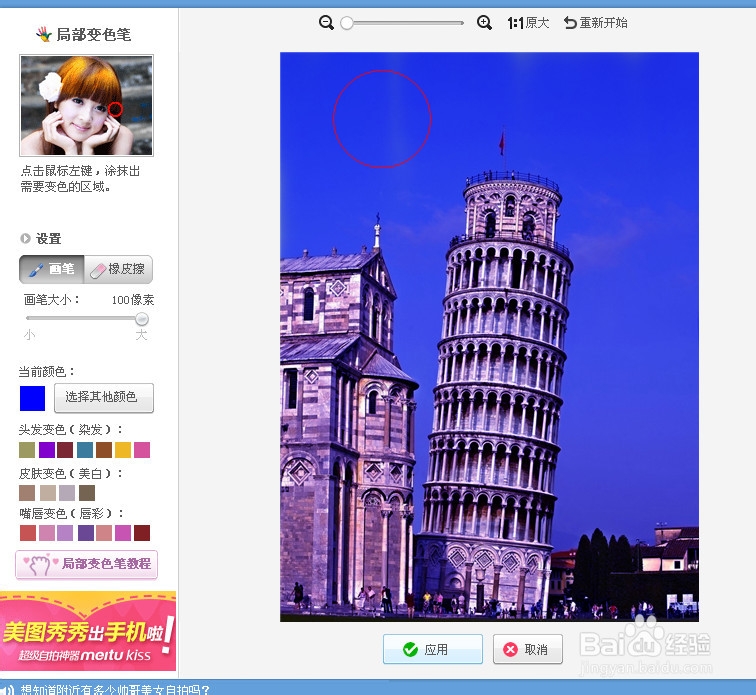
5、我们开始用画笔涂抹整幅照片。
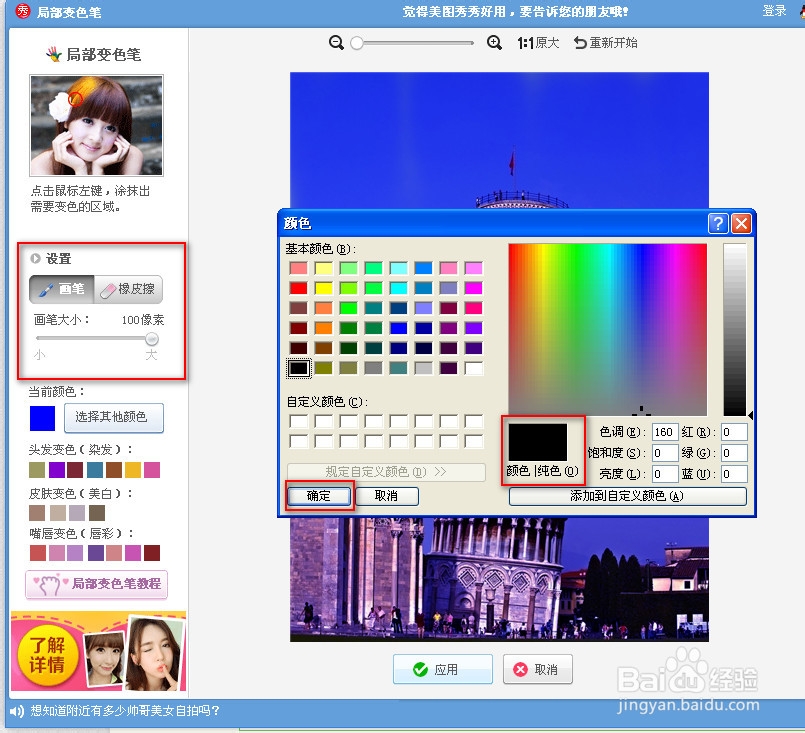
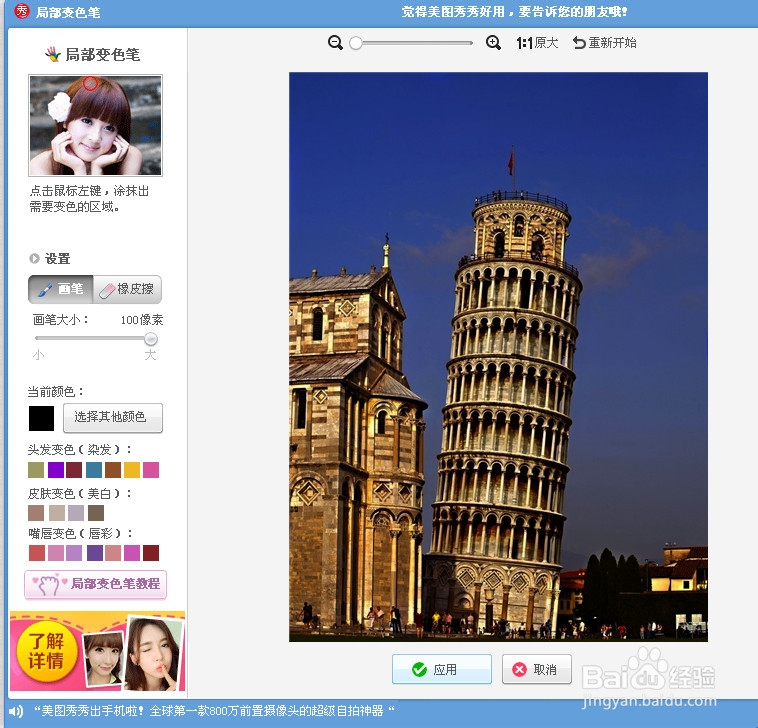
6、我们再参照上面的方法,选画笔为黑色,大小为百分之百,再次涂抹整张照片。这样照片就显得较暗了。
7、我们继续,选右侧“LOMO”效果下的“哥特风”,透明度百分之80.
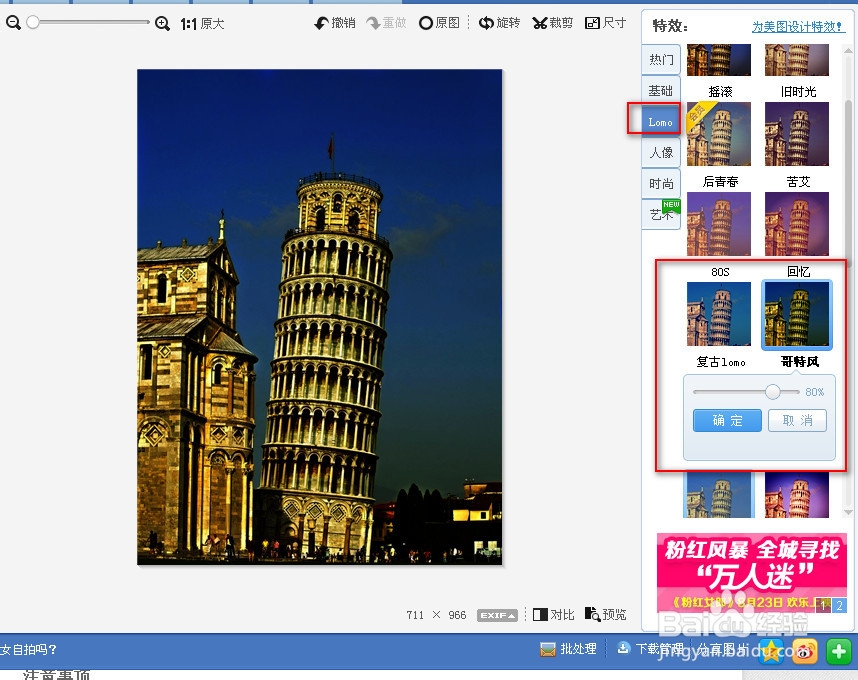
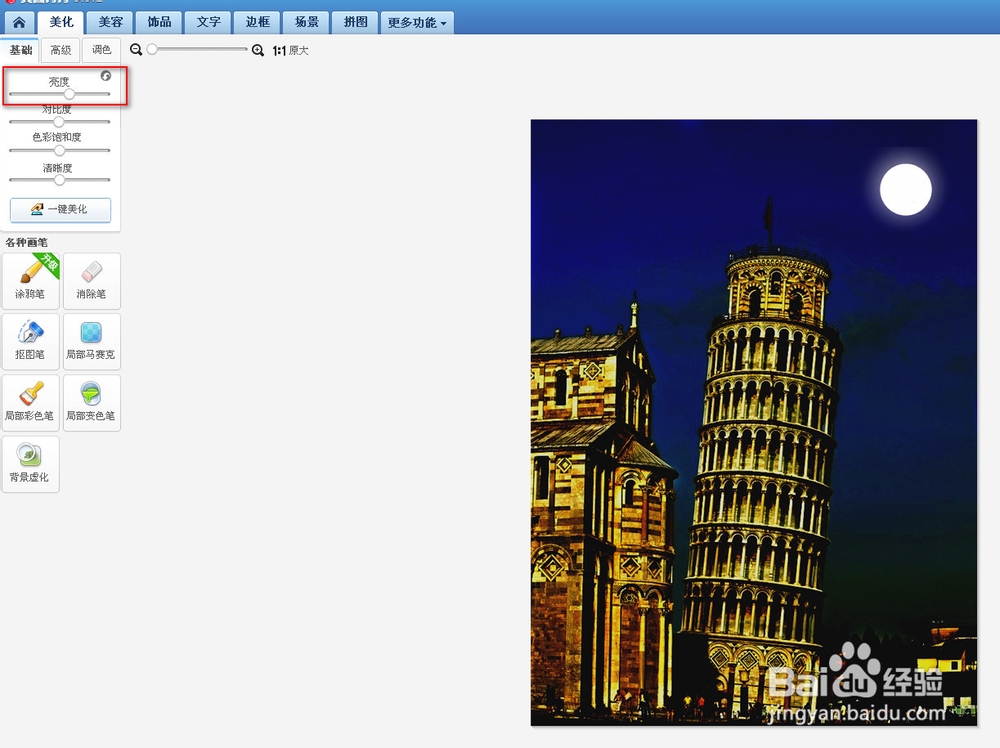
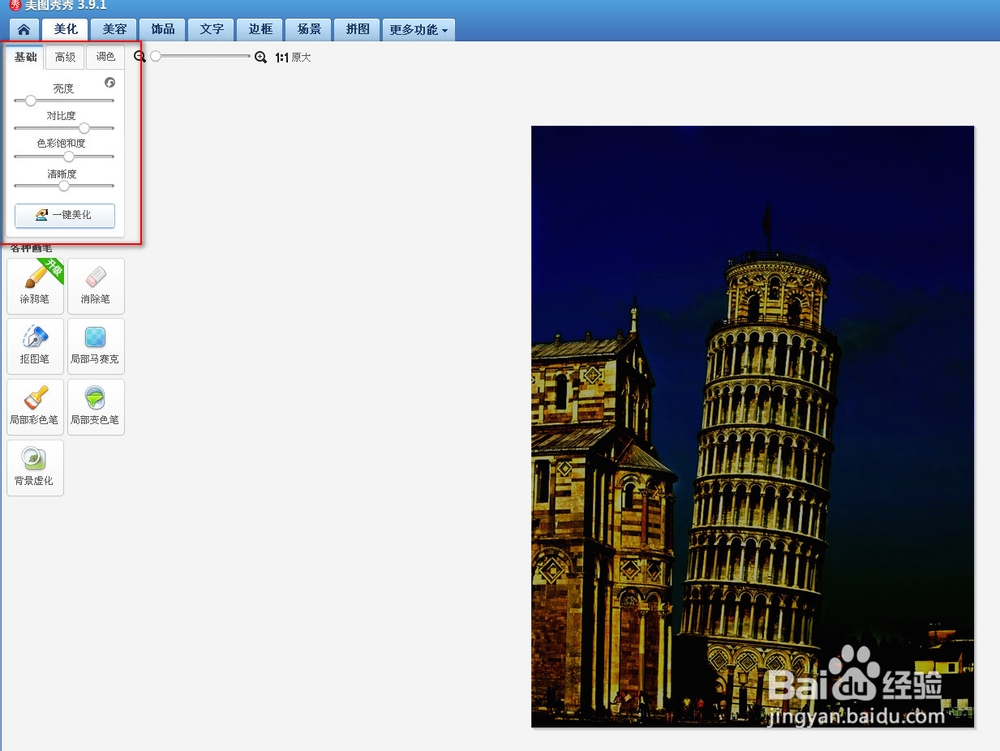
8、我们这时再适当在左上“基础”里调整一下亮度和对比度。
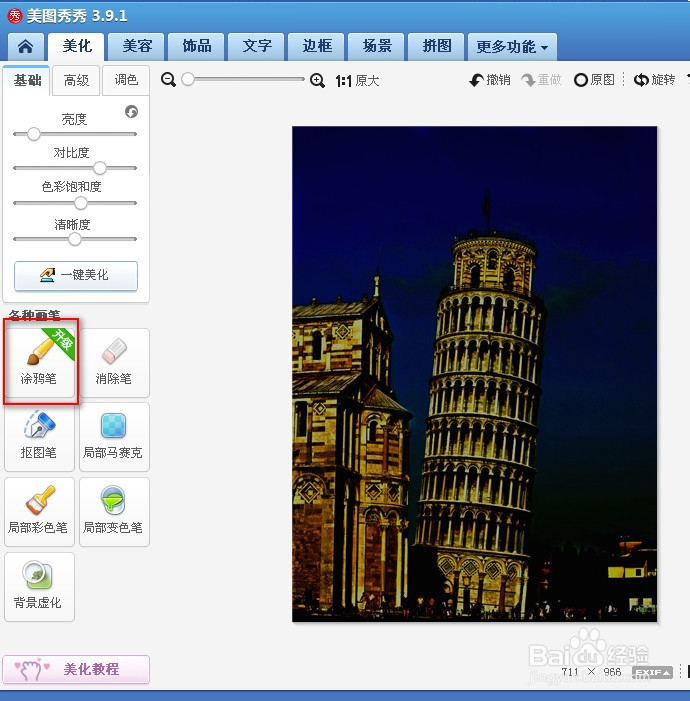
9、我们再为夜色添加个月亮,选左下方的“涂鸦笔”。
10、画笔大小选50,在照片上画一圆圆的月亮。
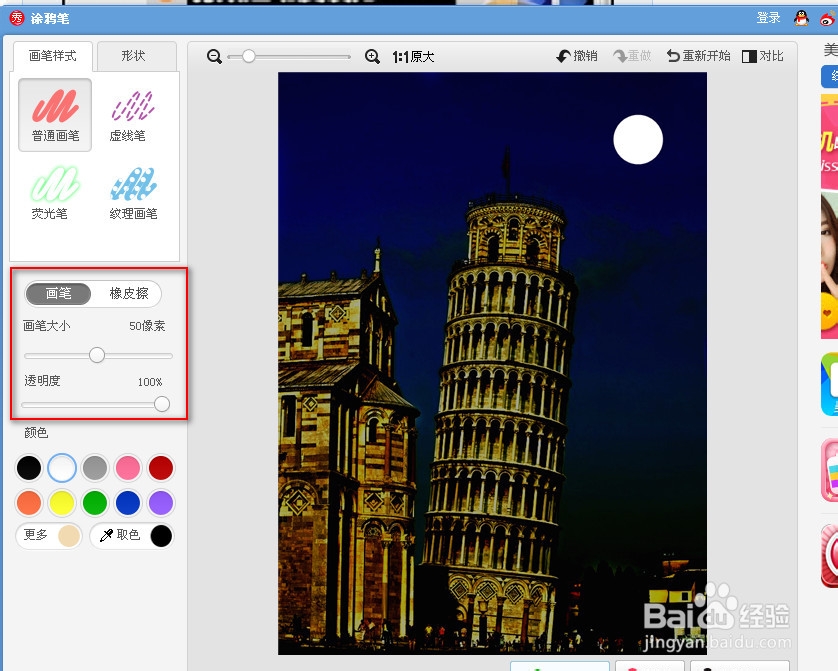
11、月亮这样是不好看的,我们在“饰品”栏里,先选左侧的“炫彩水印”,页数往后翻,我们找到像我这样的光晕。
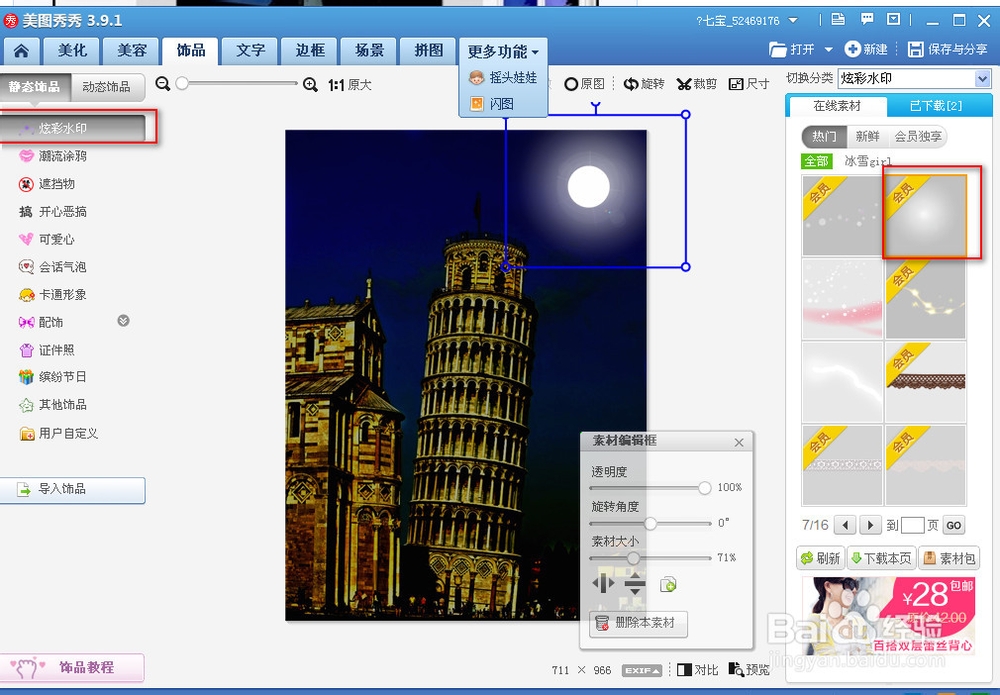
12、我们调整一下光晕素材的大小和透明度,使之看上去更自然。
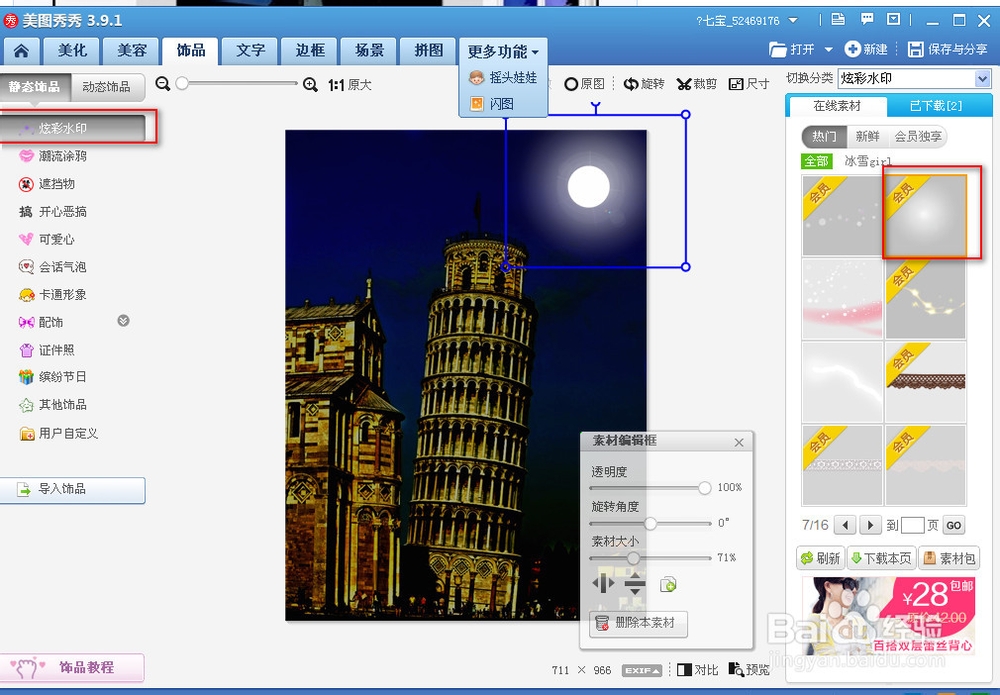
13、最后我们再纠正一下亮度,夜景照就大功靠成了。