1、打开PPT,建立空白演示文稿。
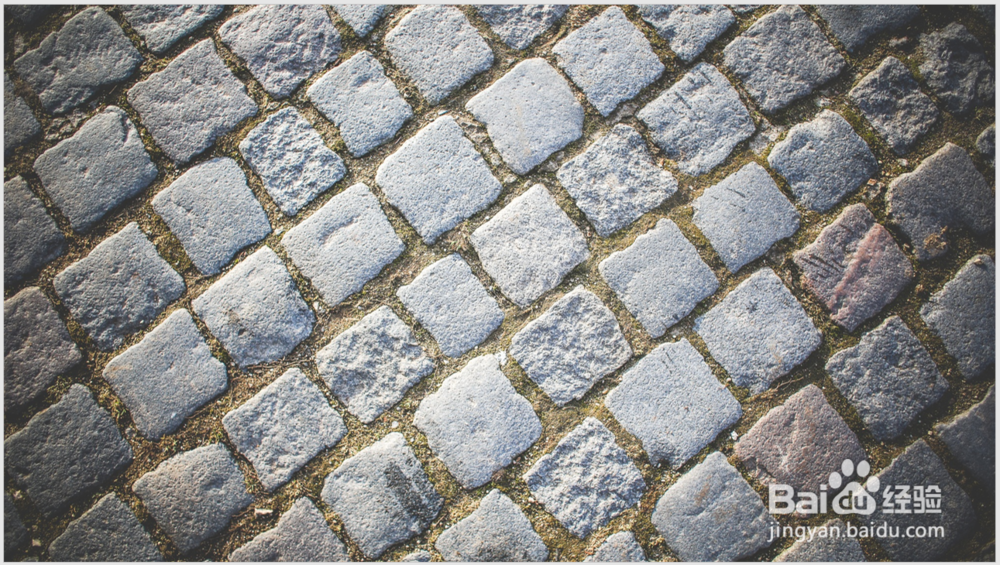
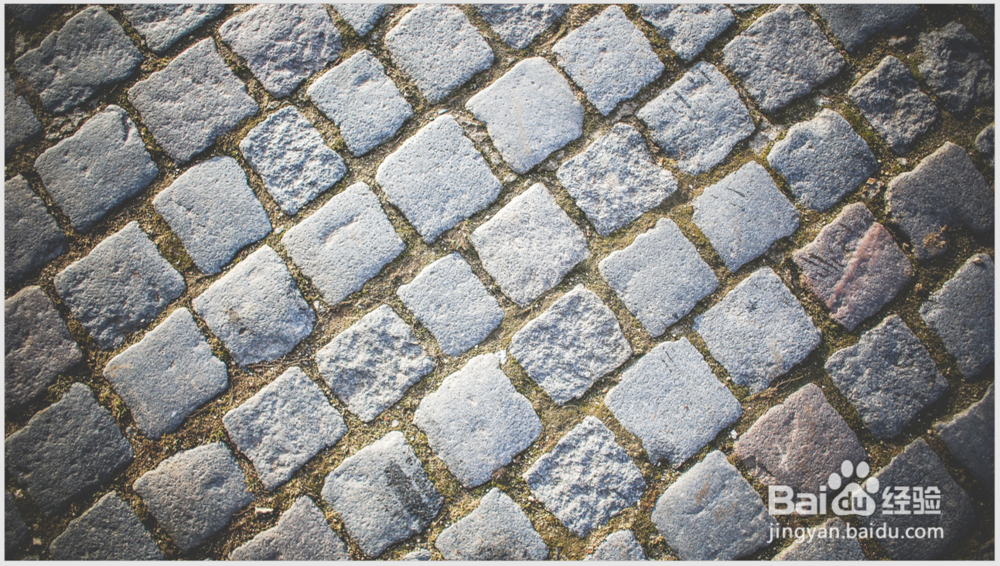
2、在页面中插入一张材质效果明显的实景照片。
3、插入文本框,输入文字。

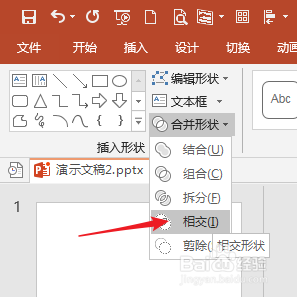
4、把图片复制一份备用。选中图片和文字,执行相交。
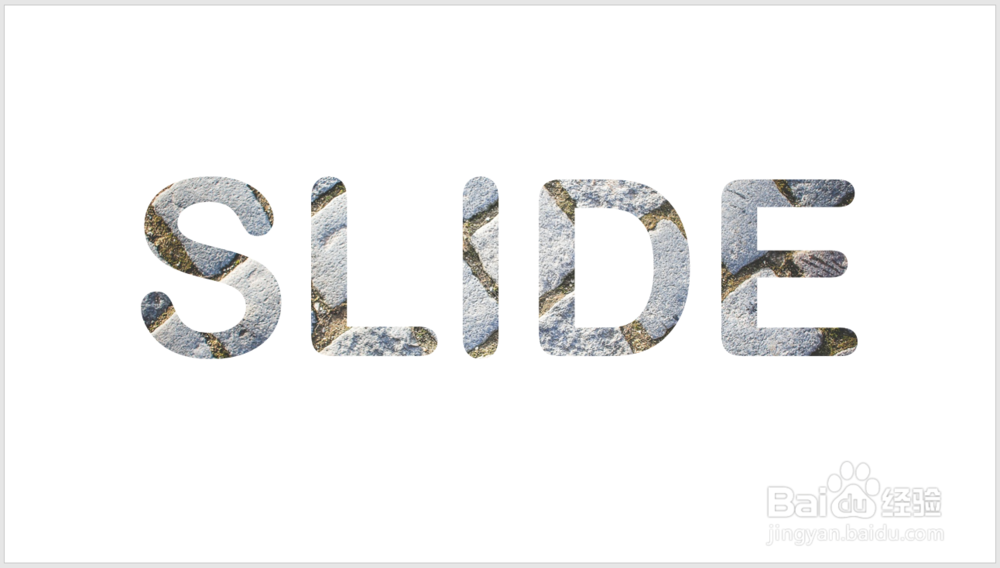
5、则文字就被转换成了形状,并填充了图片。
6、再把复制的图片粘贴进来,放在文字底层。
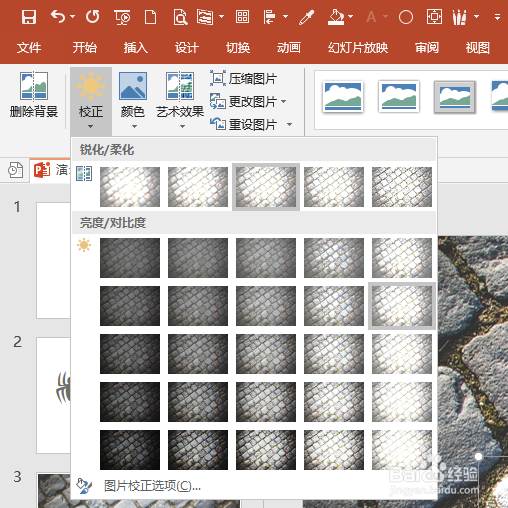
7、选中转换后的文字,调整亮度。
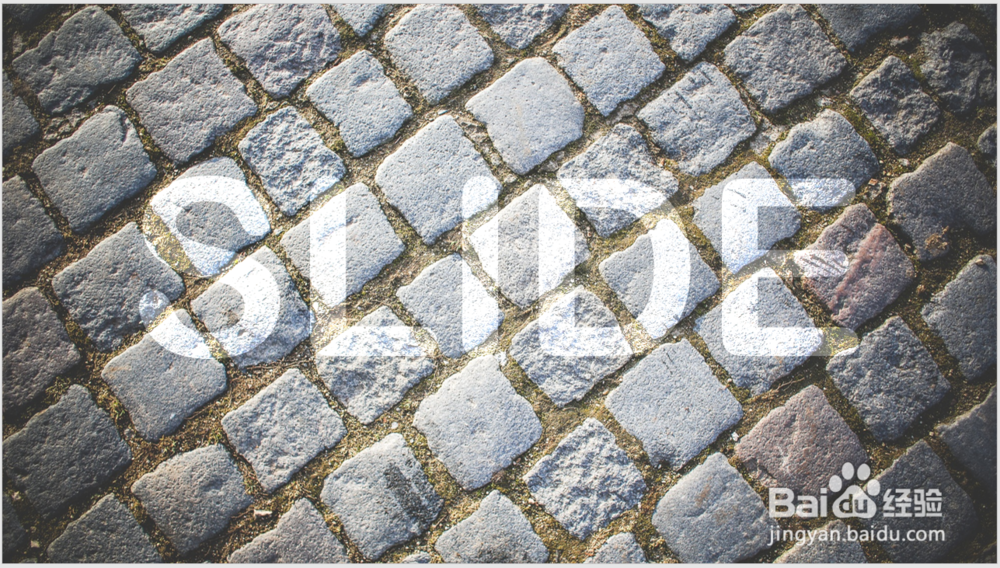
8、这样,就得到了材质效果的文字,而且文字仿佛是喷在图片上的文字一样。
1、打开PPT,建立空白演示文稿。
2、在页面中插入一张材质效果明显的实景照片。
3、插入文本框,输入文字。
4、把图片复制一份备用。选中图片和文字,执行相交。
5、则文字就被转换成了形状,并填充了图片。
6、再把复制的图片粘贴进来,放在文字底层。
7、选中转换后的文字,调整亮度。
8、这样,就得到了材质效果的文字,而且文字仿佛是喷在图片上的文字一样。