1、Windows10-10102版系统卸载应用程序的方法
步骤:
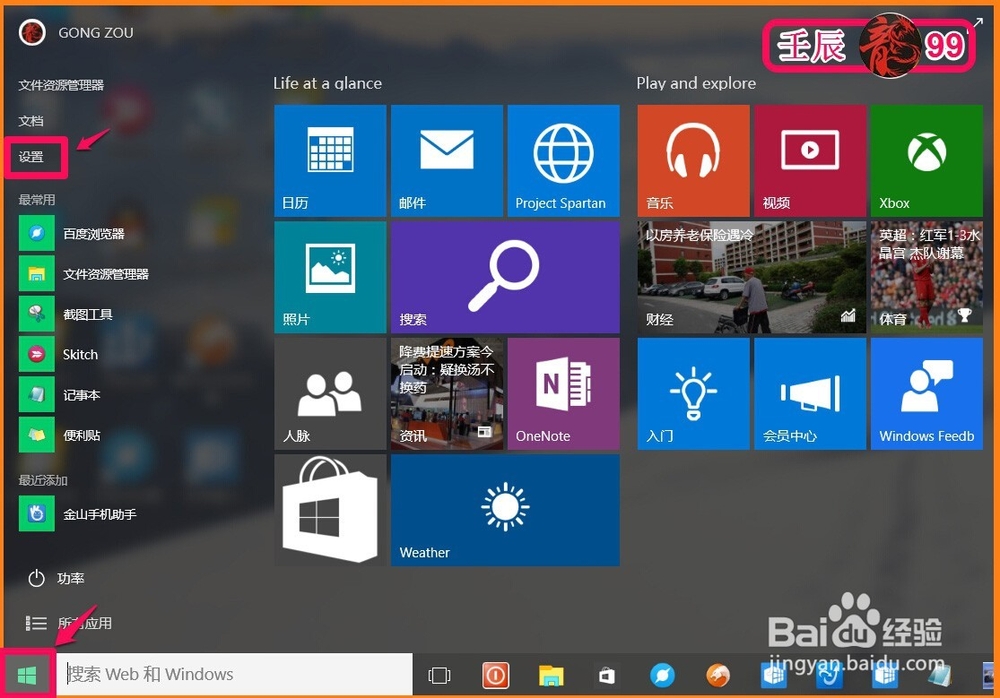
我们左键点击:开始,在应用中点击:设置;
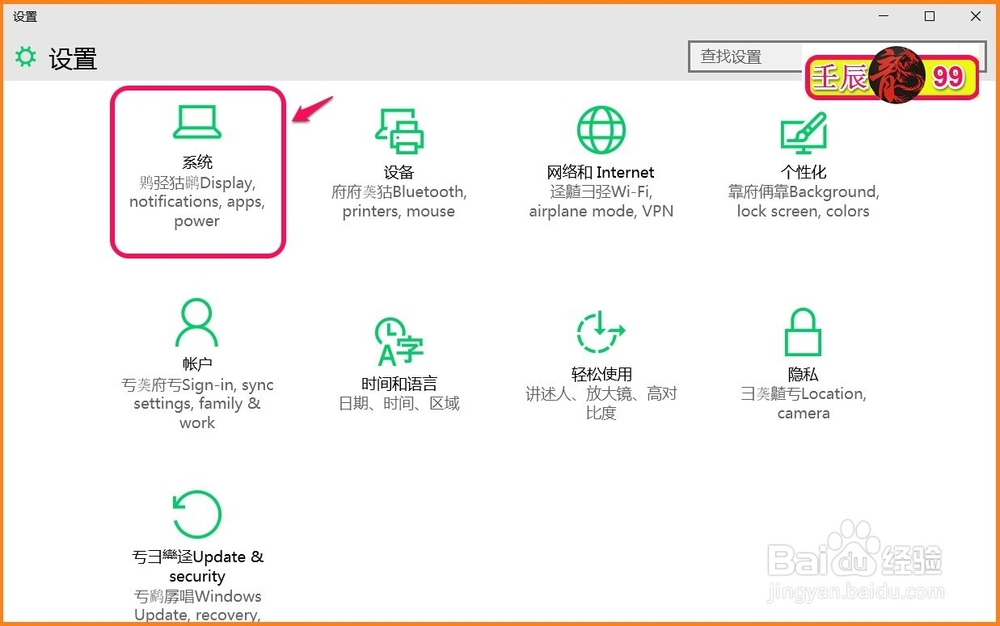
2、在打开的设置窗口,我们左键点击:系统;
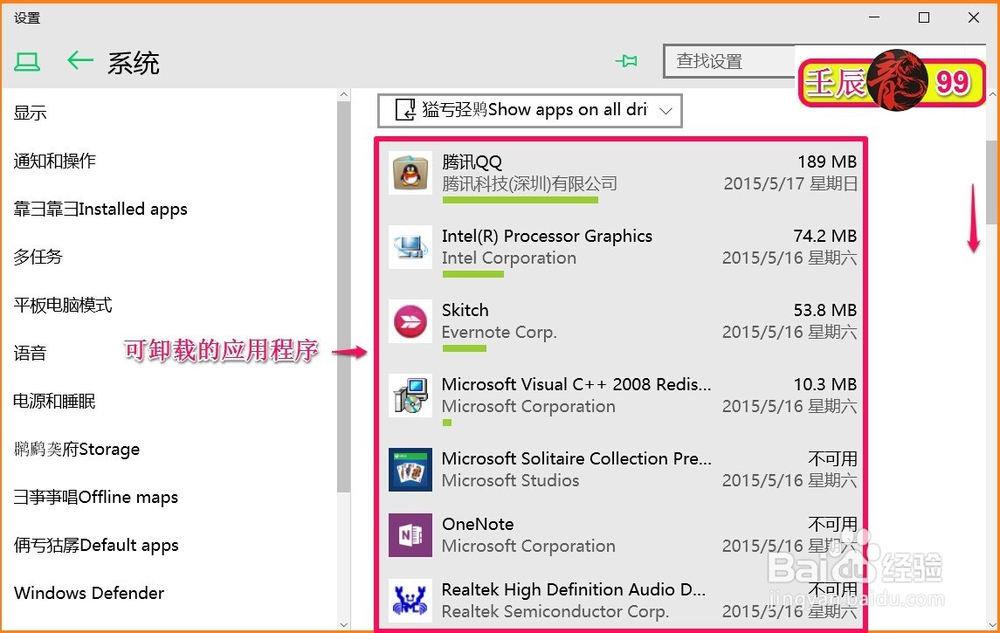
3、在系统设置窗口,左键点击窗口左侧的靠彐靠彐Installed apps(已安装的应用和功能);

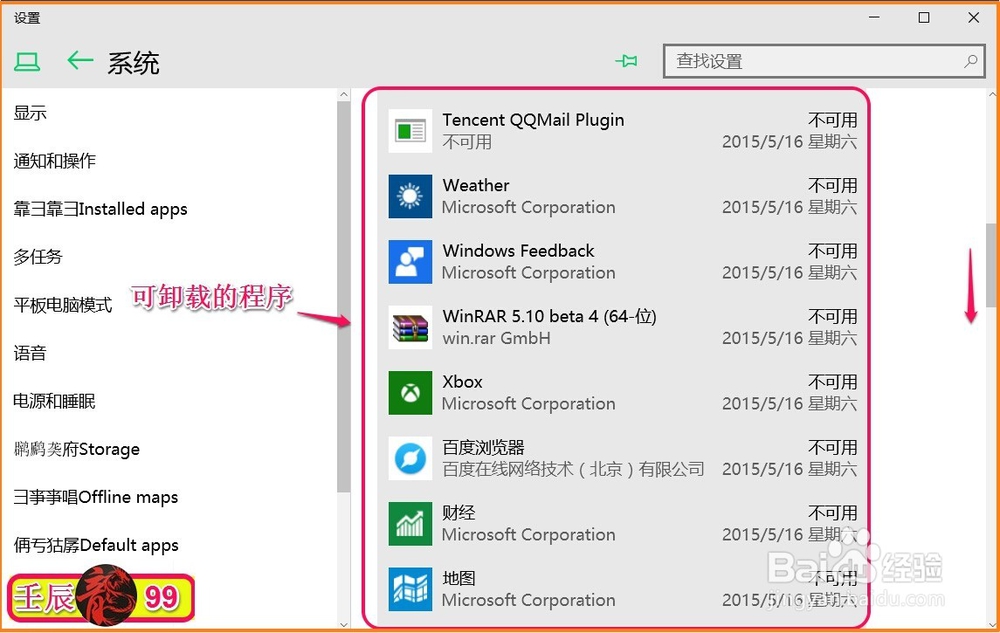
4、如图所示,都是可以卸载的应廊罪用程序,我们把右侧的滑块向下拉,还可以看到很多可卸载的程序;
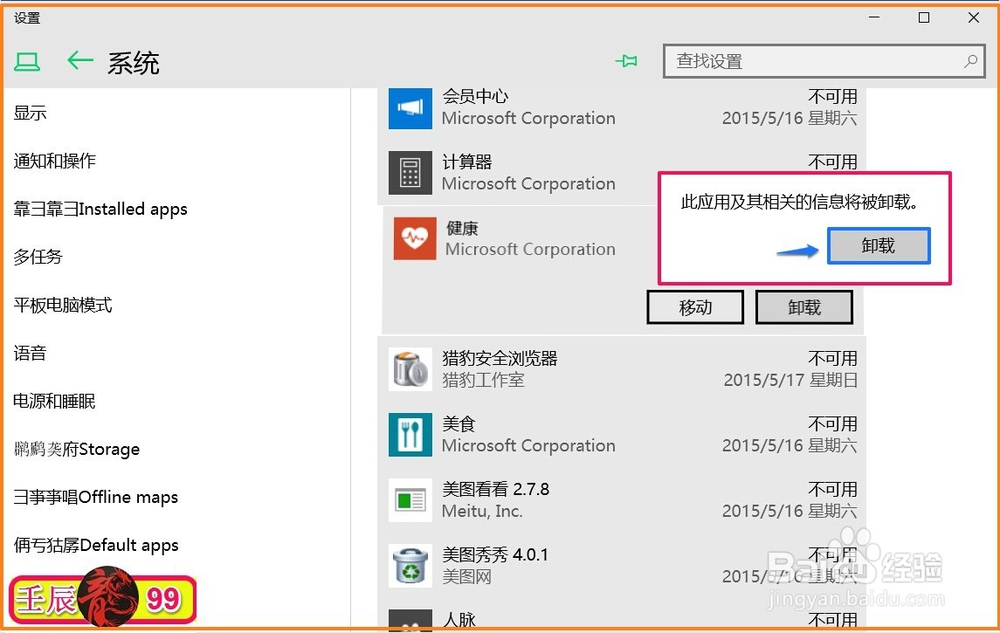
5、卸载应用程序的方法:如果我们要卸载程序“健康”,左键点击“健康”,会弹出卸载的方框,点击:卸载即可;

6、在弹出的:此应用及其相关的信息将被卸载窗口,我们点击:卸载,则爹愁趴该应用程序就被卸载了;
7、Windows10-10102版系统添加功能的方法
步骤:
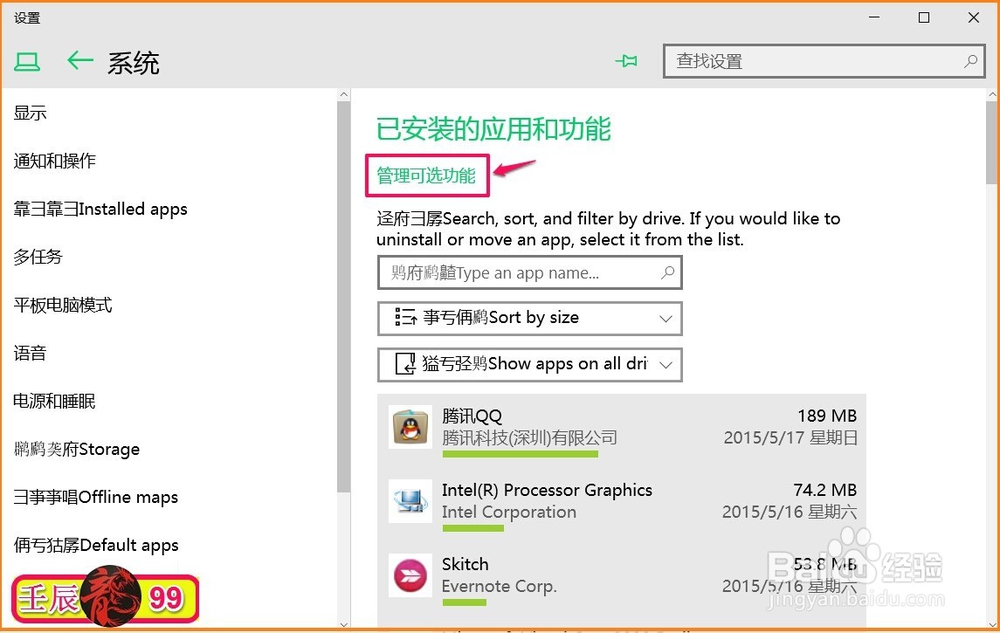
我们在已安装的应用和功能下点击:管理可选功能;
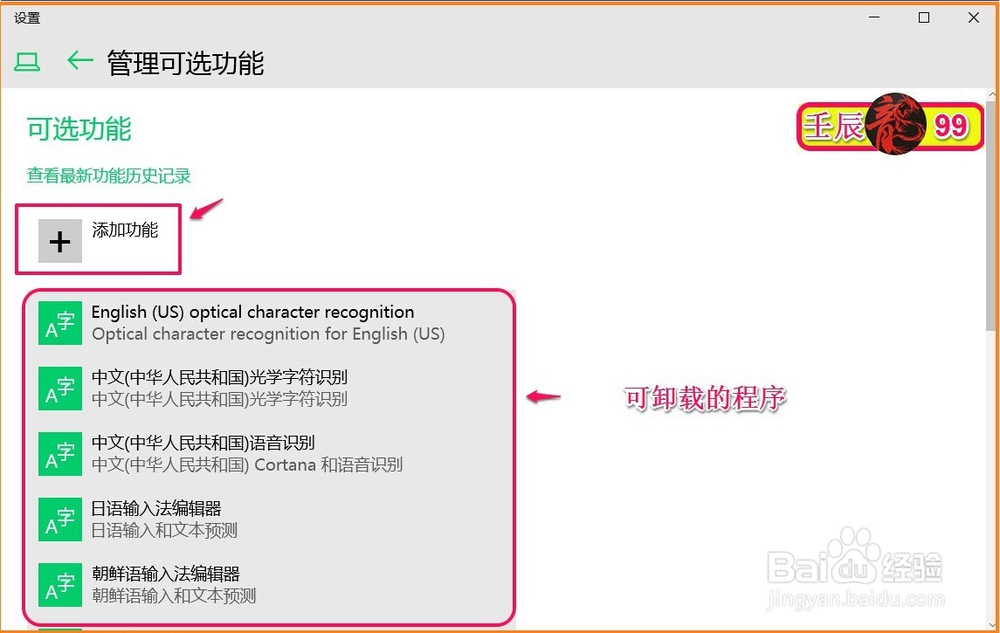
8、在管理可选功能窗口,我们点击:添加功能;
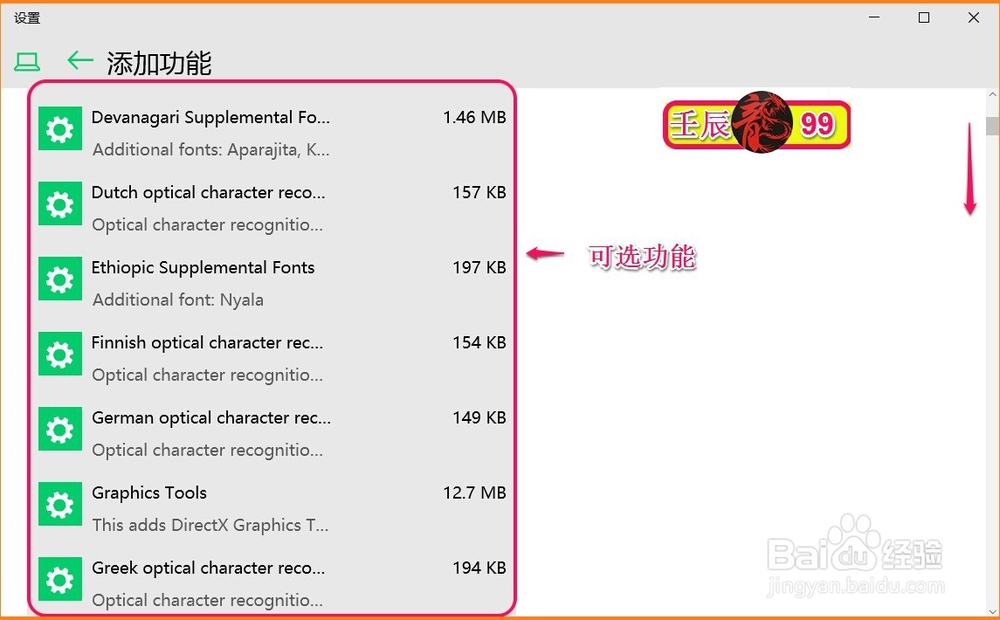
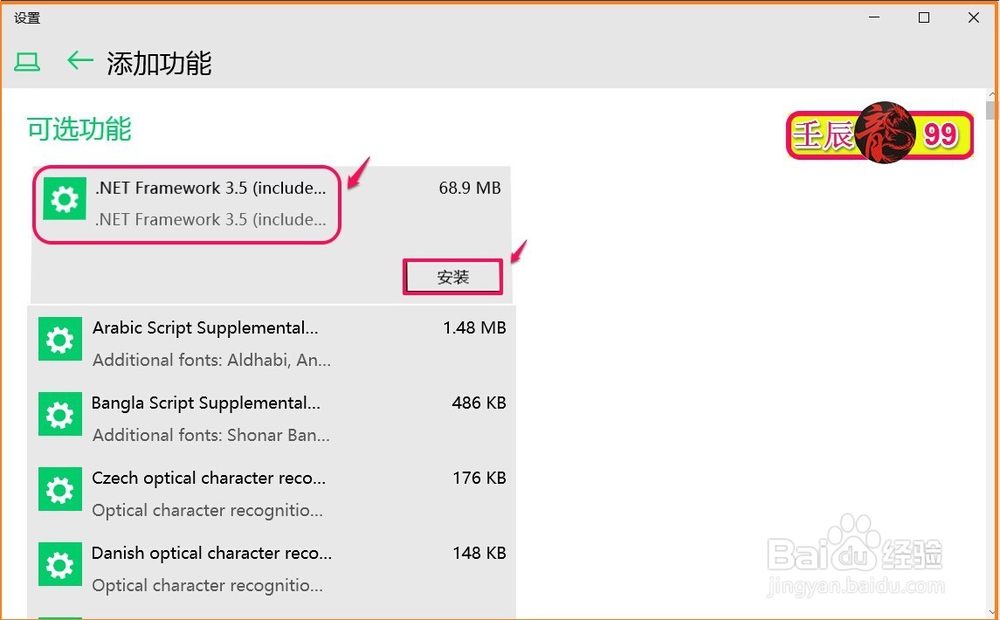
9、在添加功能窗口,会显示很多的可选功能,我们把右侧的滑块向下拉,还可以看到很多的可选功能;

10、添加功能的方法:如我们要添加.NET Framework 3.5,左键点击:.NET Framework 3.5,再点击:安装;
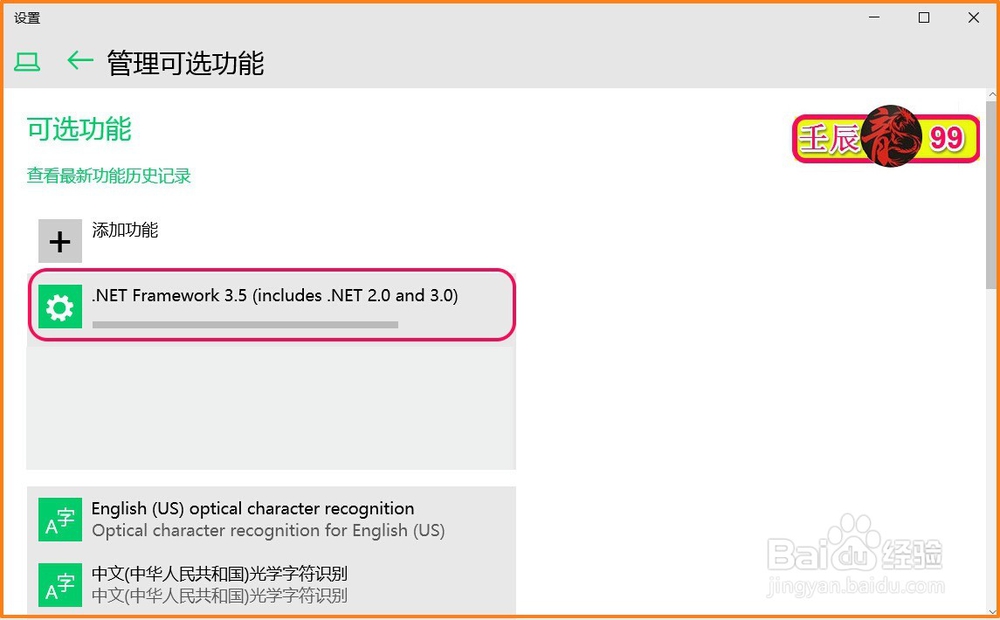
11、我们点击可选管理功能左边的箭头,就可以看到正在添加.NET Framework 3.5功能;
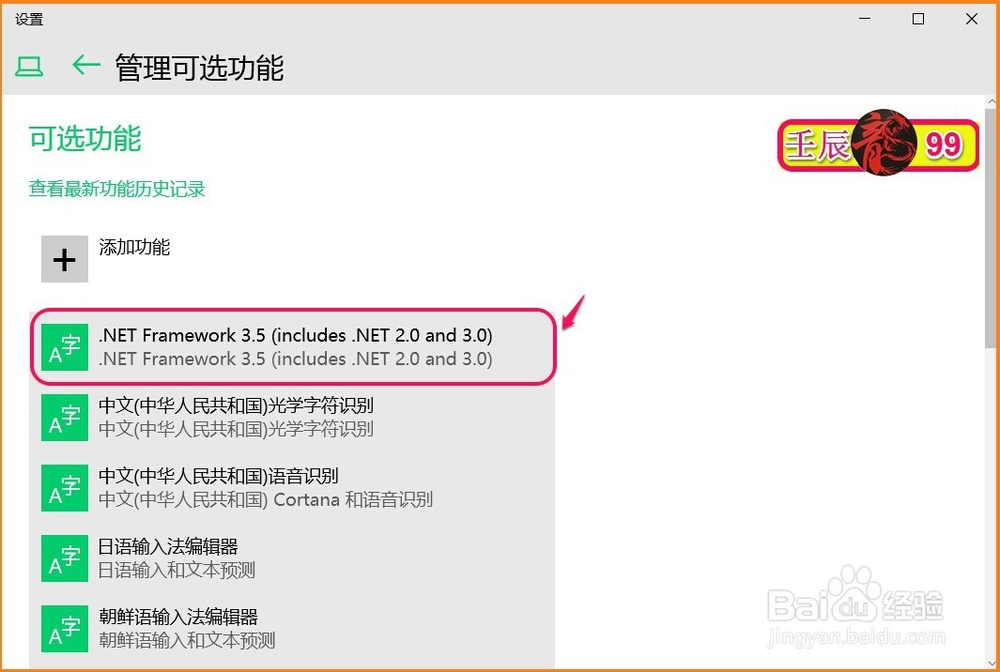
12、.NET Framework 3.5功能添加完成;
13、以上即:Windows10-10102版系绵杰统卸载应用程序和添加功能的方法,供有需要的朋友们参考和使用。