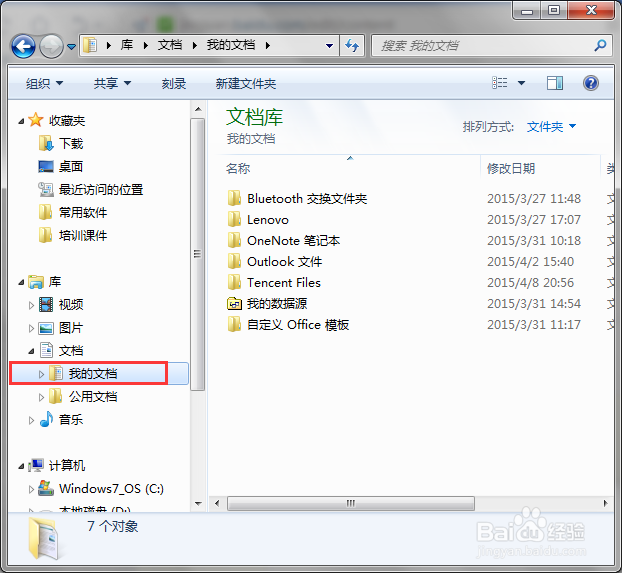
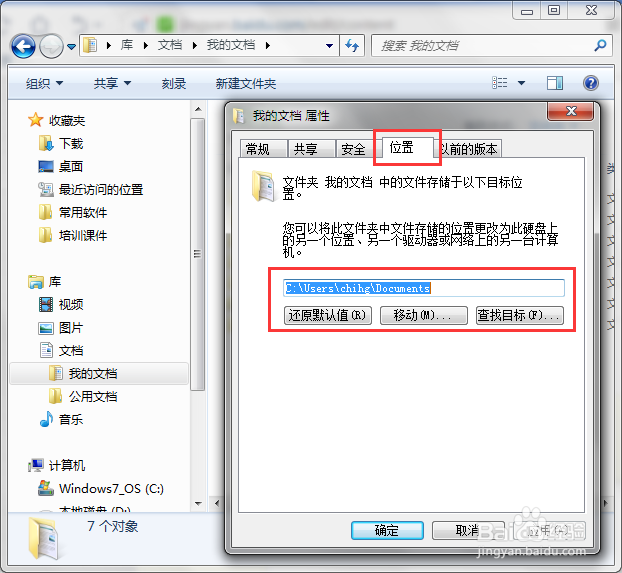
1、1、“我的文档”在这儿呢!移动“我的文档”位置方法和以前差不多。在“我的文档”上右键,点击属性,弹出如图二的界面,找到位置选项卡,看到你熟悉的页面了吧。
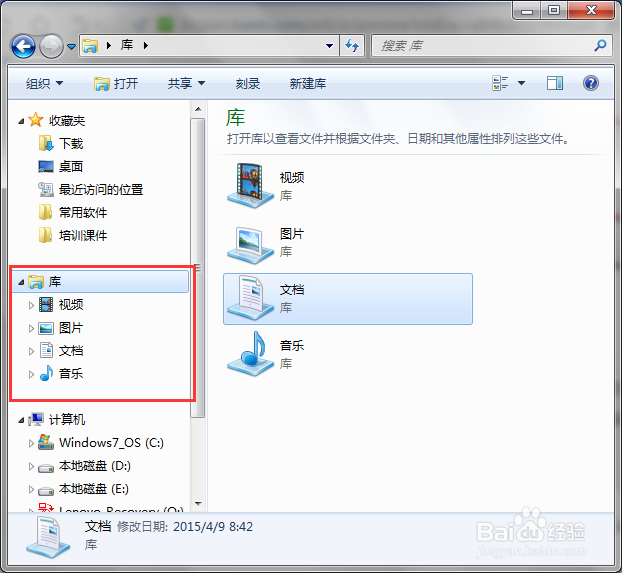
2、2、“库”就是这个样子。是不是经常看到,不知道是什么,不知道怎么用啊!一定要继续看下去哦!
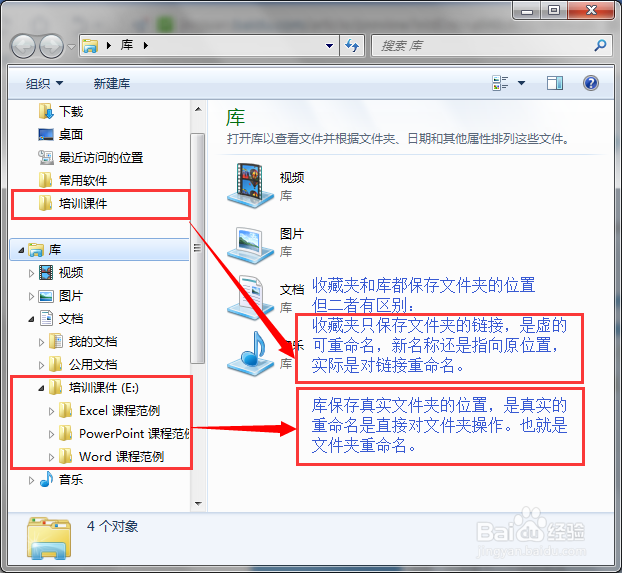
3、3、“库”与“收藏夹”的区别。“收藏夹”仅仅是文件夹定位功能,是一个虚拟链接,重命名而指向不变,删除是删除的虚拟链接。而“库”不仅有文件夹定位功能,更具有强大的文件夹分类、集中等管理功能。重命名操作针对的是文件夹本身,删除是从库中移除。
1、1、新建一个“库”。在“库”上右键,在弹出的菜单中,单击“新建”,在单击“库”,再修改新建“库”的名称就可以了。新建库实际上就是建一个分类的名称,可以为分类添加各类相关文件夹。
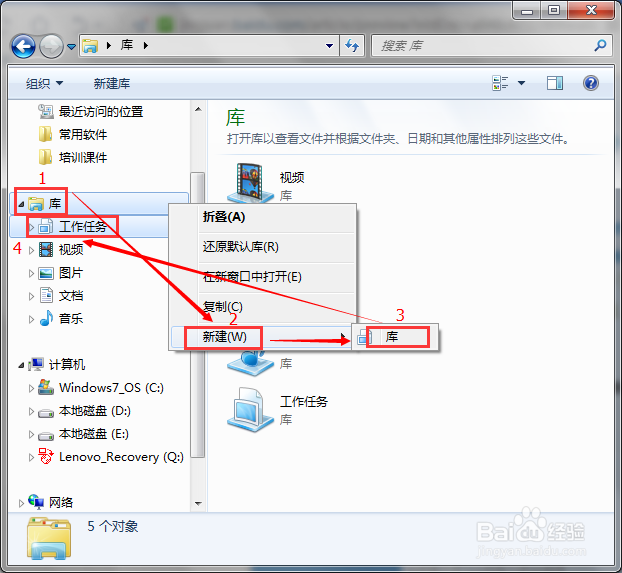
2、2、为“库”添加文件夹方法一。有两种方法为新库添加文件夹。方法一是把“收藏夹”中文件夹添加到“库”。操作如图示。
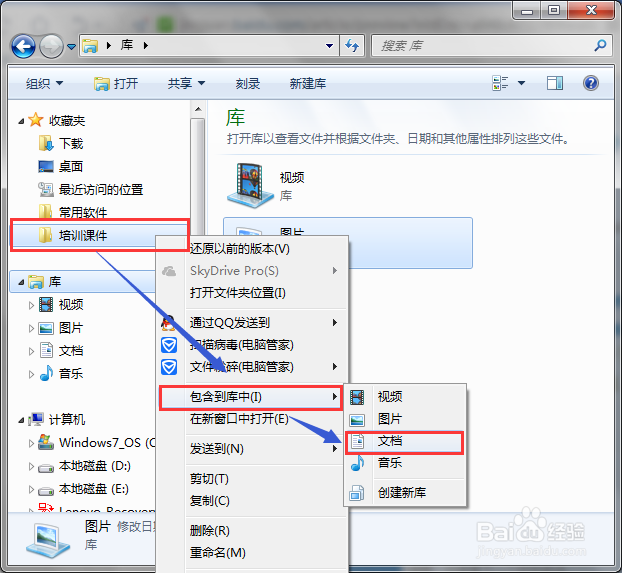
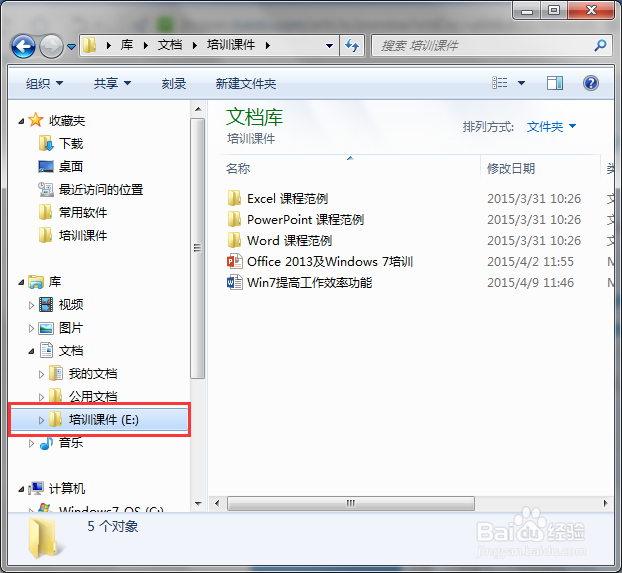
3、3、为“库”添加文件夹方法二。手动添加文件夹。你想添加多少都行。按图示步骤操作,很简单的。但对于整理多种分类的工作来讲,事半功倍哦!
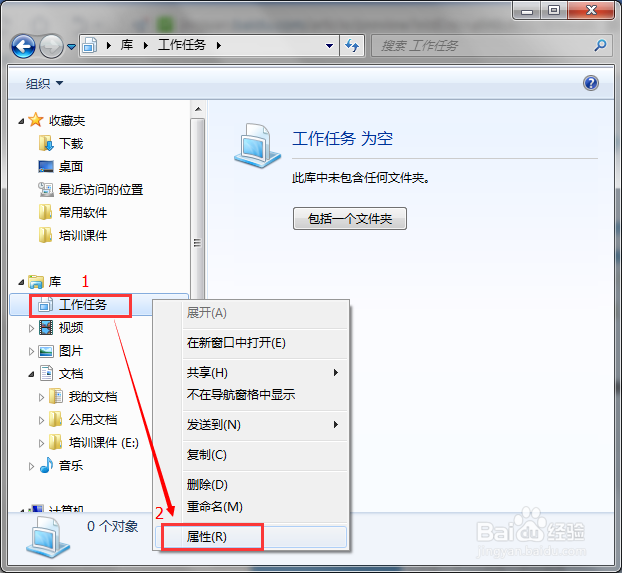
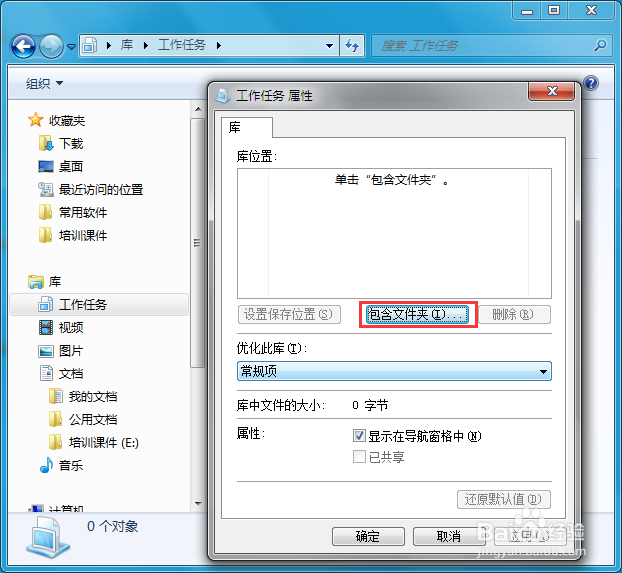
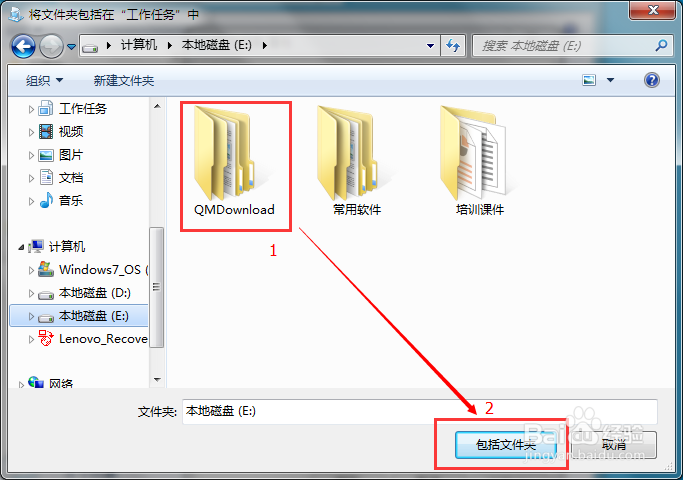
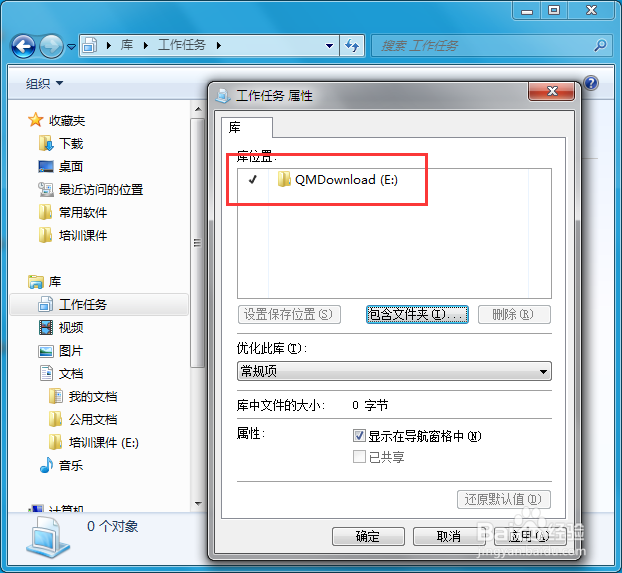
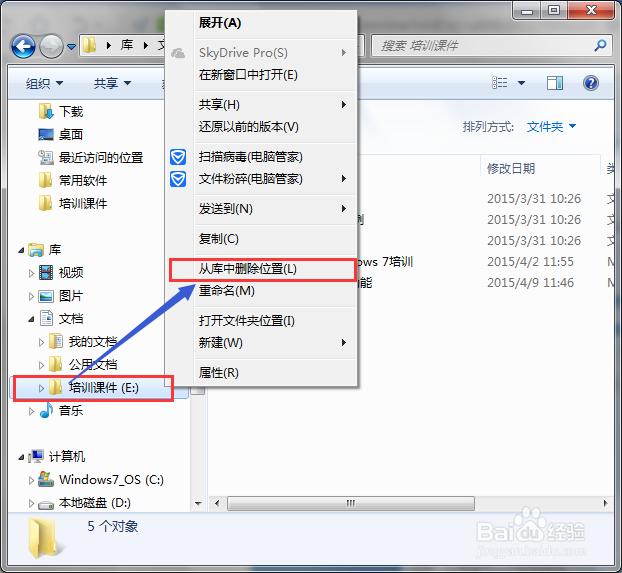
4、4、删除“库”中文件夹。准确说应该叫移除。删除的只是文件夹与“库”之间的关系,文件夹本身不受影响。
1、工作任务太多,相关联的任务更多,文件夹可能分散到不同的磁盘,每个打开或查找很困难,你有这种感觉吗?“库”就是用来解决这个问题的。