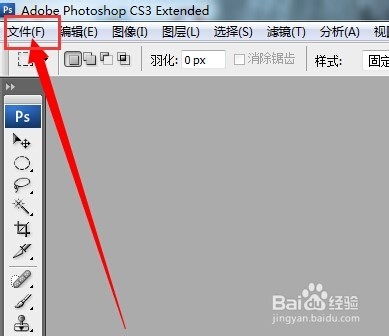
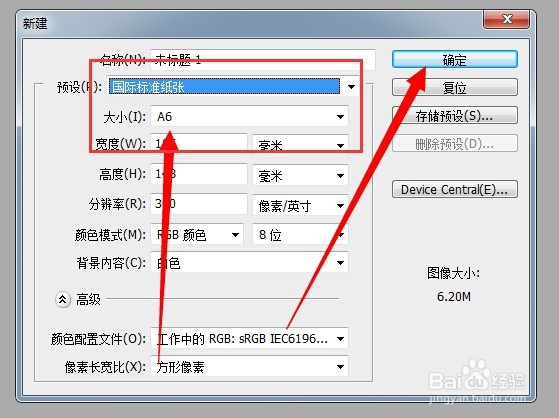
1、首先应该打开电脑上已经下载的PS软件,在自己电脑的主界面上找到PS的标志双击一下这个PS软件的标志打开PS软件。打开PS软件之后在PS的左上角有一个“文件”,点击一下文件选择“新建”,选择新建后弹出一个对话框,在新建“预设”选择国际标准,“大小”选择A6.全部选择完成后点击确认。
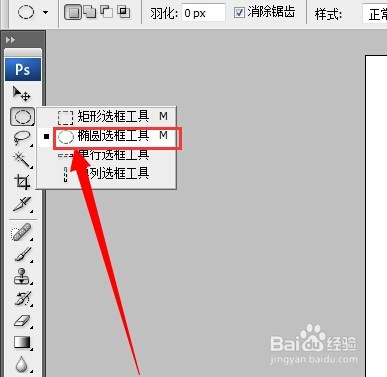
2、画布建立完成后,在PS的左侧工具栏选择“选框工具”在选框工具里鼠标右击选择“椭圆选框工具”。
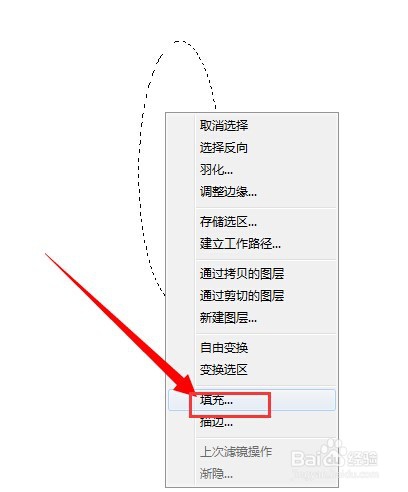
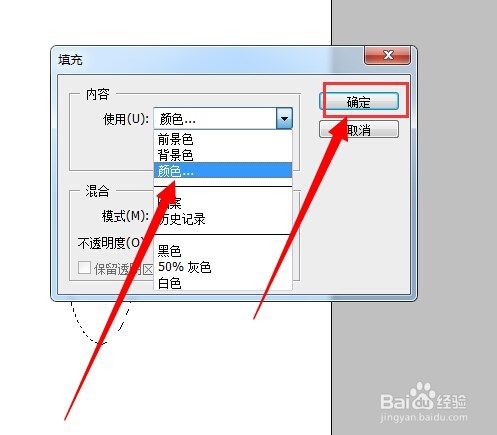
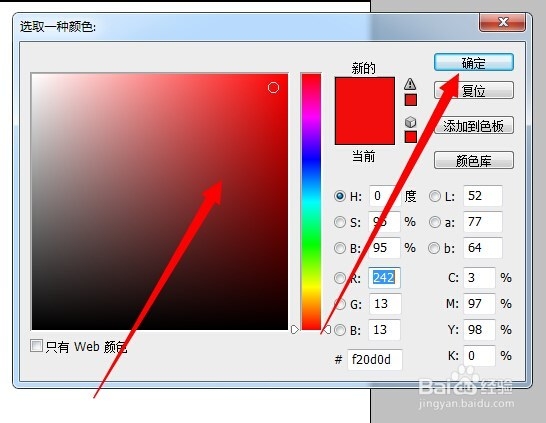
3、选择完成选框工具后,在画布中画出一个椭圆,如下图。画出一个椭圆之后在椭圆里右击选择“填充”。选择填充之后会弹出一个填充的界面,在这个界面的使用中选择“颜色”点击颜色之后会弹出一个选择颜色的对话框,在这个对话框里我选择了红色,这个可以根据自己的需要进行选择,选择颜色完成后点击确认就可以了。
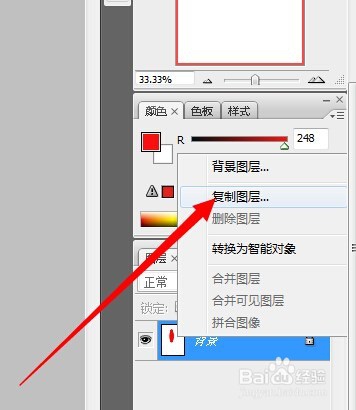
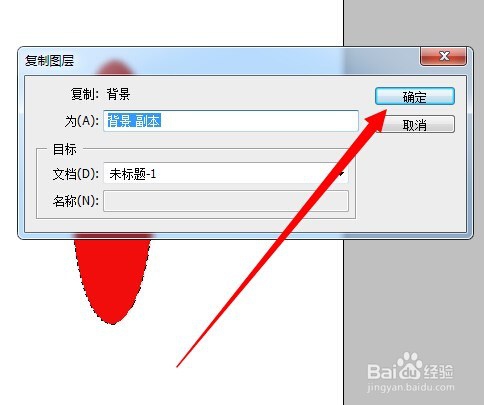
4、填充完颜色之后,在PS界面的右侧有一个图层工具,在背景中右击鼠标,然后选择“复制图层”。然后弹出一个复制图层的对话框,在这个对话框这个选择确认就可以了。
5、图层复制完成后,在键盘上同时按住住“ctrl+t",进行旋转。旋转完成后在PS的界面的左侧选择”移动工具“点击移动工具之后弹出一个对话框在对话框选择”应用”就可以了。
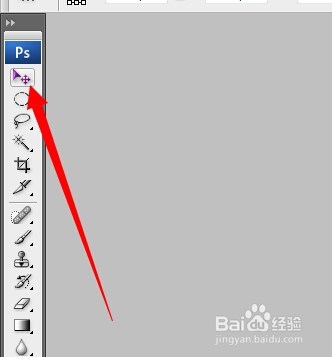
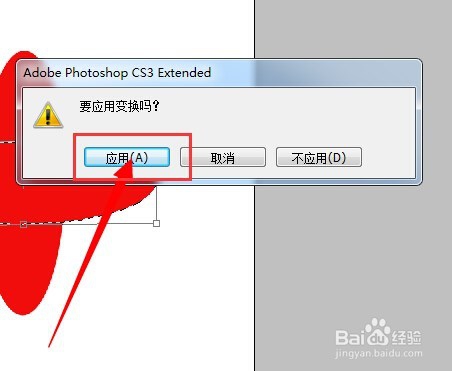
6、应用完成后,在PS界面的右侧的图层中,按住键盘上的“ctrl"键,同时右击鼠标选择”合并图层“。
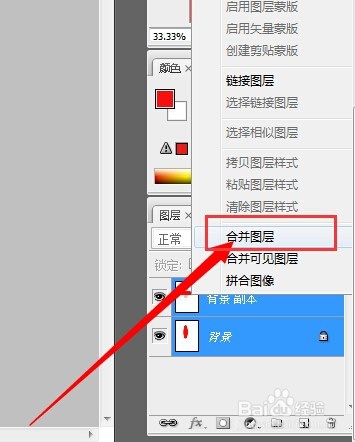
7、图层合并完成后,可以根据自己的需求再进行花瓣的复制、旋转、合并图层。其实、跟上面的步骤一样我就不一一演示了。