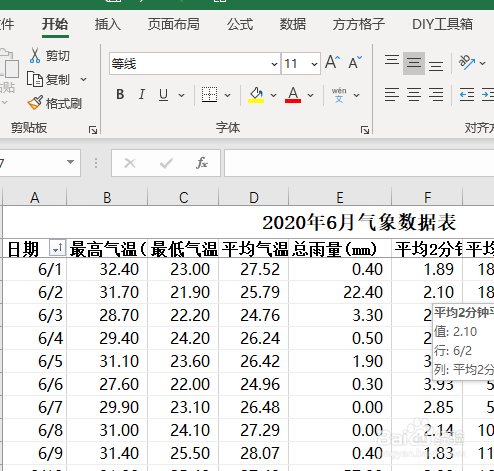
1、如下图表格中含有大量的数据,现在我们想要在该表格中实现聚光灯效果。
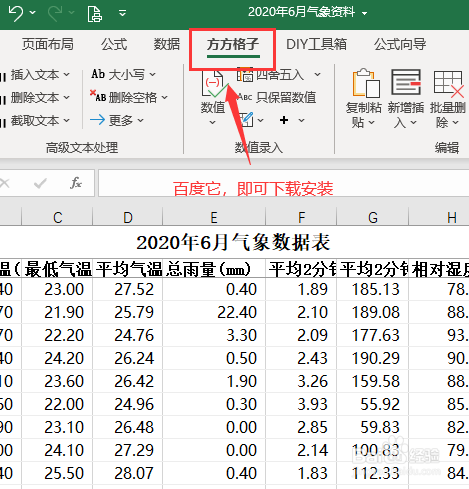
2、首先我们点击下图选项(Excel工具箱,百度即可了解详细下载安装信息,本文这里就不做详细解说。)
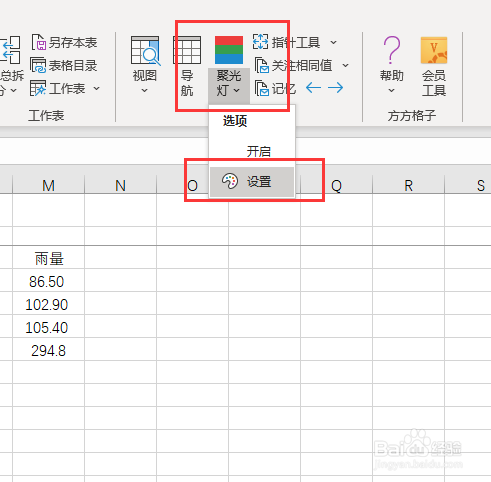
3、然后我们点击【聚光灯】,选择【设置】
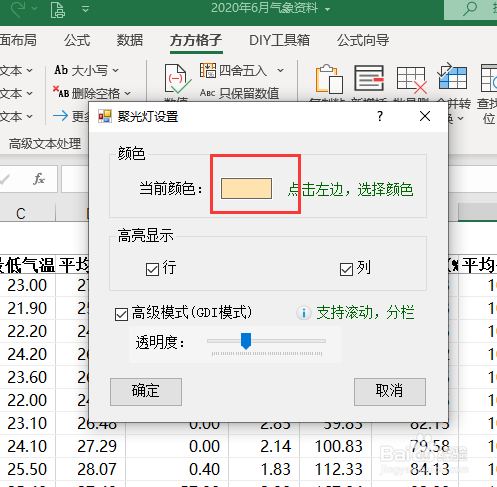
4、点击【当前颜色】后面的色块
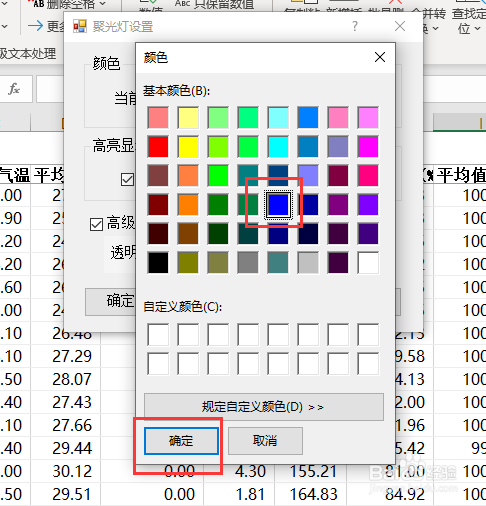
5、选择适合的颜色,本文这里选择蓝色,接着点击【确定】
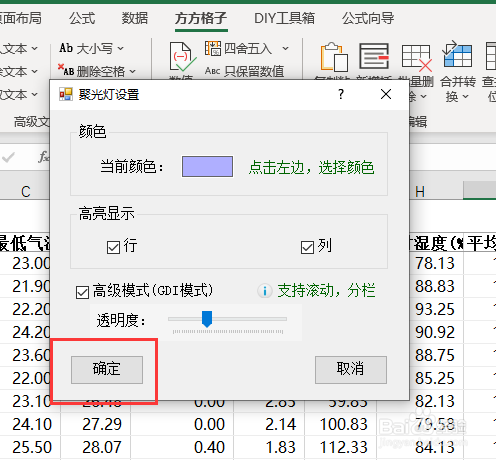
6、点击【确定】
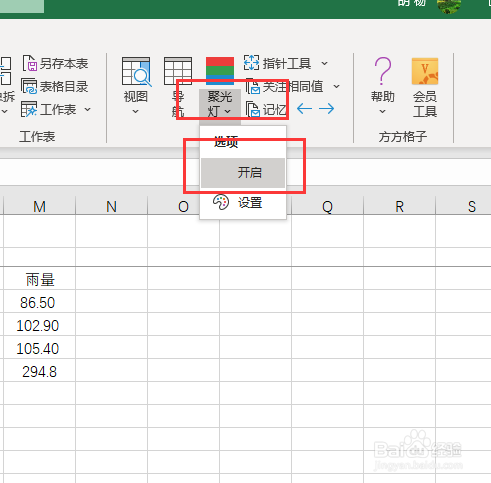
7、最后我们点击【聚光灯】,点击【开启】即可完成
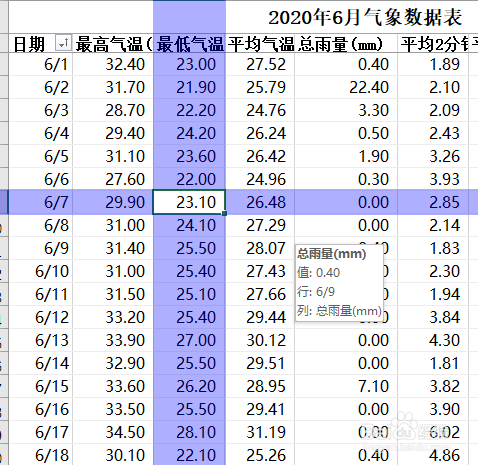
8、完成效果如下图所示
1、如下图表格中含有大量的数据,现在我们想要在该表格中实现聚光灯效果。
2、首先我们点击下图选项(Excel工具箱,百度即可了解详细下载安装信息,本文这里就不做详细解说。)
3、然后我们点击【聚光灯】,选择【设置】
4、点击【当前颜色】后面的色块
5、选择适合的颜色,本文这里选择蓝色,接着点击【确定】
6、点击【确定】
7、最后我们点击【聚光灯】,点击【开启】即可完成
8、完成效果如下图所示