网站首页 美食营养 游戏数码 手工爱好 生活家居 健康养生 运动户外 职场理财 情感交际 母婴教育 生活知识 知识问答

WPS如何对单元格进行分列

时间:2024-11-09 14:11:55

工作中我们往往会遇到表格单元格中包含的信息较多,需要把里面的内容分割出来的情苄念上妒况。如果使用复制粘贴进行操作,不仅耗时还易出错。其实,使用WPS表格自带的分列功能,就可以快速帮你解决,一起来看看吧。

工具/原料

WPS 2019

电脑

数据分列:

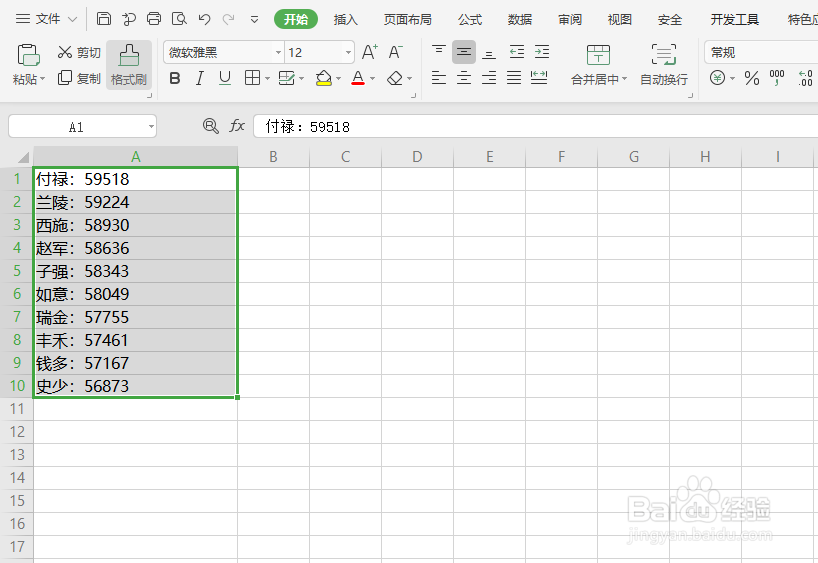
1、打开表格,选择需要分列的单元格;

WPS如何对单元格进行分列

2、依次点击“数据”—“分列”;

WPS如何对单元格进行分列

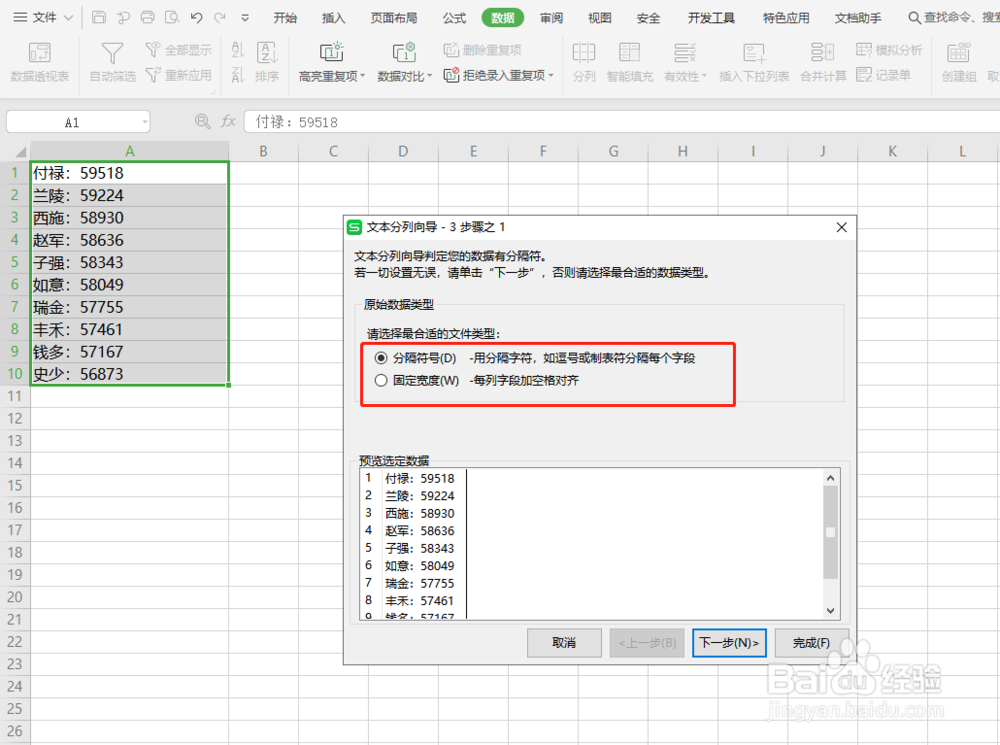
3、“分列”有“分隔符号”及“固定宽度”两种分列方式。

WPS如何对单元格进行分列

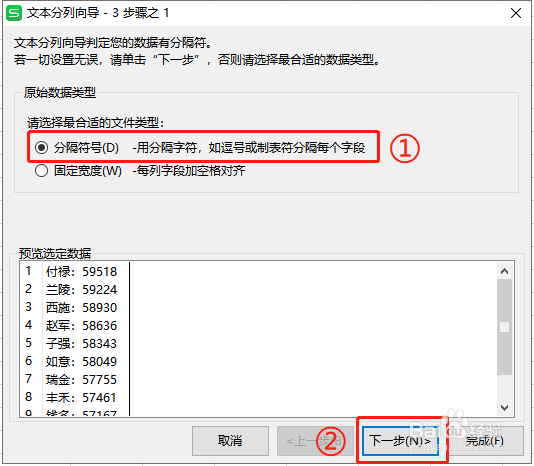
“分隔符号”—用分隔字符,如逗号或制表符分隔每个字段:

1、选择“分隔符号”的分隔方式,点击“下一步”;

WPS如何对单元格进行分列

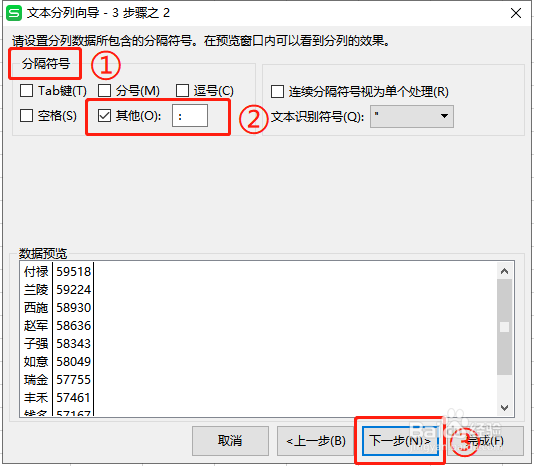
2、在“分隔符号”中根据需要进行选择或设置(这里选择“其他”并输入“:”),点击“下一步”;
WPS如何对单元格进行分列

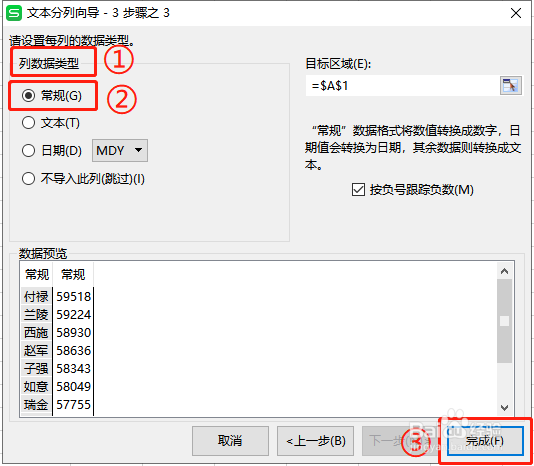
3、在“列数据类型”中根据需要进行选择(这里选择“常规”),点击“完成”;
WPS如何对单元格进行分列

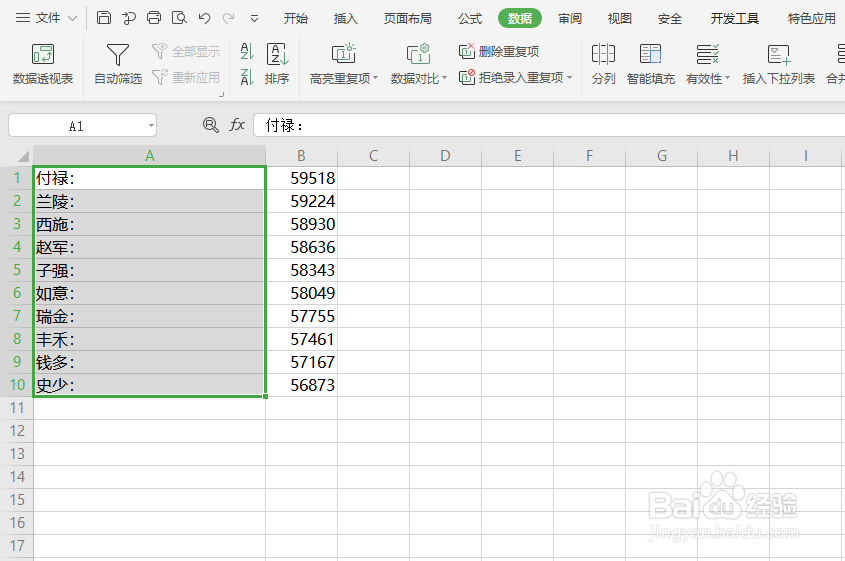
4、分列完成后效果如下图所示。

WPS如何对单元格进行分列

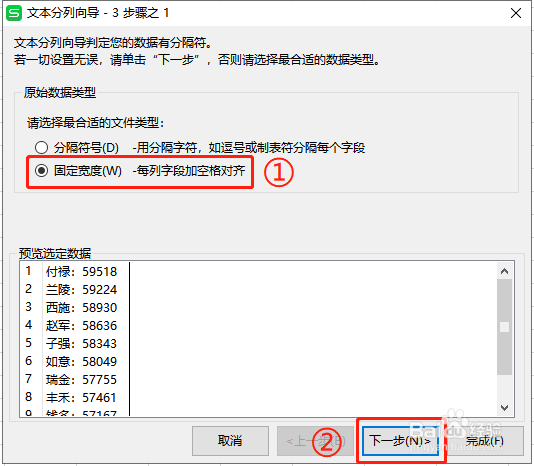
“固定宽度”—每列字段加空格对齐:

1、选择“固定宽度”的分隔方式,点击“下一步”;

WPS如何对单元格进行分列

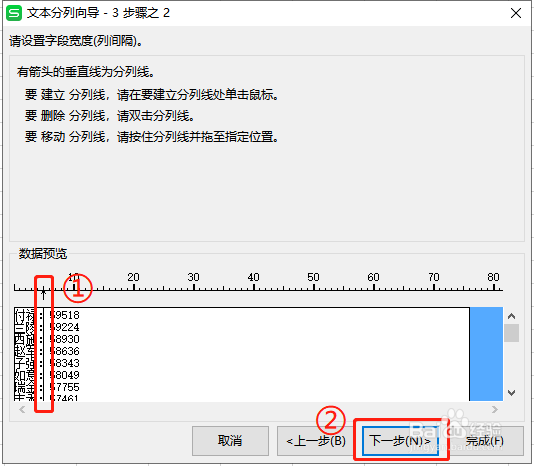
2、建立分列线,点击“下一步”;(注意:要建立分列线,请在要建立分列线处单击鼠标。要删除分列线,请双击分列线。要移动分列线,请按住分列线并拖至指定位置。)
WPS如何对单元格进行分列

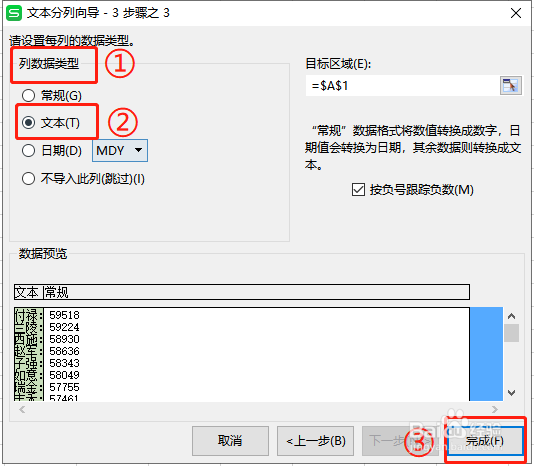
3、在“列数据类型”中根据需要进行选择(这里选择“文本”),点击“完成”;
WPS如何对单元格进行分列

4、分列完成后效果如下图所示。

WPS如何对单元格进行分列
© 2026 海能知识库
信息来自网络 所有数据仅供参考
有疑问请联系站长 site.kefu@gmail.com