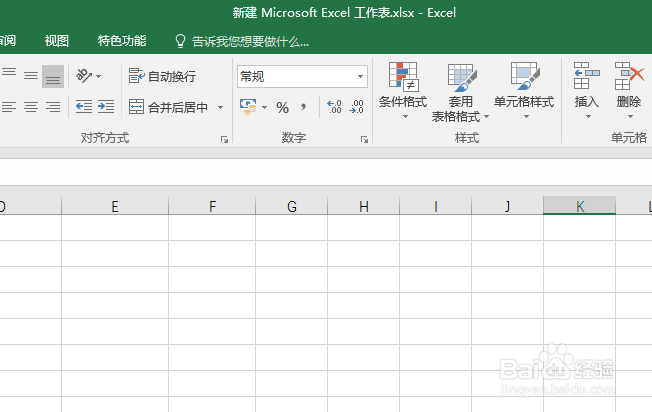
1、新建Excel2016文档并打开,如图
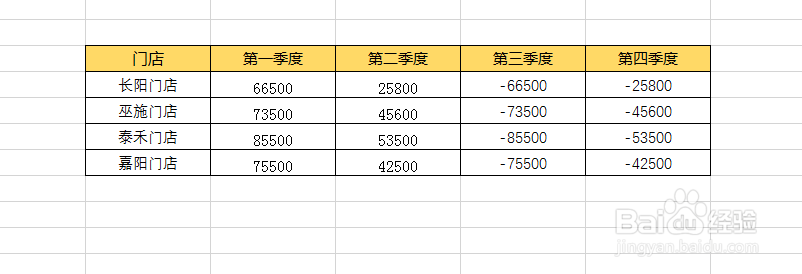
2、在表格中录入数据,如图
3、如何实现横竖数据一键求和呢?
选中数据区域,如图
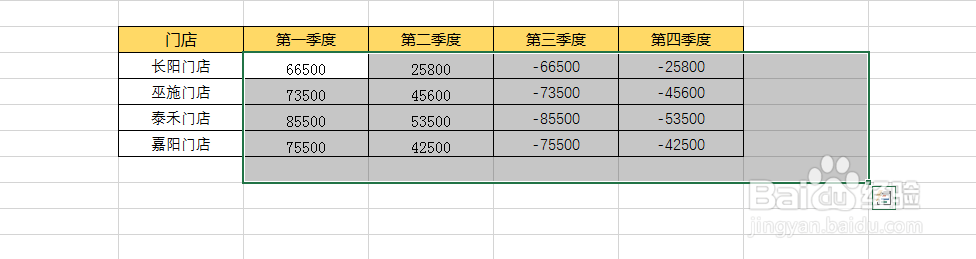
4、按下Alt+=两个键,即可实现横竖数据一键求和啦,如图
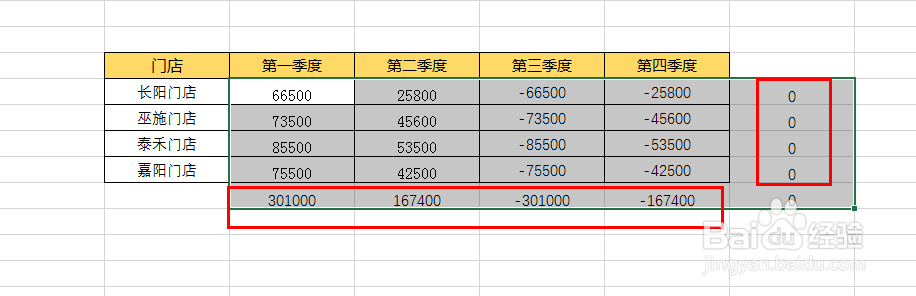
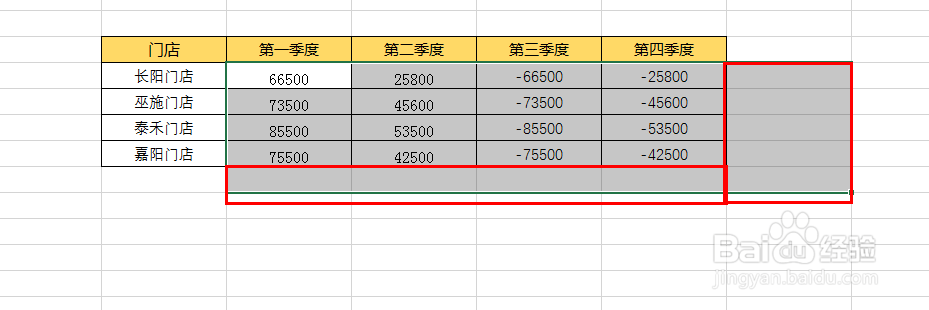
5、记住,选择数据区域时 需要将求和数据区域一并选中,才能实现横竖数据都一起求和,如图
6、如果只选中数据区域,按下Alt+=,会是什么情况呢?试试看
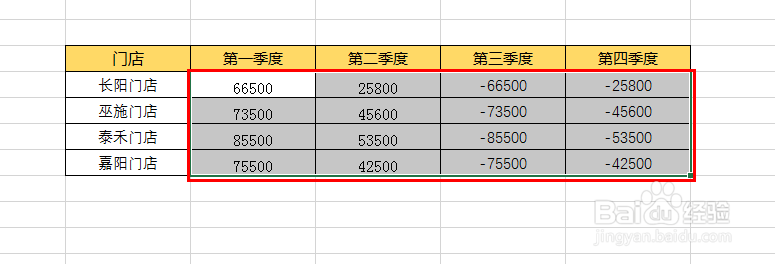
只选中数据区域,如图
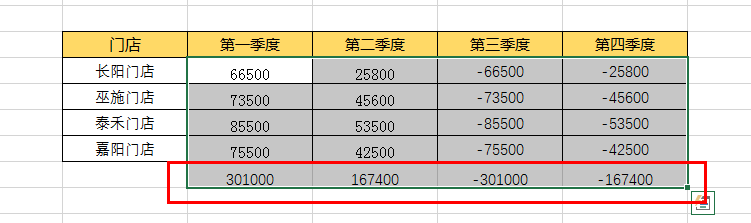
7、按下Alt+=,也会实现快速求和哦,求和的数据是竖向求和,如图
8、当然,数据求和还有其他的方法,刚兴趣的朋友多多探索哦
1、新建Excel2016文档并打开,如图
2、在表格中录入数据,如图
3、如何实现横竖数据一键求和呢?
选中数据区域,如图
4、按下Alt+=两个键,即可实现横竖数据一键求和啦,如图
5、记住,选择数据区域时 需要将求和数据区域一并选中,才能实现横竖数据都一起求和,如图
6、如果只选中数据区域,按下Alt+=,会是什么情况呢?试试看
只选中数据区域,如图
7、按下Alt+=,也会实现快速求和哦,求和的数据是竖向求和,如图
8、当然,数据求和还有其他的方法,刚兴趣的朋友多多探索哦