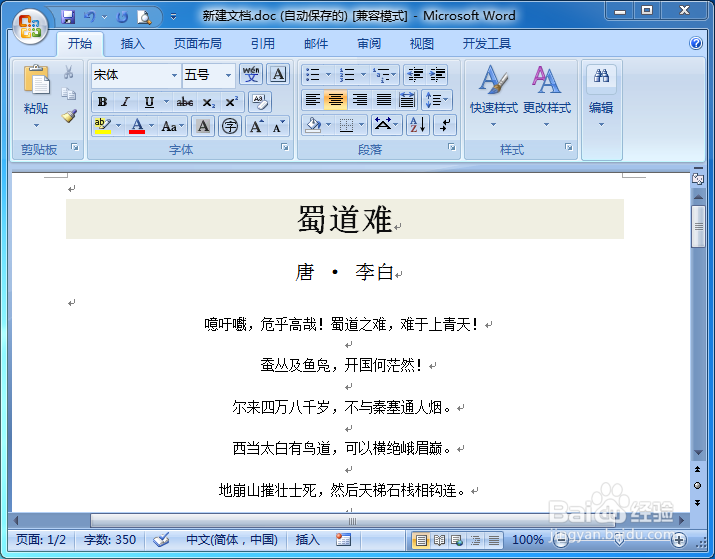
1、首先,用Word 2007打开任意一个Word文档。(示例文档如图所示)
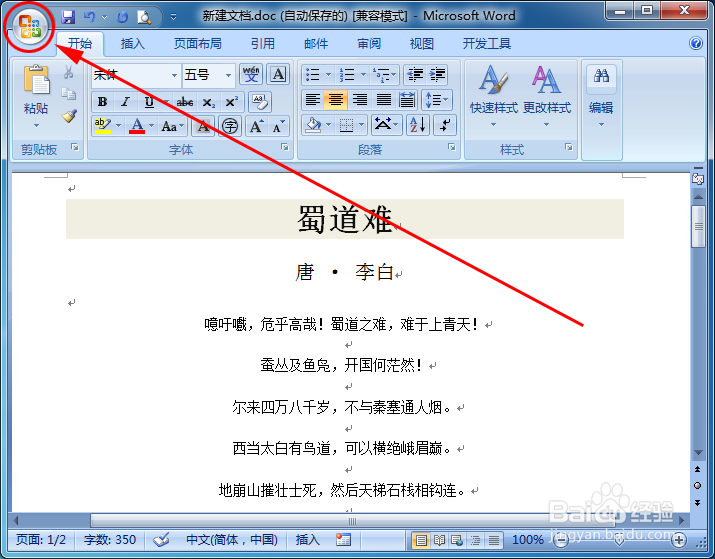
2、鼠标左键单击一下Word窗口左上角的圆形按钮。
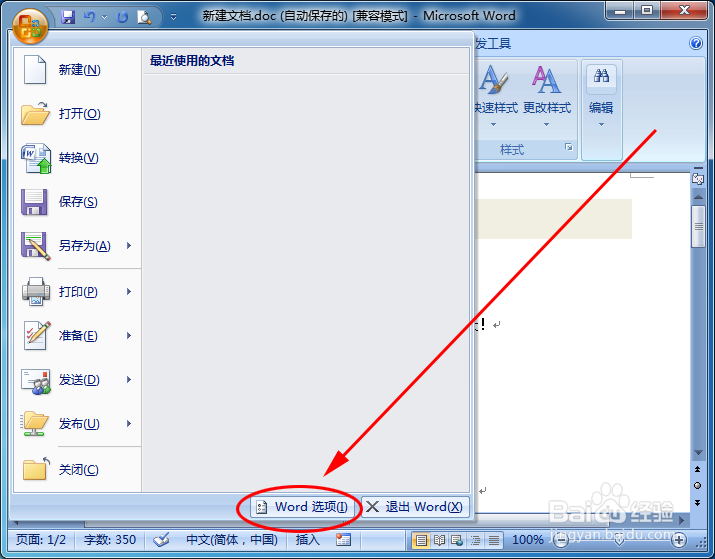
3、在出现的下拉选项卡中,选择并点击右下角的“Word 选项”。
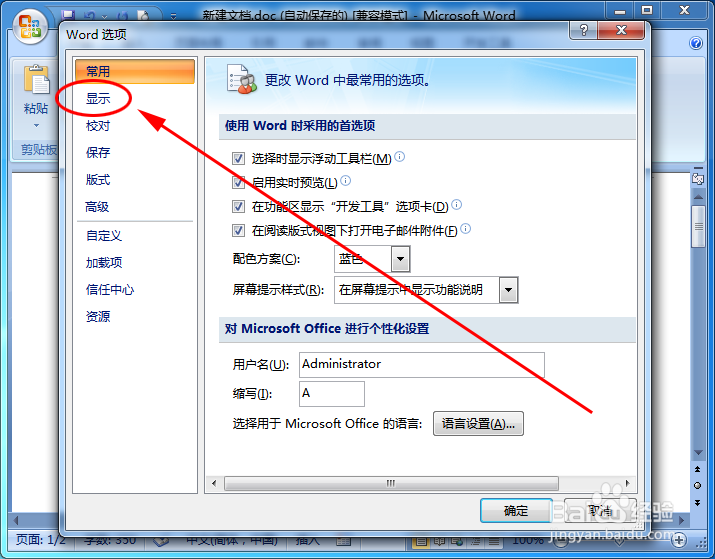
4、在出现的Word 选项的设置窗口中,点击一下“显示”。(如图所示)
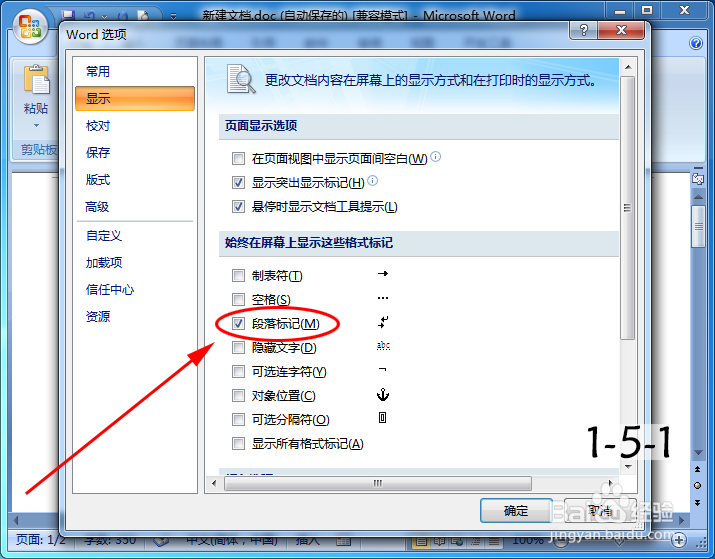
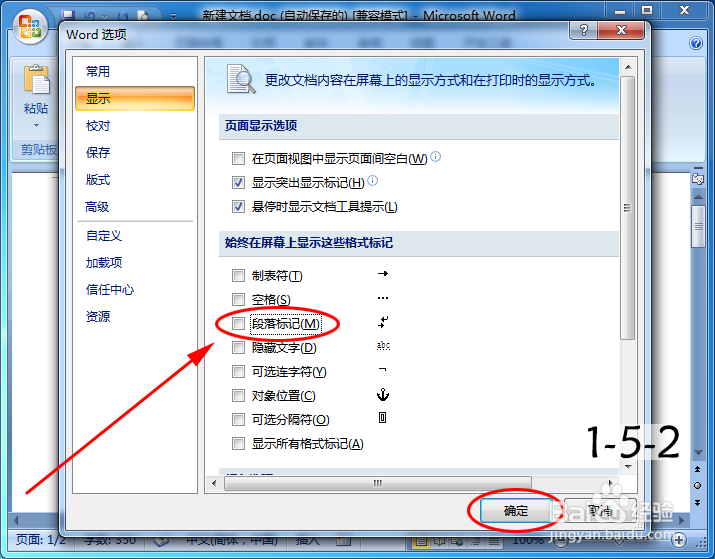
5、可以看到,始终在屏幕上显示这些格式标记中已经默认选中了“段落标记”(如图1-5-1所示);点击一下前面的方框(复选框),取消勾选;然后再点击“确定”。(如图1-5-2所示)
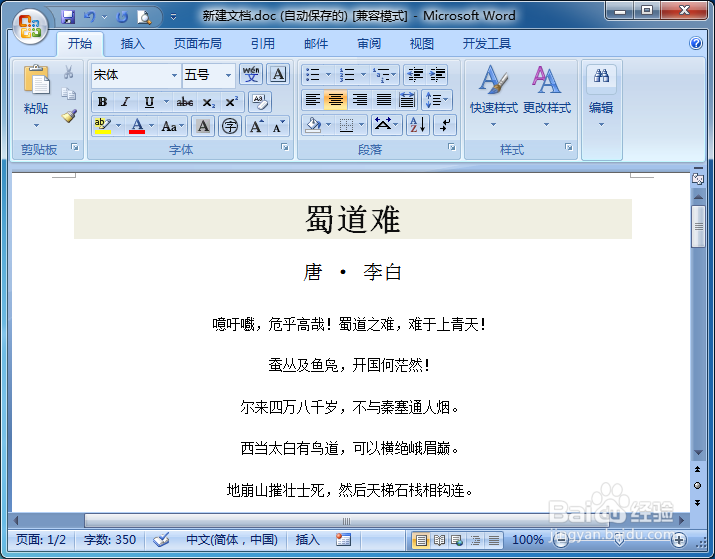
6、操作完上面的步骤后可以发现我们已经成功的把Word 2007中的换行符/回车符号给隐藏掉了。(如图所示)
7、如果想在Word 2007中重新显示换行符号,也是可以按照步骤1~4打开设置页面,然后再勾选始终在屏幕上显示这些格式标记下的“段落标记”选项的。