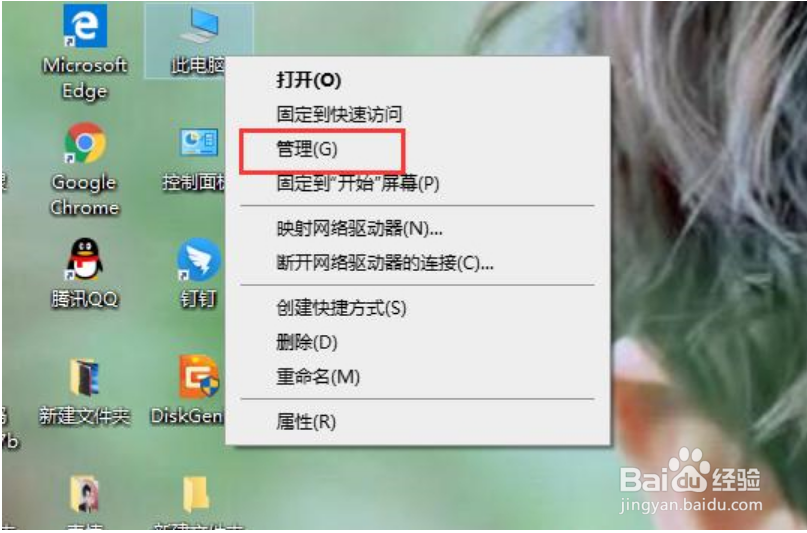
1、右键点击【此电脑】,选择【管理】;
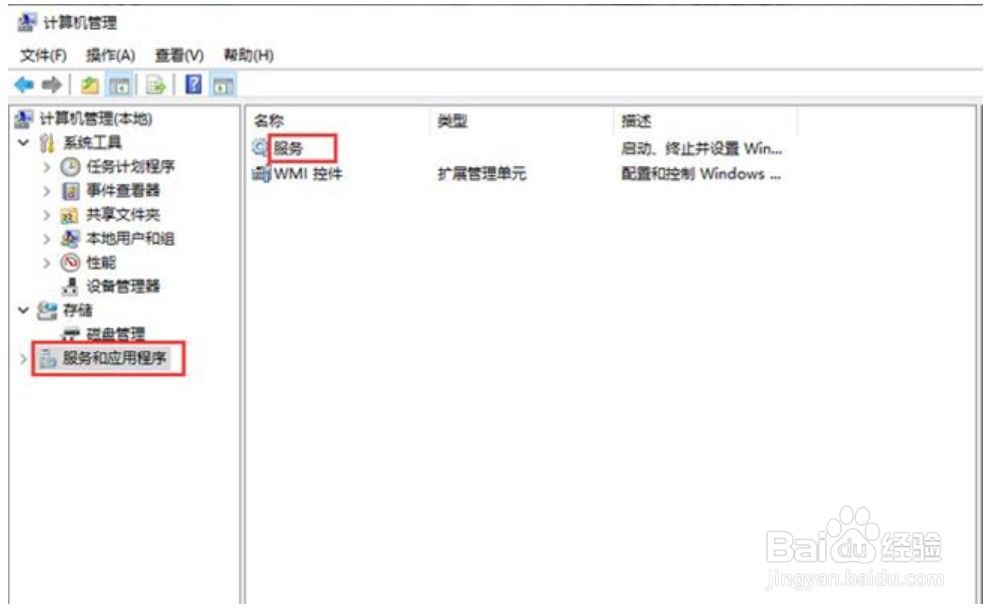
2、在计算机管理页面,选择左侧的【服务和应用程序】,然后点击右侧的【服务】;
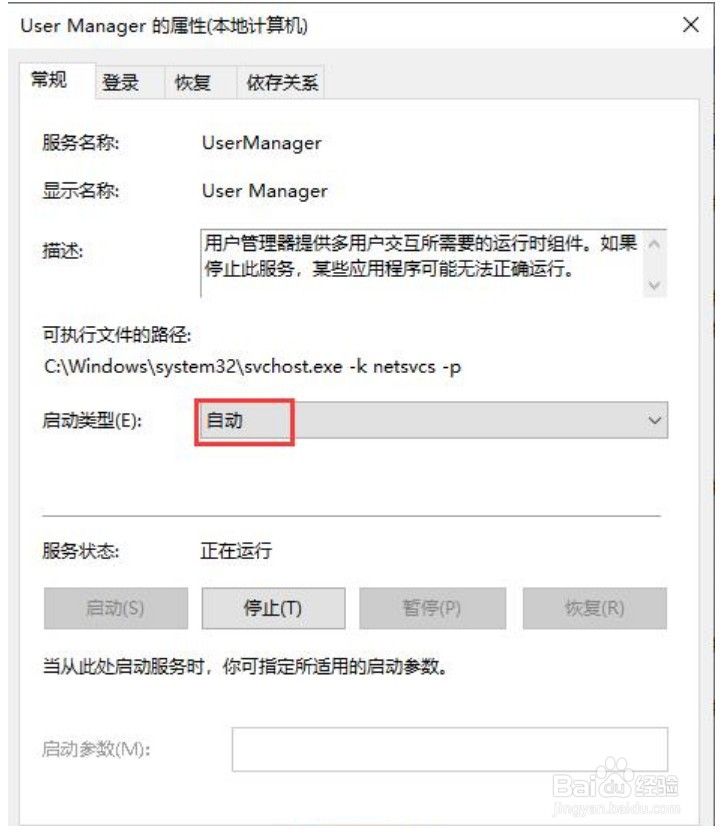
3、之后在服务中找到【User Mnager】选项,并打开;
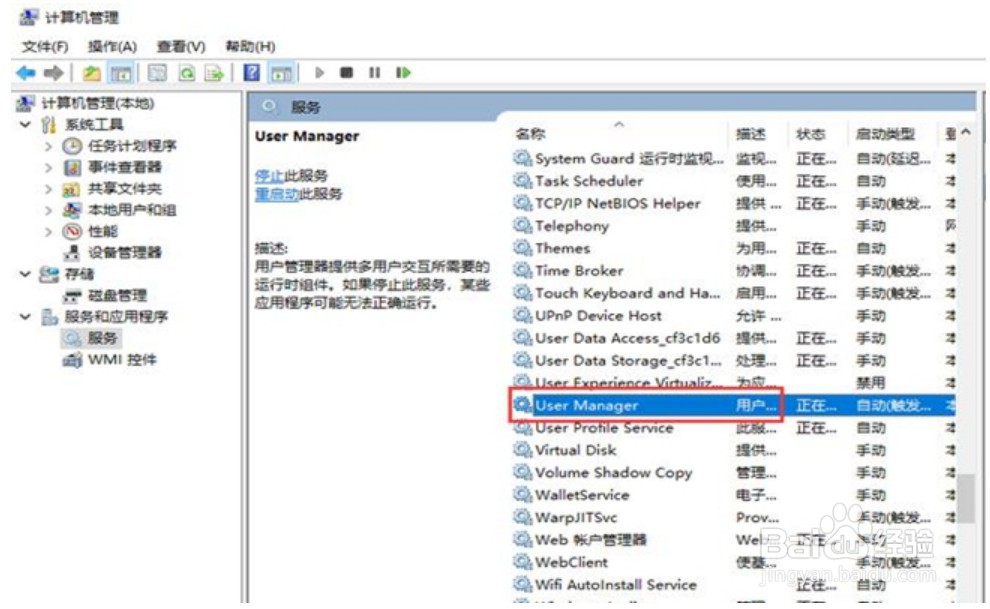
4、将该属性的启动类型更改为【自动】,之后点击确定。此时win10开始菜单功能就恢复正常了。
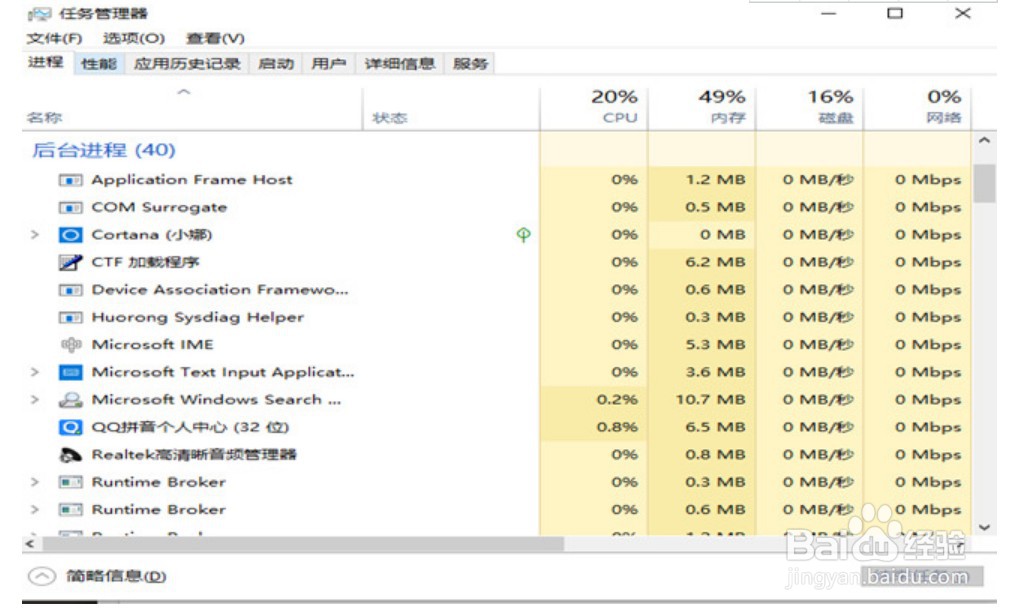
1、使用【ctrl+shift+esc】这个快捷键打开任务管理器;
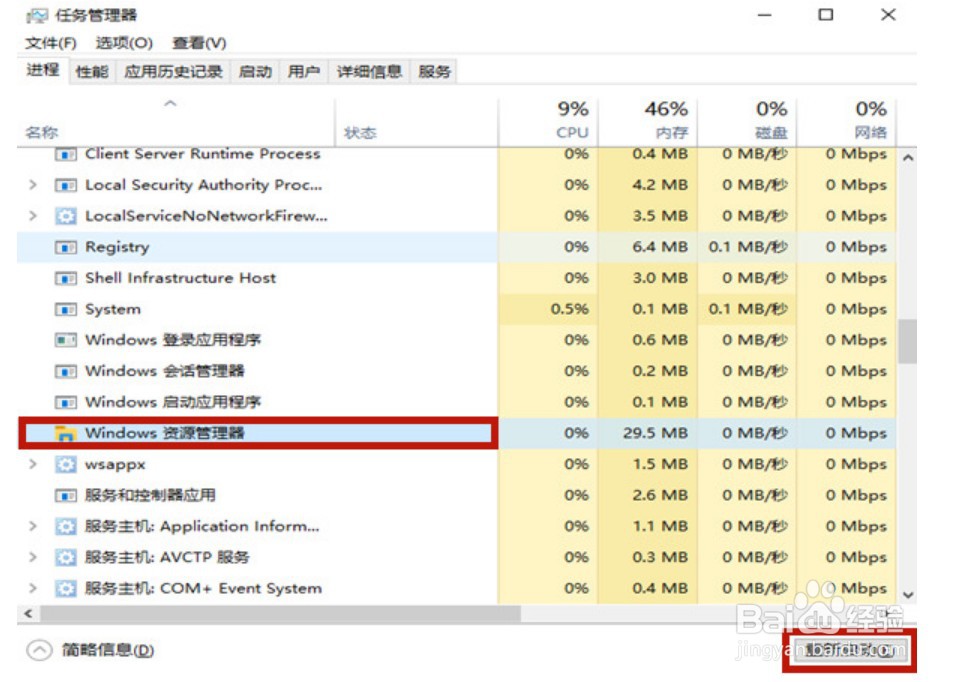
2、在【进程】当中找到【windows资源】,之后选择【重新启动】。之后可以查看windows10系统的菜单功能是否恢复正常。
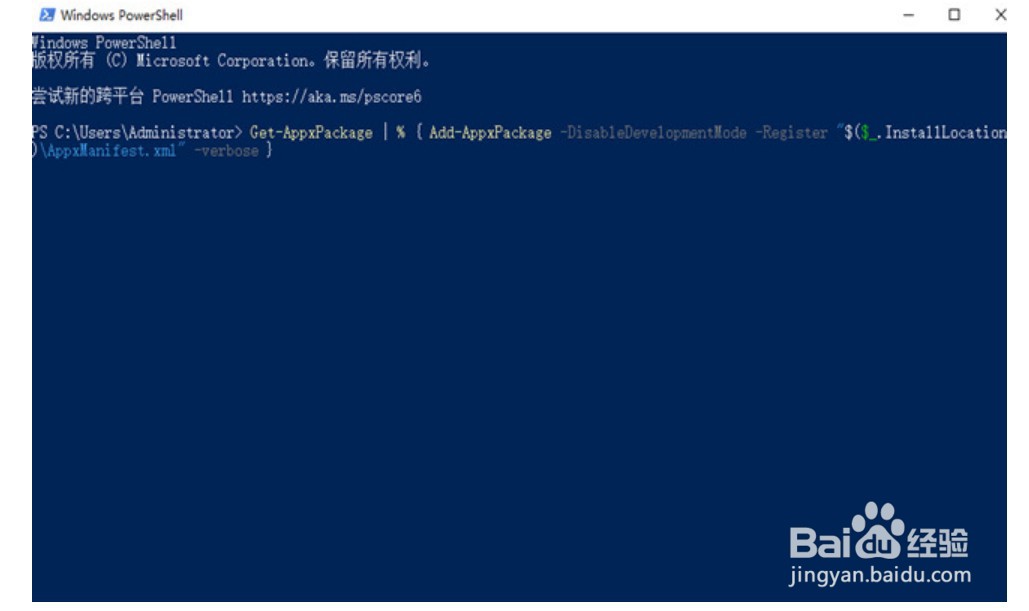
1、按下键盘的【win+r】打开电脑的运行功能,输入【powershell】,点击【确定】打开相关功能;
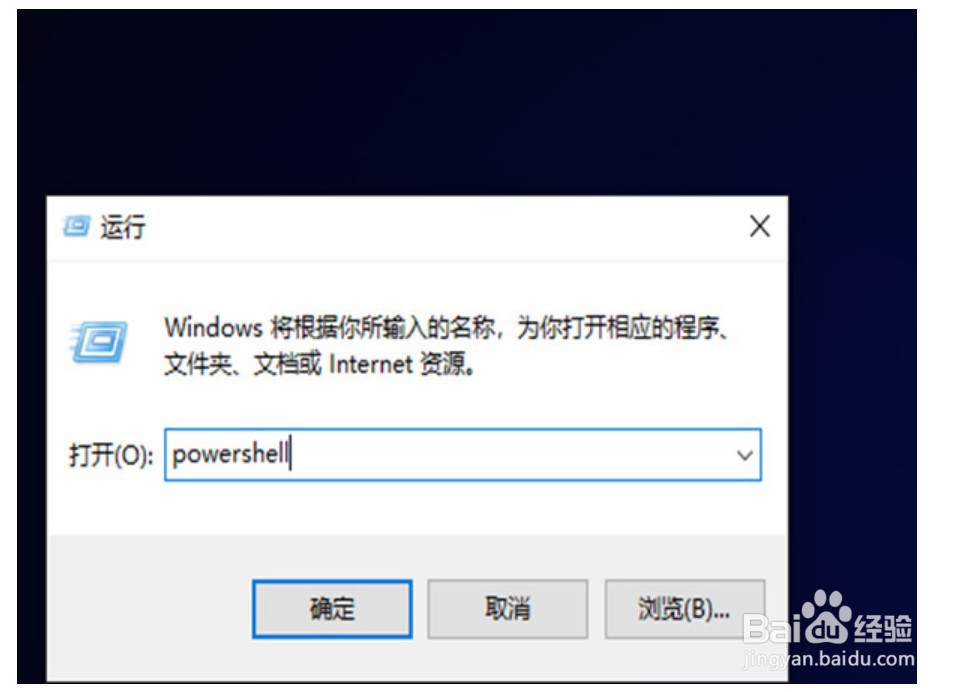
2、之后在弹出的窗口粘贴指令【Get-AppxPackage | % { Add-AppxPackage -DisableDevelopmentMode -Register "$($_.InstallLocation)\AppxManifest.xml" -verbose }】,之后按下回车。这时候再尝试点击开始菜单即可。