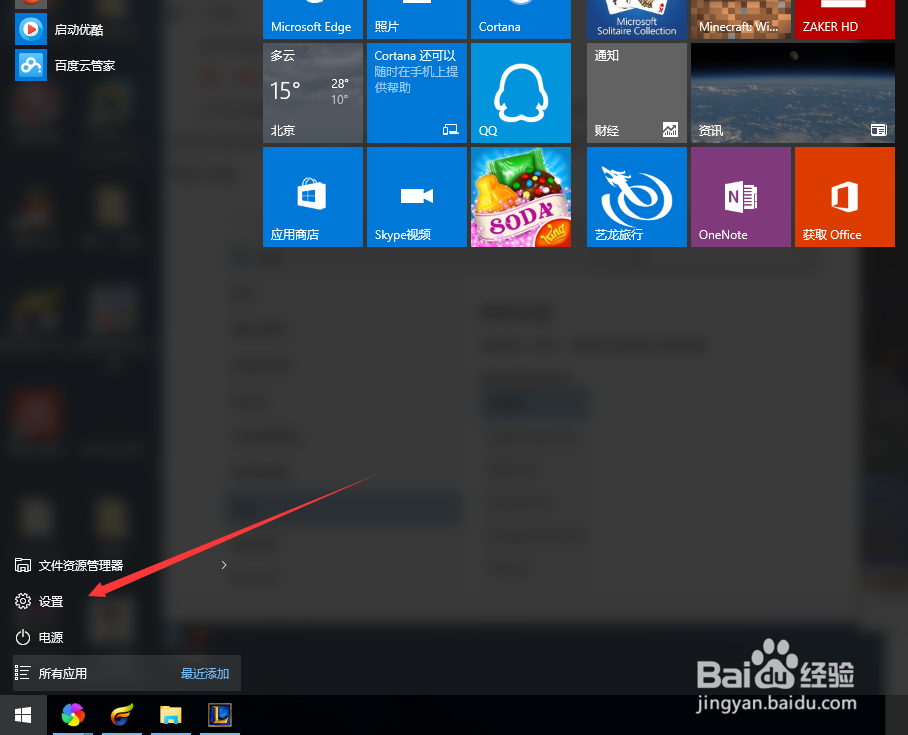
1、首先,我们点击Windows键,然后我们选择设置,如图。
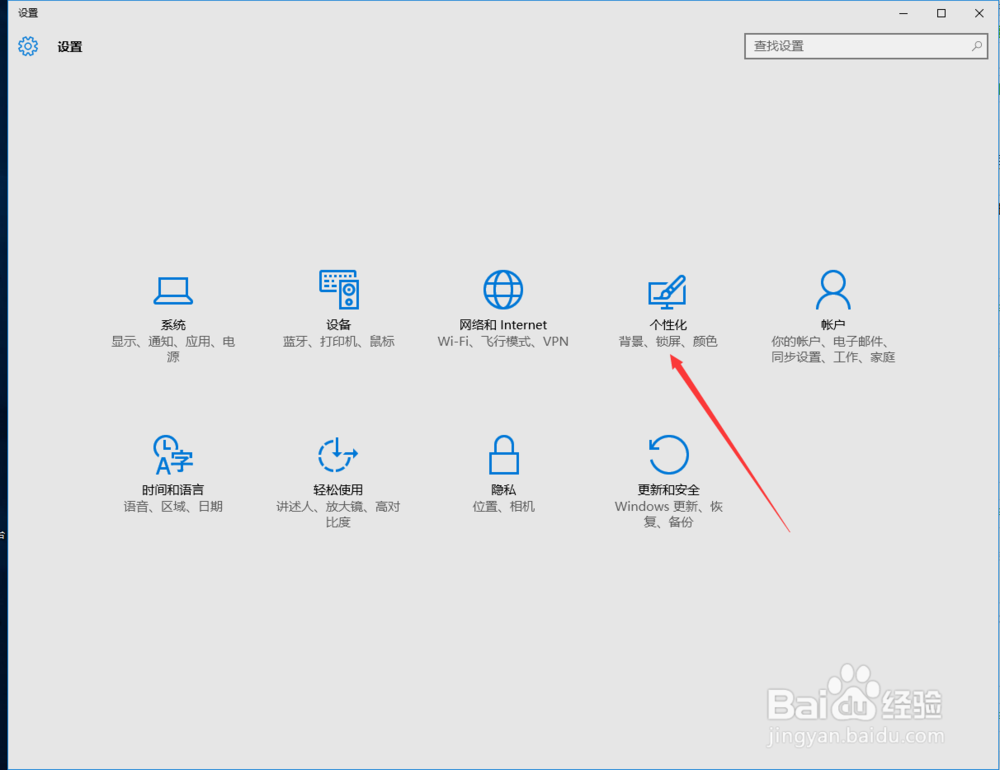
2、然后我们选择个性化这个选项,点击进入。
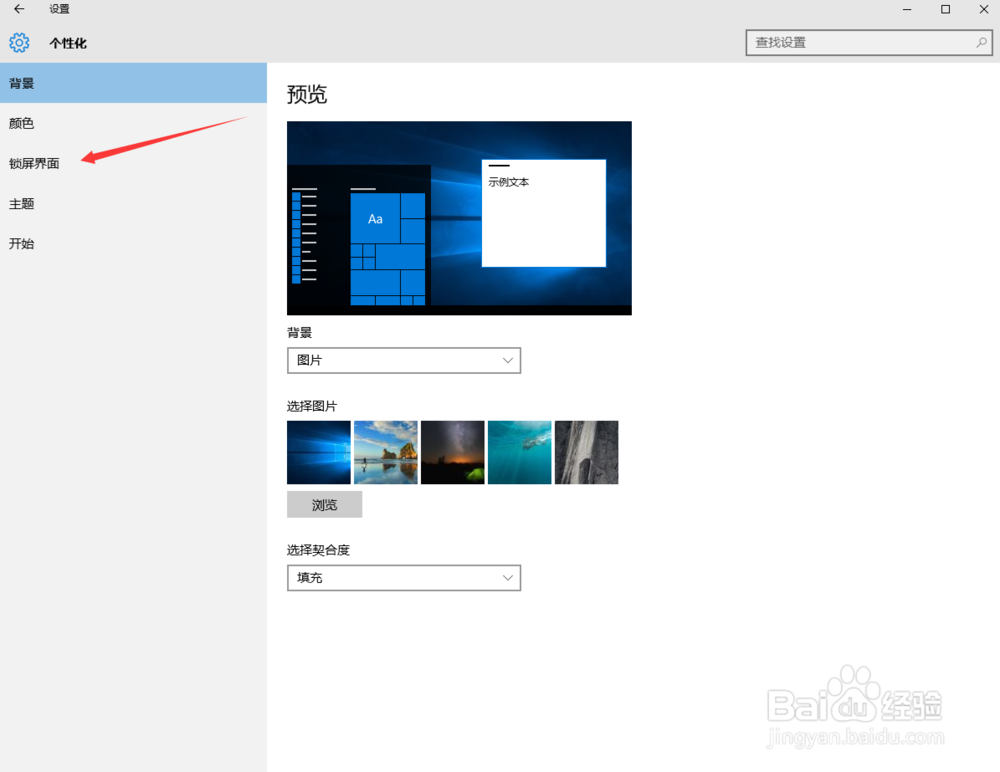
3、在个性化中,我们可以看到有比较多的选项,我们这里点击锁屏界面。
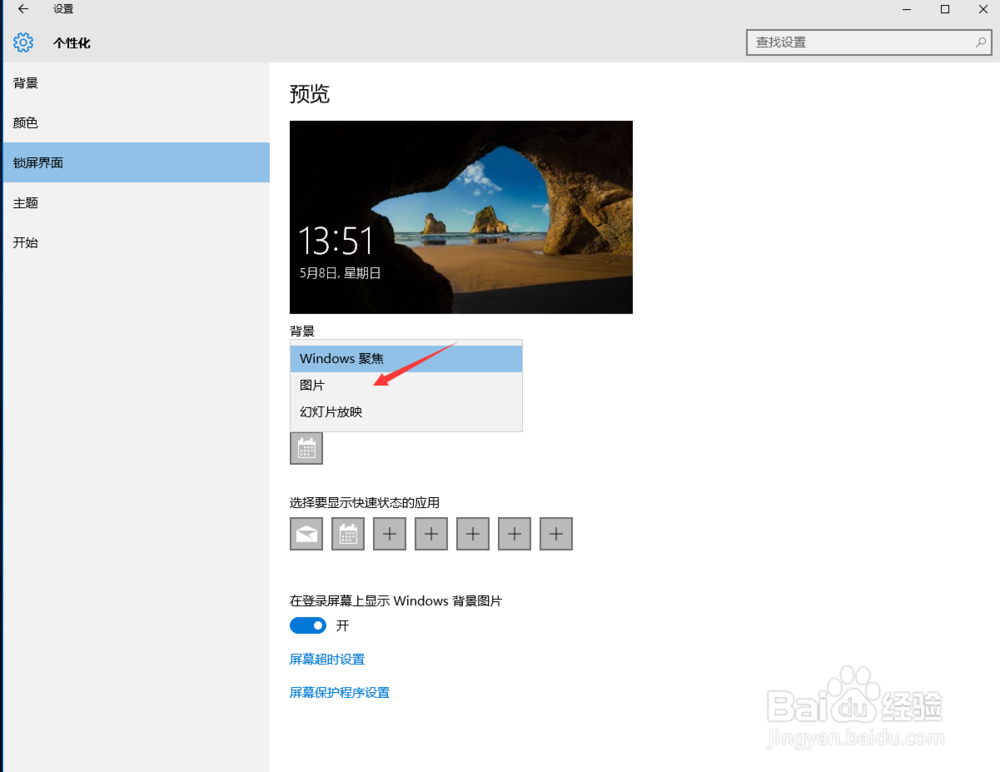
4、进入锁屏界面之后,我们可以看到背景的图片,如图示。
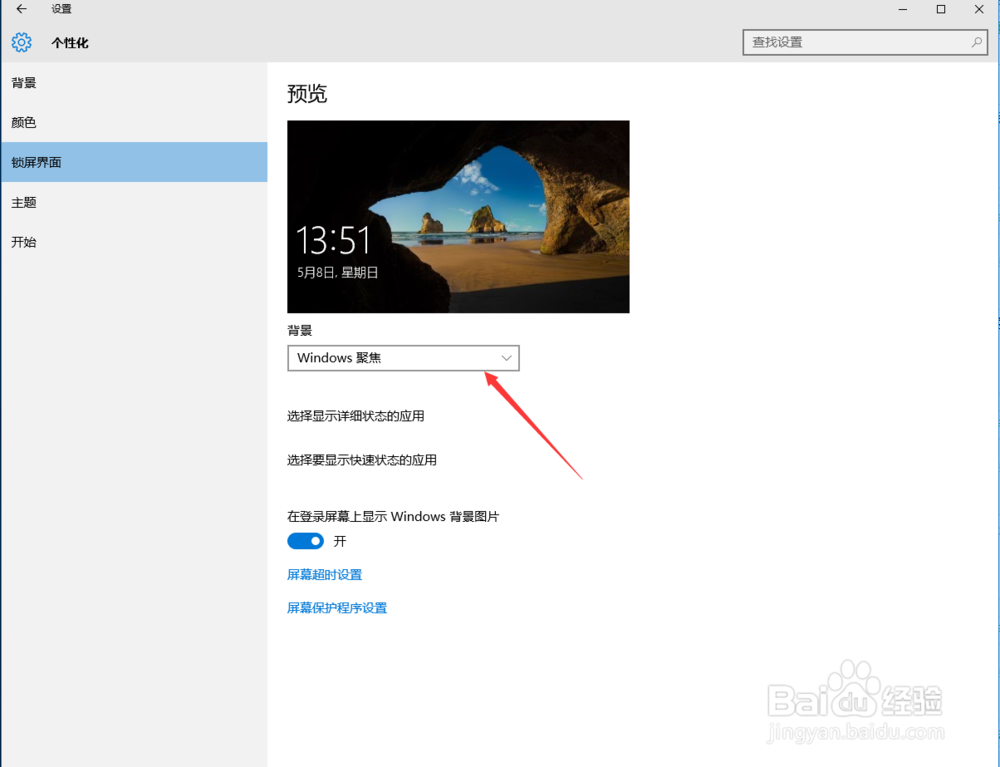
5、我们这里选择图片。
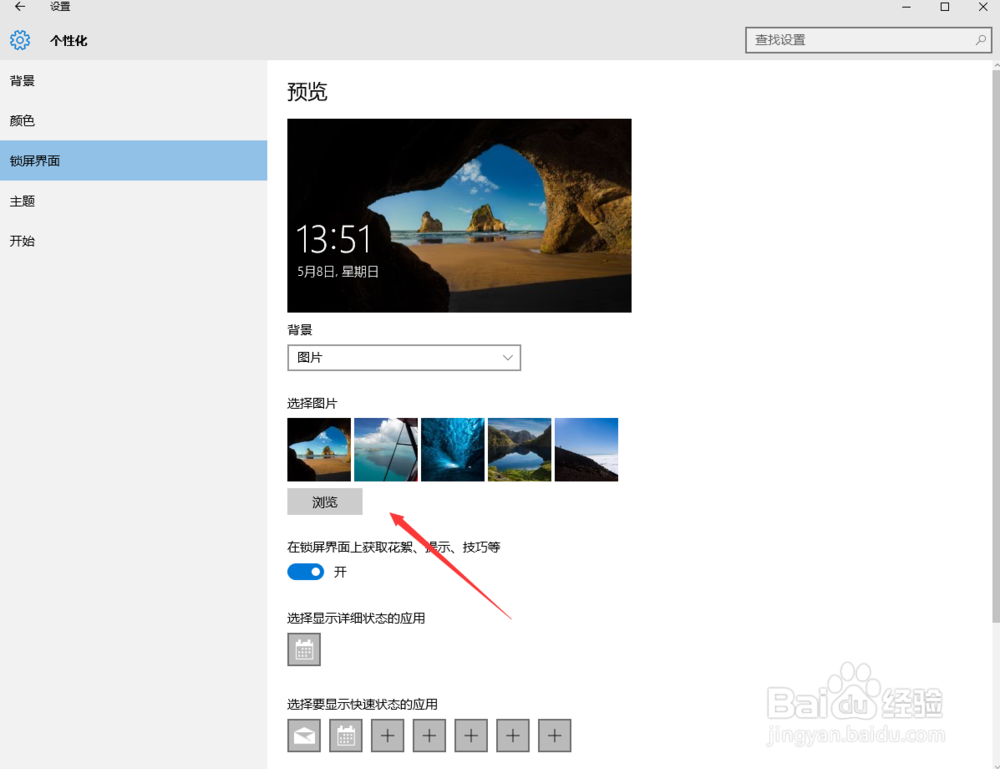
6、之后,会出现下图示界面,我们点击浏览。
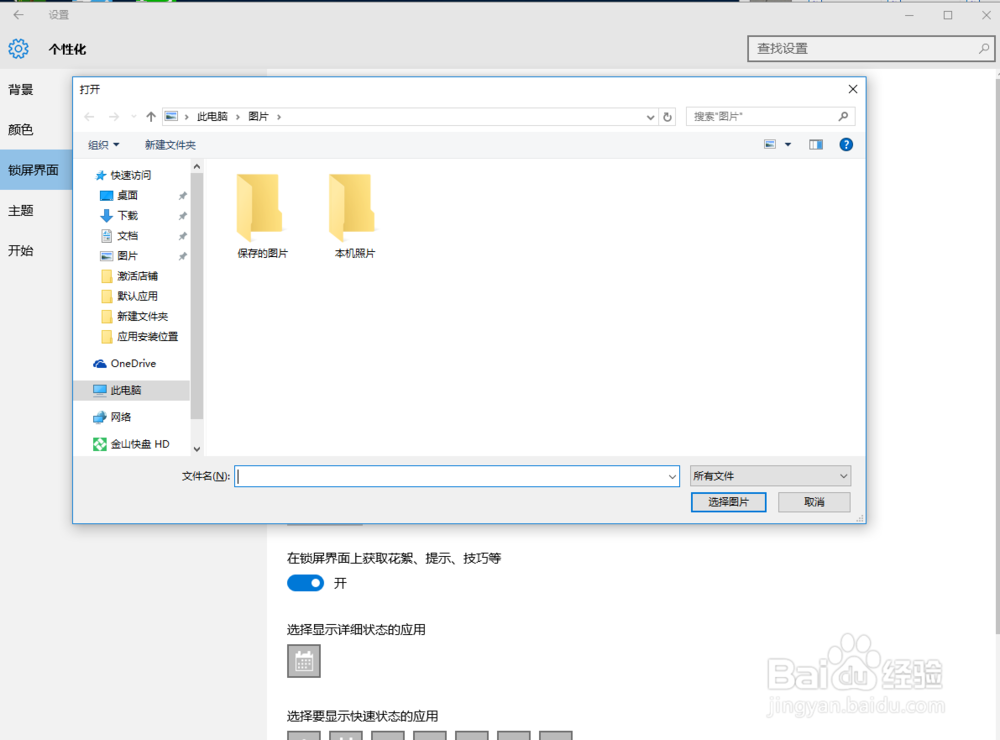
7、然后我们选择自己想要的图片,作为自己的锁屏界面即可。
1、首先,我们点击Windows键,然后我们选择设置,如图。
2、然后我们选择个性化这个选项,点击进入。
3、在个性化中,我们可以看到有比较多的选项,我们这里点击锁屏界面。
4、进入锁屏界面之后,我们可以看到背景的图片,如图示。
5、我们这里选择图片。
6、之后,会出现下图示界面,我们点击浏览。
7、然后我们选择自己想要的图片,作为自己的锁屏界面即可。