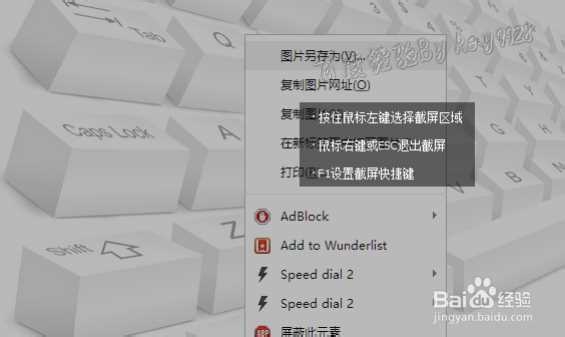
1、先来看看QQ五笔输入法所集成的截图功能:
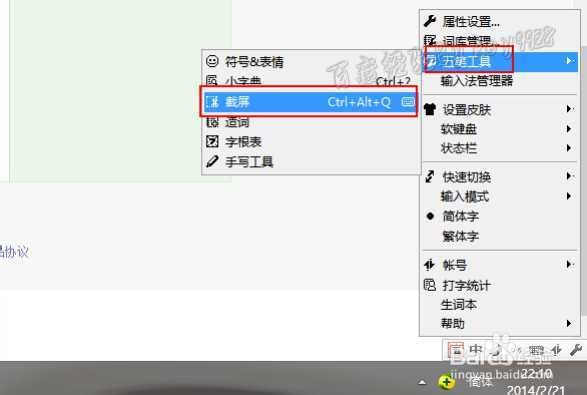
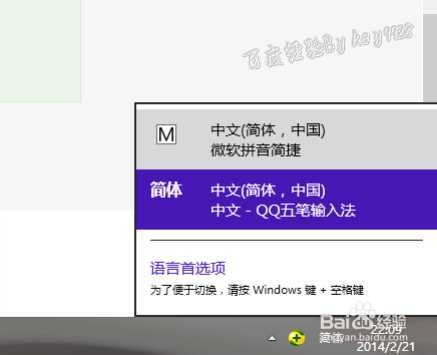
2、在截图前,你需要在你的windows系统中安装并切换到QQ五笔输入法:
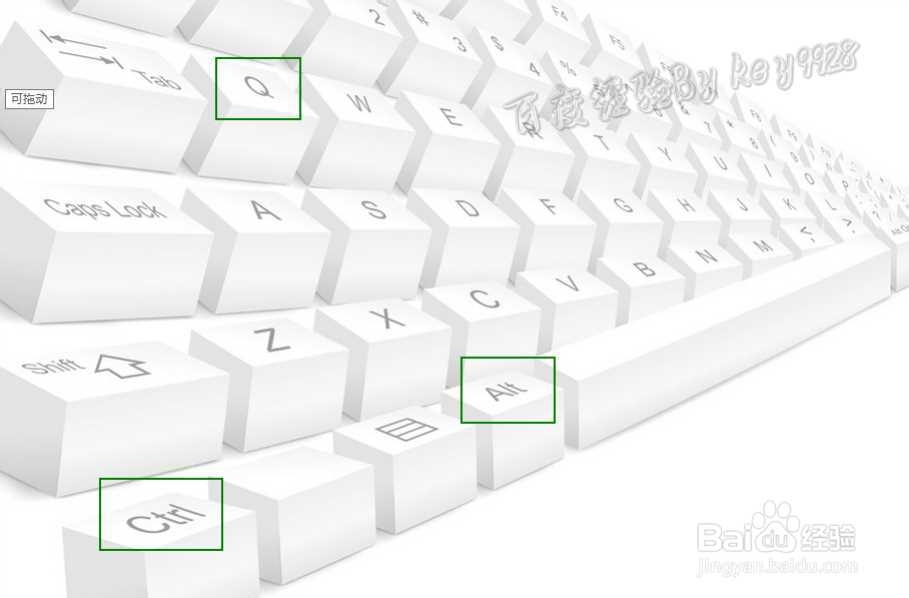
3、然后按键盘上的Ctrl+Alt+Q组合键:
4、此时进入QQ五笔输入法的截图状态,在桌面上有提示性信息,屏幕进入“关灯”状态:
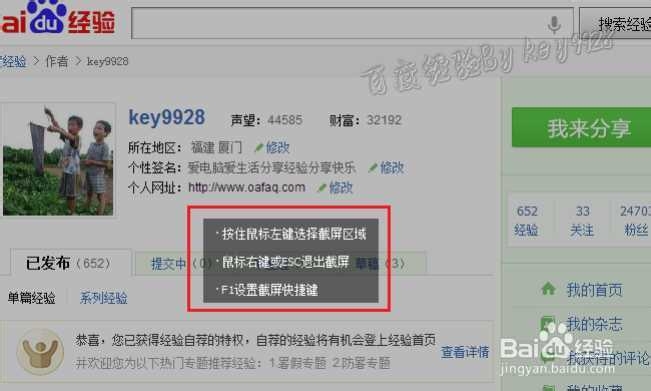
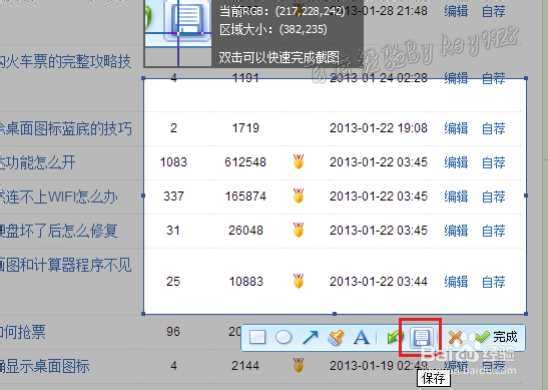
5、按下鼠标拖动,即可进行截图了。截图过程中显示当前具体的鼠标坐标和区域大小,这对咱设计时非常的有用:
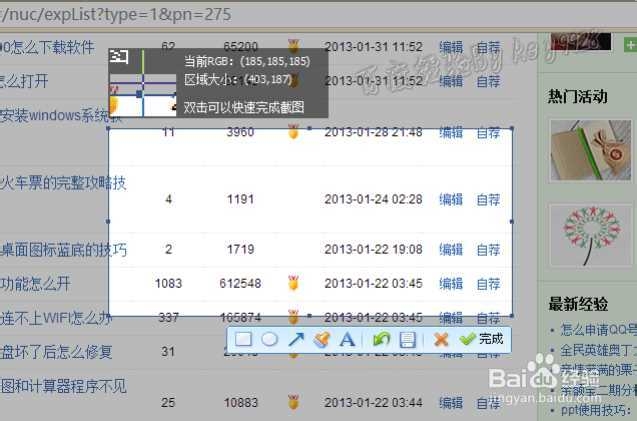
6、同时还有画圈、标注、文字等丰富实用的工具可使用:
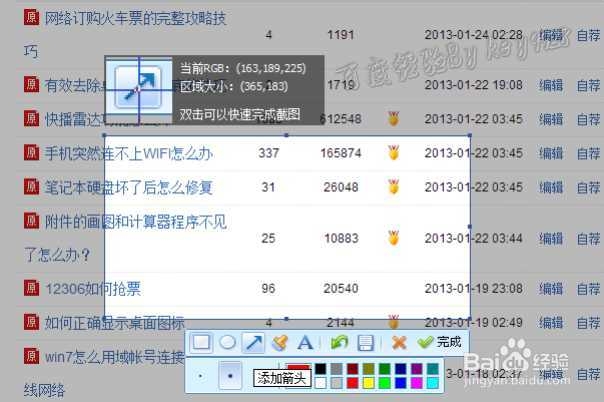
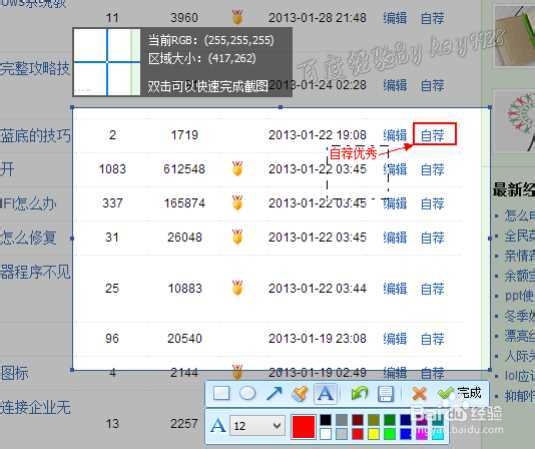
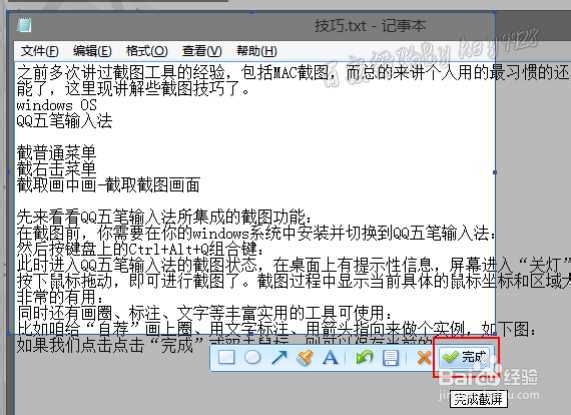
7、比如咱给“自荐”画上圈、用文字标注、用箭头指向来做个实例,如下图:
8、如果我们点击点击“完成”或双击鼠标,则将当前截图保留在剪贴板,我们可以粘贴到任何可以粘贴图片的地方:
9、而单击“保存”按钮则可以保存当前的截图到硬盘上:
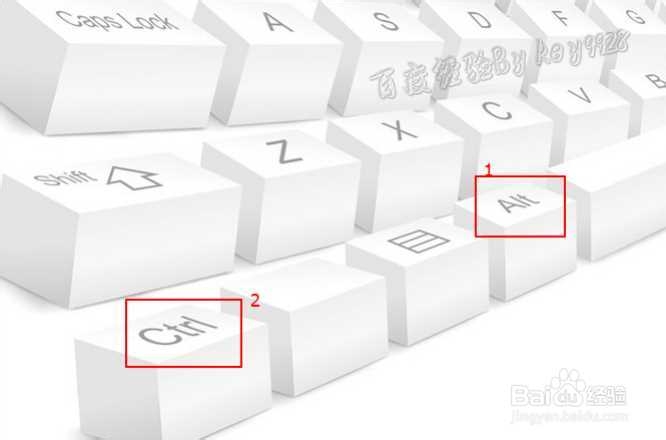
10、而如果我们要截取右键菜单,则可以在选按下键盘上的ALT键,再按下Ctrl键,再右击鼠标:
11、等弹出菜单后我们再按下Q键:
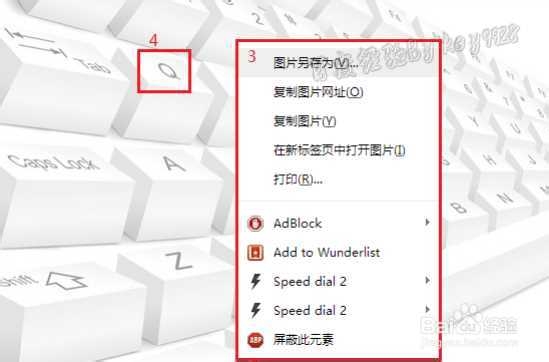
12、则可以进入QQ五笔截图状态,可以截取右键菜单了: