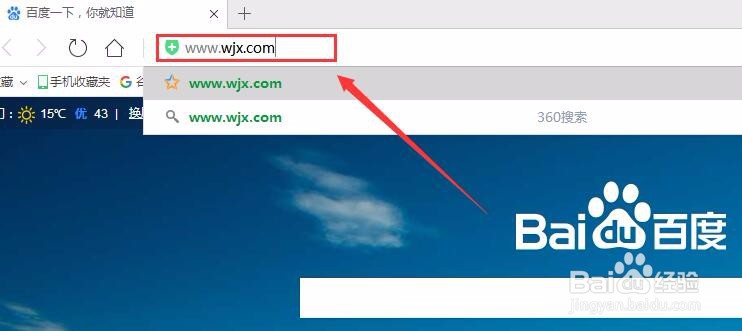
1、打开浏览器,在地址栏输入“wjx.com”。
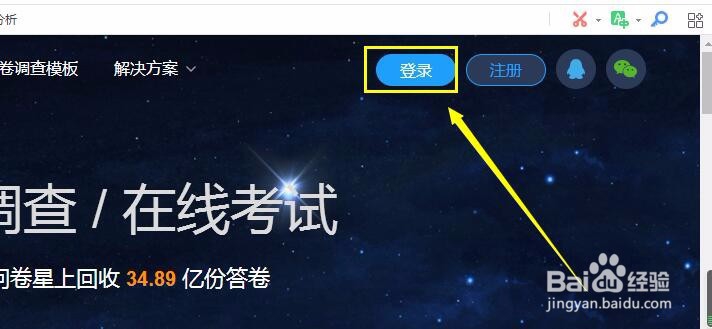
2、点击“登录”。
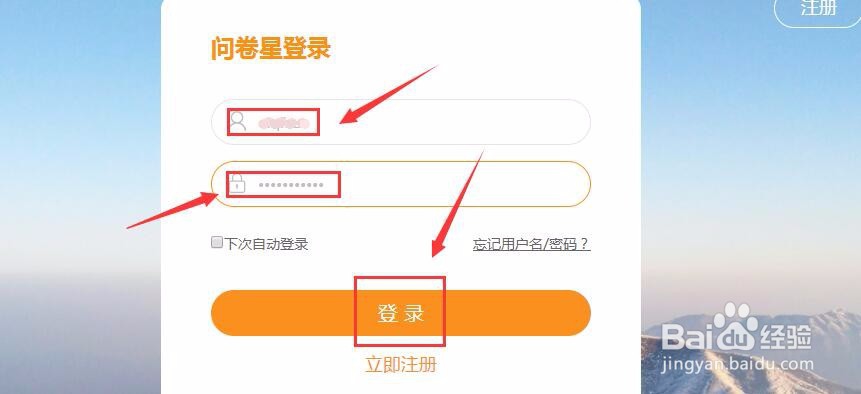
3、输入“用户名”,“密码”,然后点击“登录”。
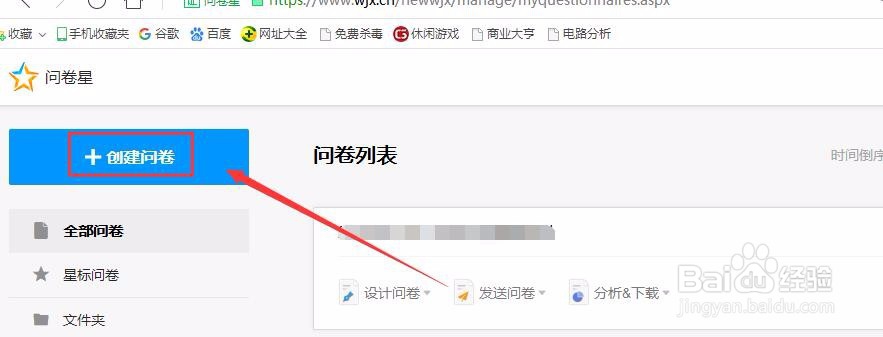
4、点击“创建问卷”。
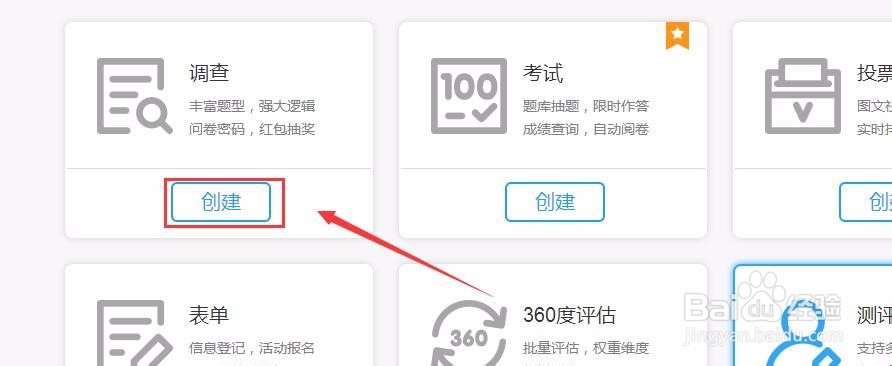
5、在“调查”下点击“创建”。
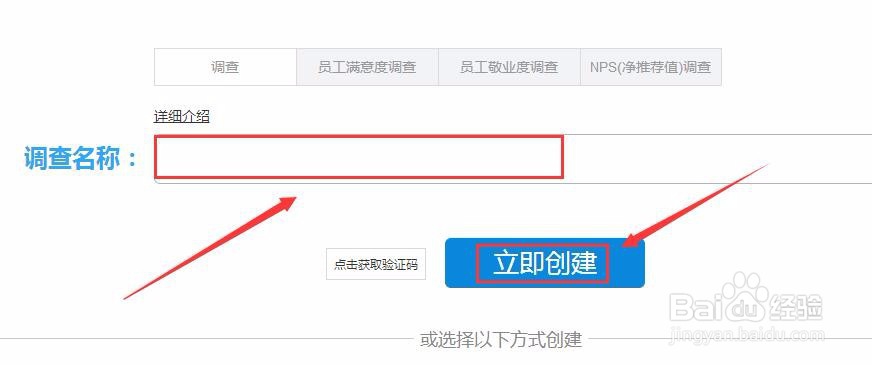
6、输入“调查名称”,点击“立即创建”。
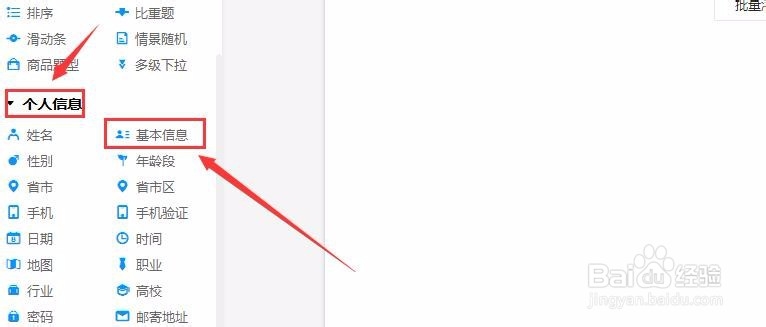
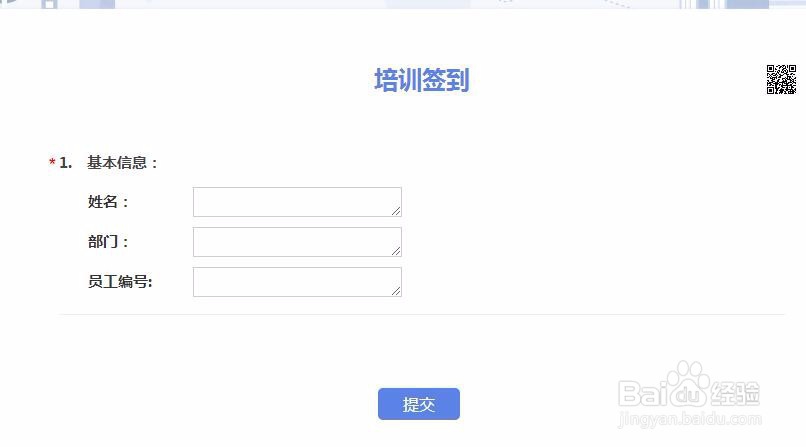
7、在“个人信息”栏中点击“基本信息”。
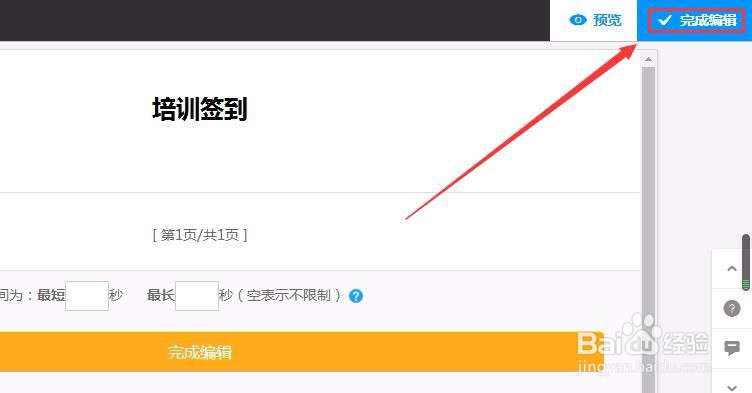
8、点击“完成编辑”。
9、点击“签到设置”。
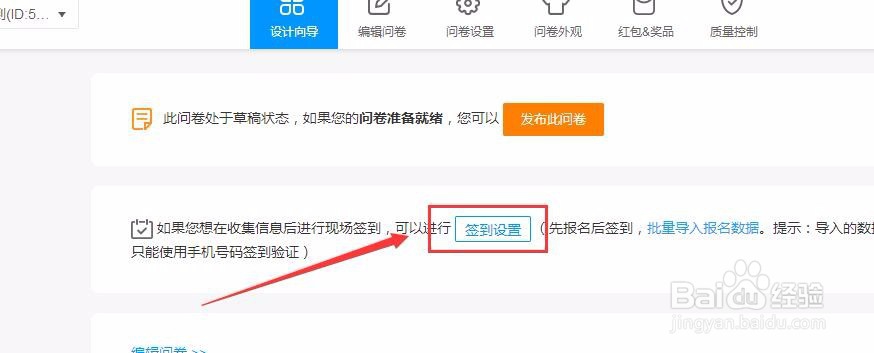
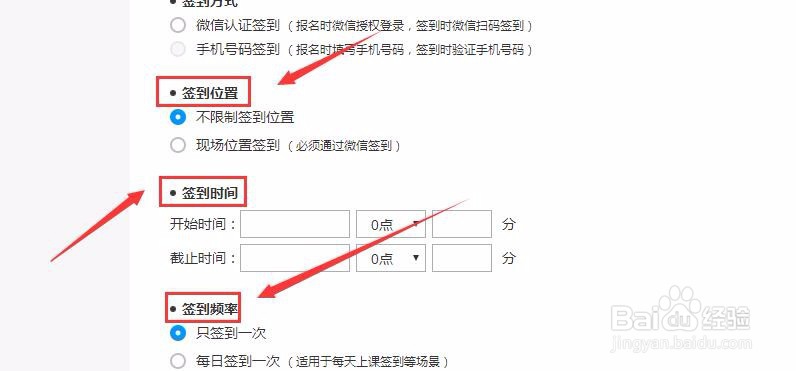
10、设置“签到时间”,“签到地点”,“签到频率”等信息。
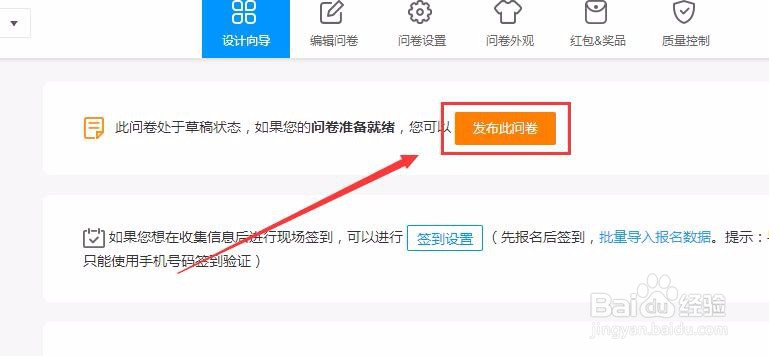
11、点击“发布此问卷”。
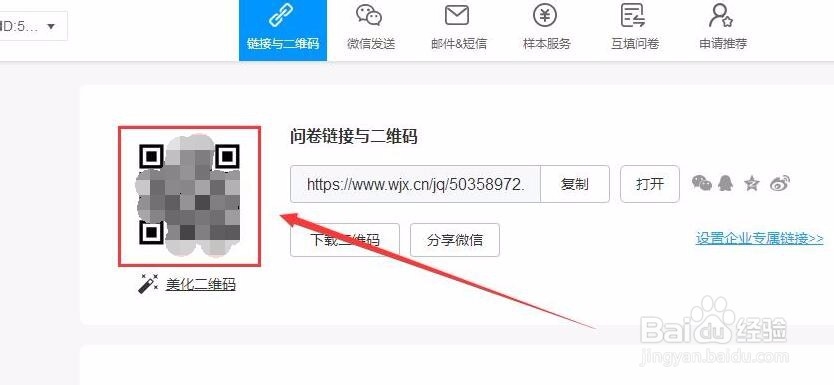
12、生成签到“二维码”。
13、打开手机微信“扫一扫”二维码,完成信息输入并签到。
1、1、打开浏览器,在地址栏输入“wjx.com”。
2、点击“登录”。
3、输入“用户名”,“密码”,然后点击“登录”。
4、点击“创建问卷”。
5、在“调查”下点击“创建”。
6、输入“调查名称”,点击“立即创建”。
7、在“个人信息”栏中点击“基本信息”。
8、点击“完成编辑”。
9、点击“签到设置”。
10、设置“签到时间”,“签到地点”,“签到频率”等信息。
11、点击“发布此问卷”。
12、生成签到“二维码”。
13、打开手机微信“扫一扫”二维码,完成信息输入并签到。