鼠标右键菜单项正常是无法修改的,但是我们可以通过注册表来修改鼠标右键菜单项,比如添加关机、重启或者锁屏的功能,如果在鼠标右键菜单添加这些功能,我们鼠标右键就可以直接选择关机、重启或者锁屏了,会很方便,今天就教大家如何设置?
工具/原料
电脑
方法/步骤一
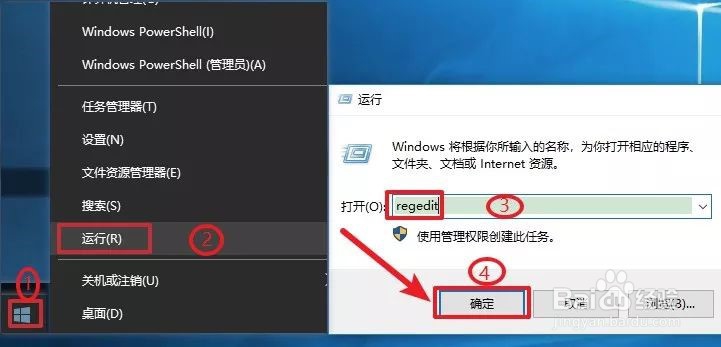
1.鼠标右击【开始菜单】选择【运行】,在运行框中输入 regedit 然后点击【确定】。
2.依次展开路径至:
HKEY_CLASSES_ROOT\DesktopBackground\Shell
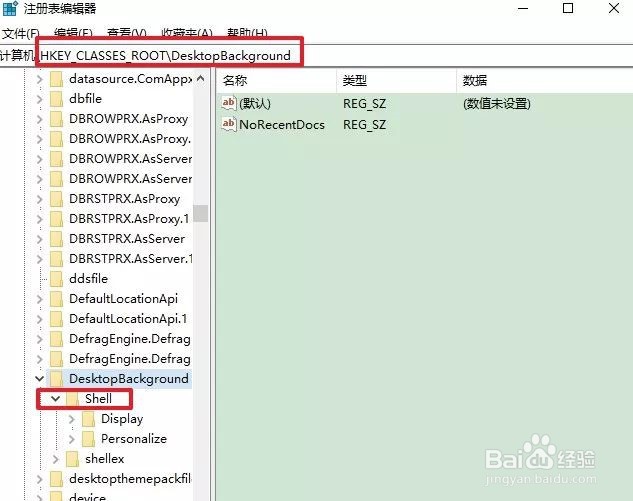
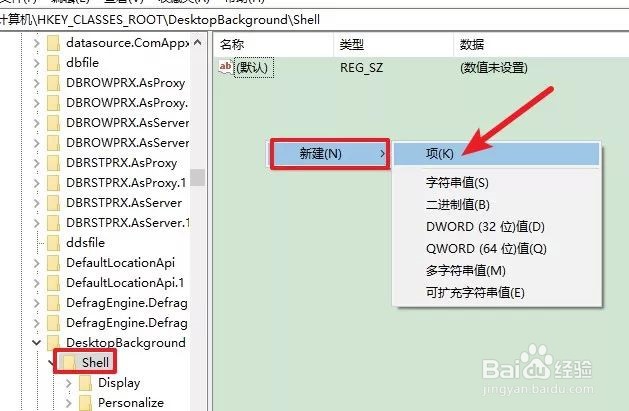
3.点击【shell】后在右侧窗口鼠标右击选择【新建】选择【项】。
4.将新建的项重命名为【关机】。
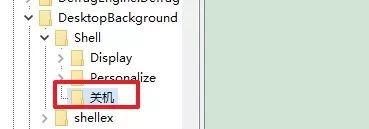
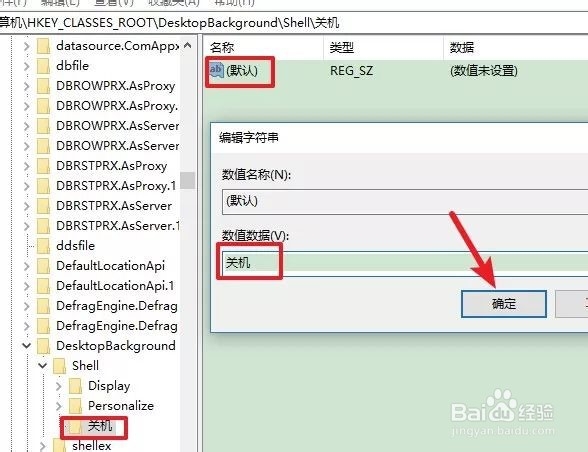
5.点击【关机】后双击右侧窗口中的【默认】,在数值数据处输入【关机】点击【确定】。
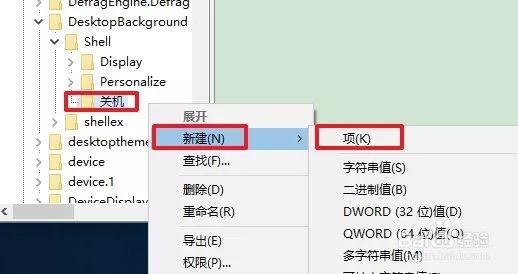
6.鼠标右击左侧【关机】选择【新建】选择【项】
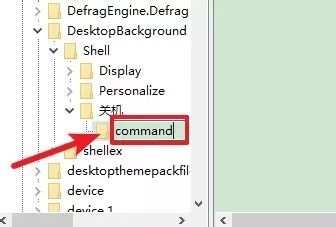
7.将新建的项命名为【command】。
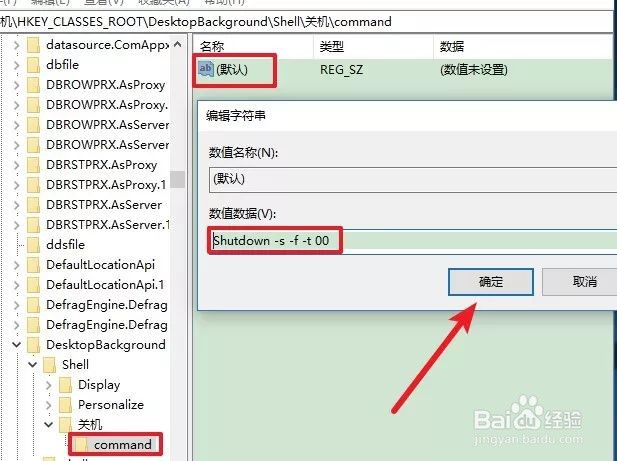
8.点击【command】后双击右侧窗口中的【默认】,在数值数据处输入 Shutdown -s -f -t 00 点击【确定】。
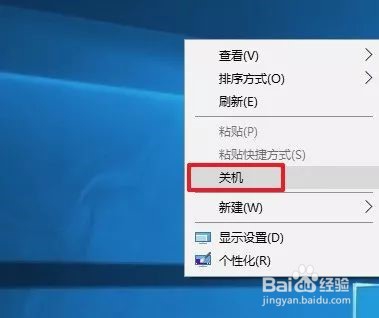
9.在桌面空白处鼠标右击,关机选项已经成功添加了。
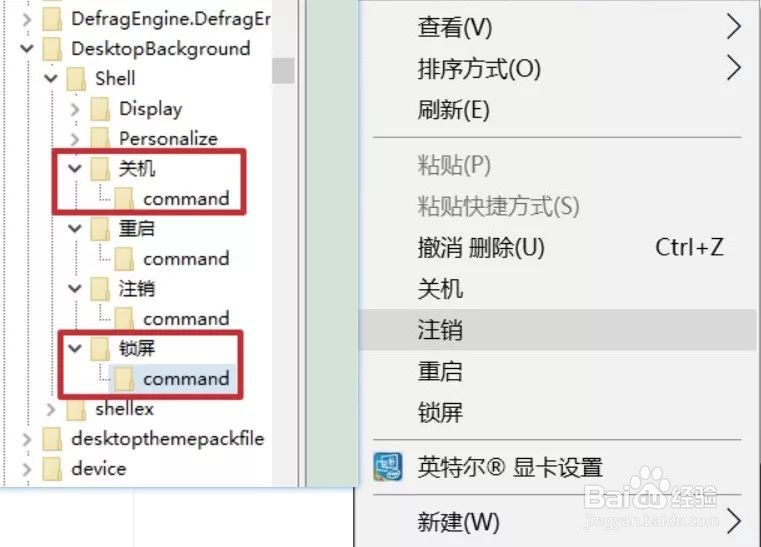
10.如果想要添加其它的功能,可参考以上方法。在command项中设置不同的数值数据即可。
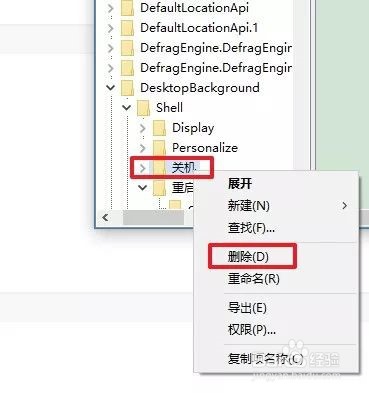
如果需要取消鼠标右键菜单项,只需在注册表中把新建的项删除即可。