网站首页 美食营养 游戏数码 手工爱好 生活家居 健康养生 运动户外 职场理财 情感交际 母婴教育 生活知识 生活百科 知识问答 更多知识

微信聊天笔记本电脑“麦克风”失效的解决办法

时间:2026-02-23 21:06:22

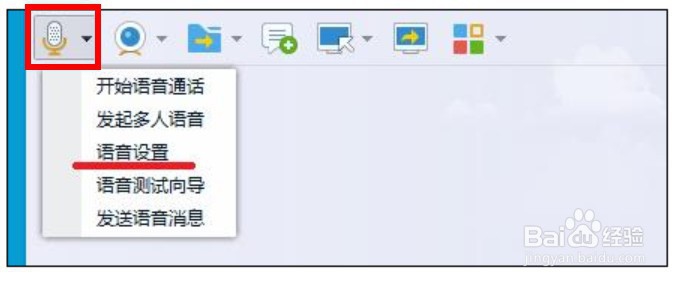
1、确定是单一视频聊天软件不能使用,还是通用的视频聊天软件都不能使用,

如果是单一软件不能使用,例如QQ,则可以在软件中调试。
微信聊天笔记本电脑“麦克风”失效的解决办法

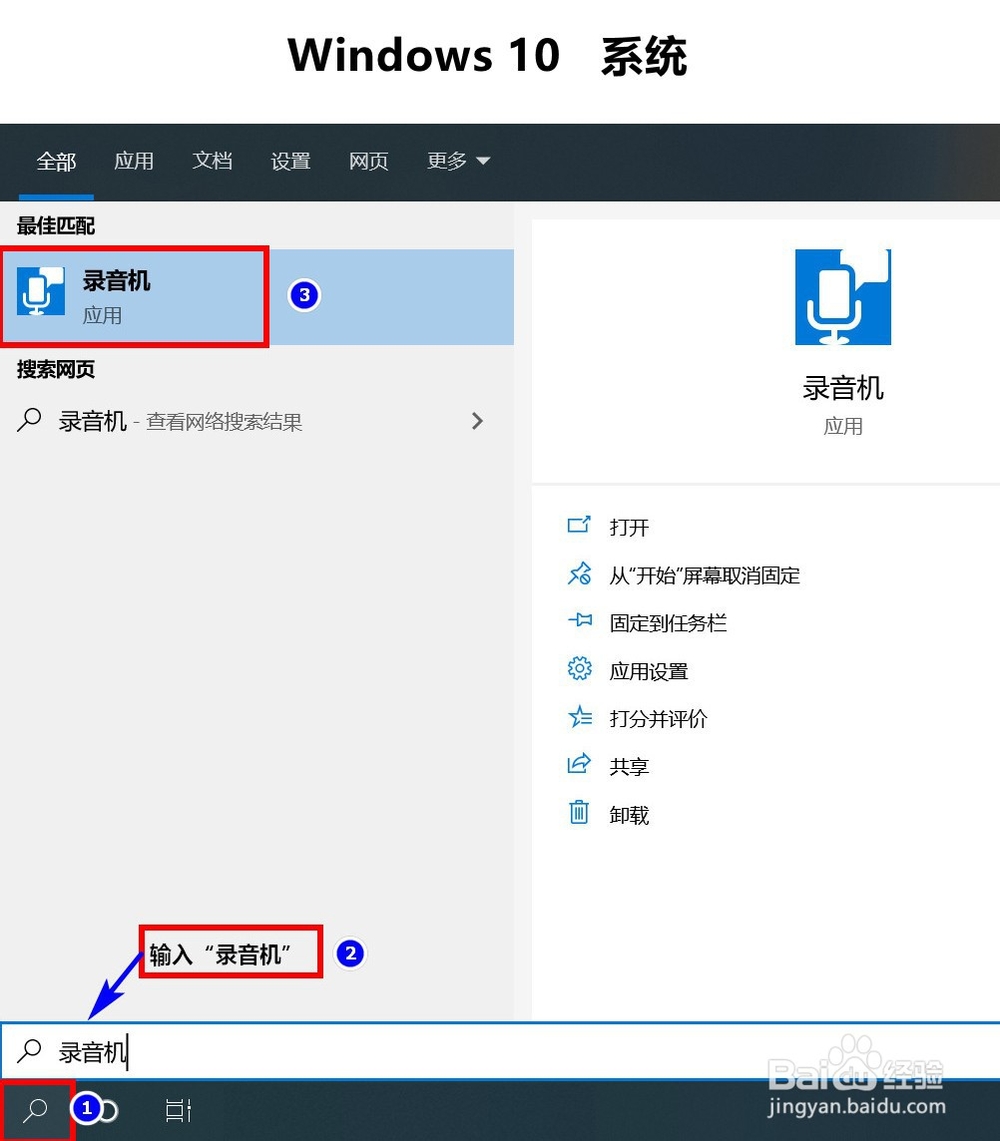
2、检测自己的麦克是否有问题,用系统自带的录音软件。

微信聊天笔记本电脑“麦克风”失效的解决办法

3、如果上面步骤还是不能使用,则将麦克拿到其他机子上试试看,

如果同样没有声音,那么则是麦克问题,只能更换麦克风。

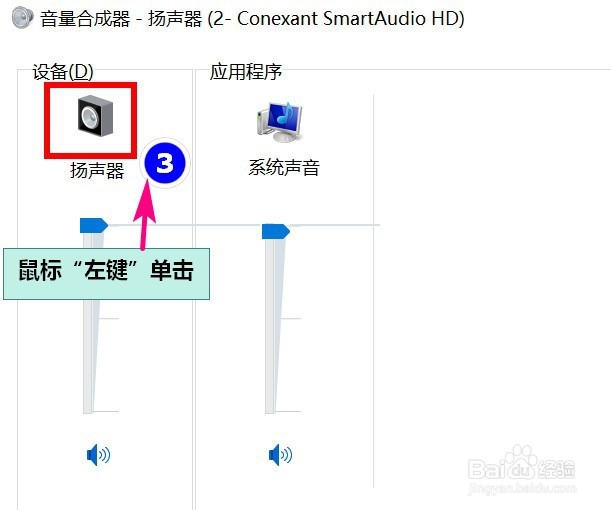
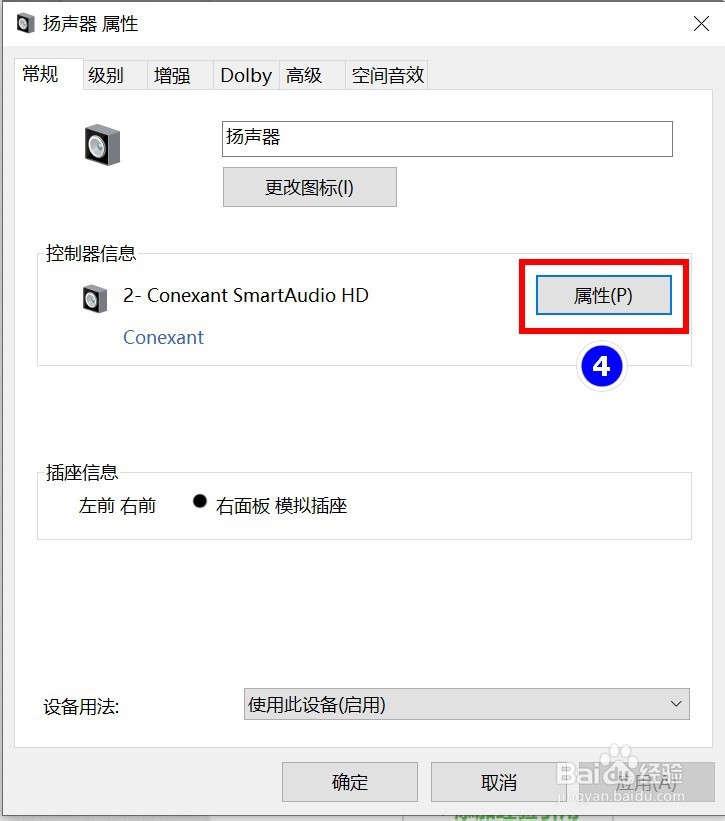
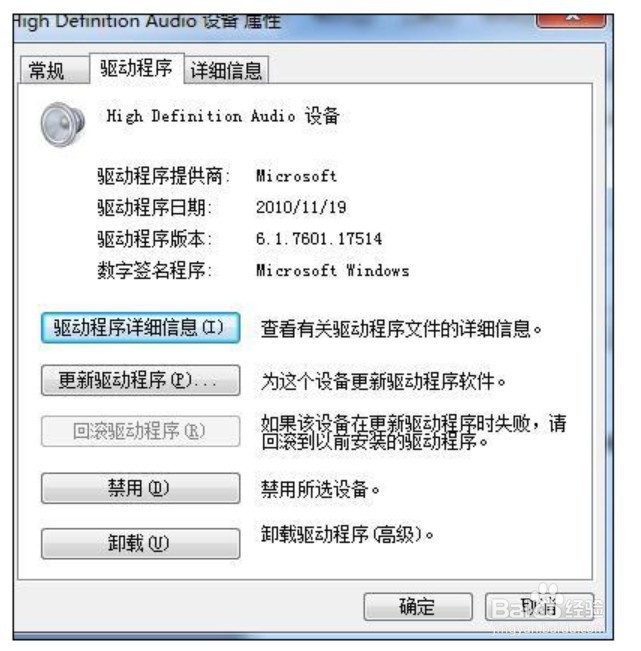
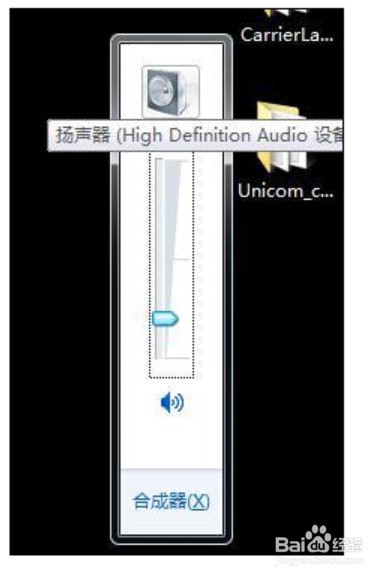
1、右击喇叭,点“打开音量合成器”,鼠标左键单击“扬声器”,看见—控制器信息——点击属性更新驱动程序

微信聊天笔记本电脑“麦克风”失效的解决办法

微信聊天笔记本电脑“麦克风”失效的解决办法

微信聊天笔记本电脑“麦克风”失效的解决办法

微信聊天笔记本电脑“麦克风”失效的解决办法

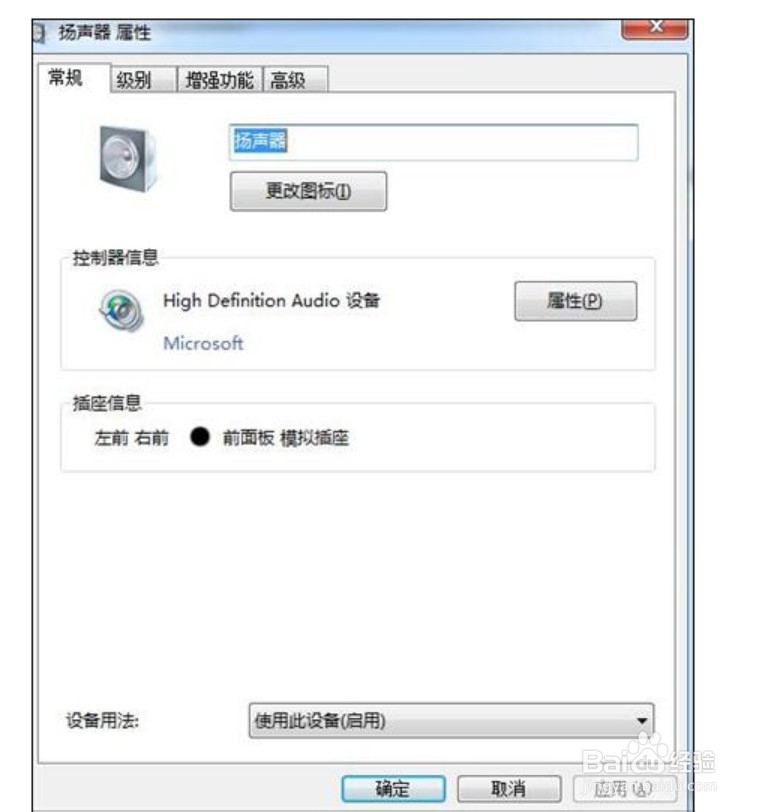
2、左键双击右下角小喇叭,单击扬声器

微信聊天笔记本电脑“麦克风”失效的解决办法

3、下角有一个设备用法,点击不使用此设备(禁用),然后点击确定,应用。

微信聊天笔记本电脑“麦克风”失效的解决办法

4、再点击使用此设备(启用)

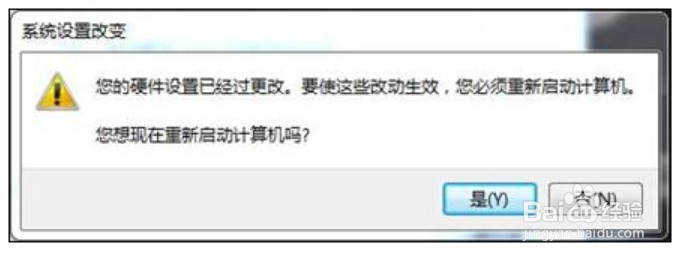
5、系统会提示硬件设置经过更改,要求重新启动计算机。
微信聊天笔记本电脑“麦克风”失效的解决办法

6、重启计算机后,设备正常工作

1、win10系统,可能不小心选择”麦克风-禁用“,怎么开启?

看下面操作步骤。

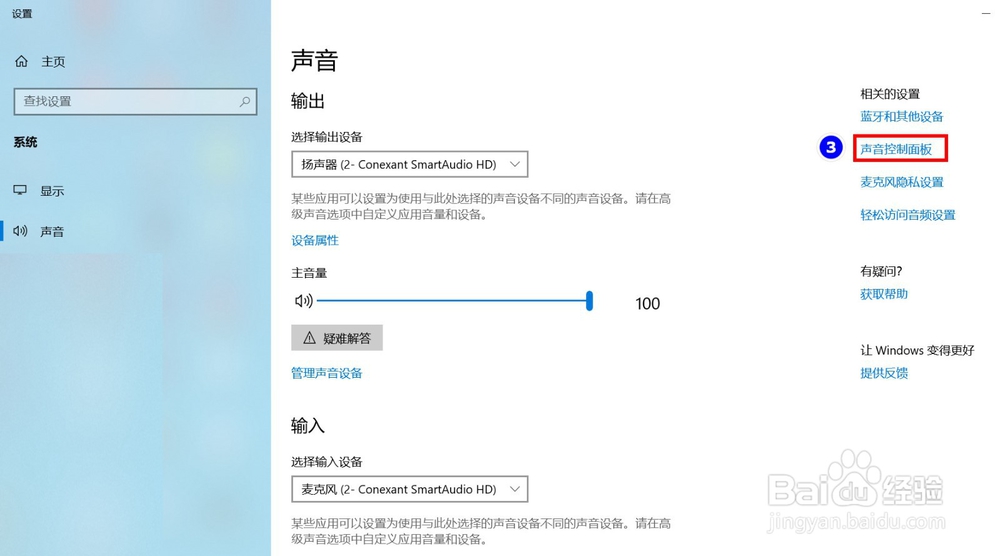
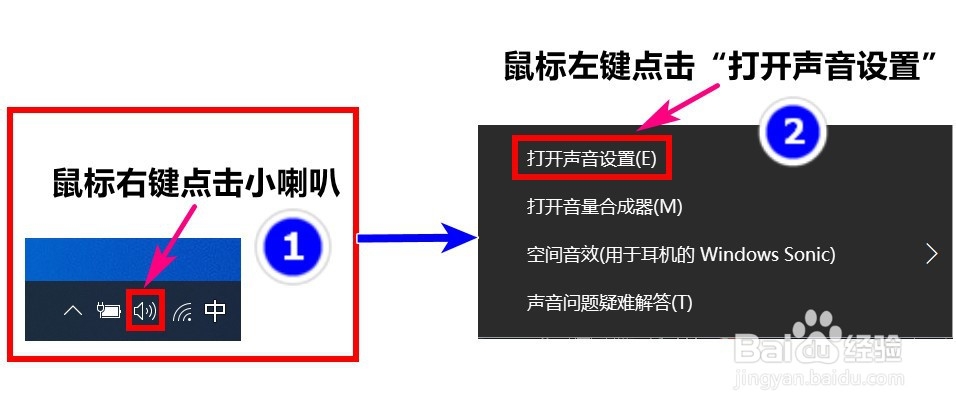
2、①鼠标右键点击“小喇叭”,

②鼠标左键点击“打开声音设置”,
微信聊天笔记本电脑“麦克风”失效的解决办法

3、点击“声音控制面板”

微信聊天笔记本电脑“麦克风”失效的解决办法

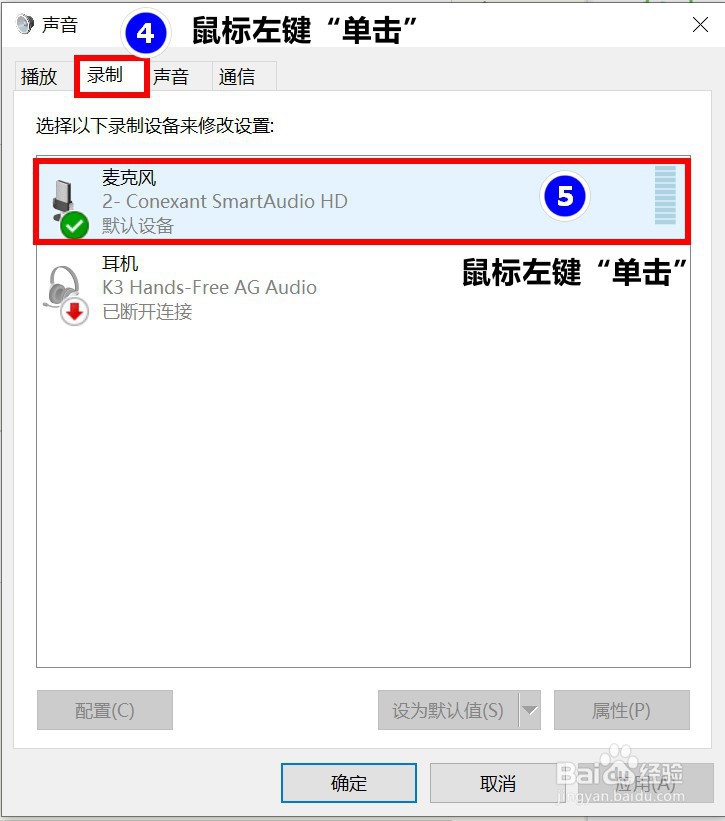
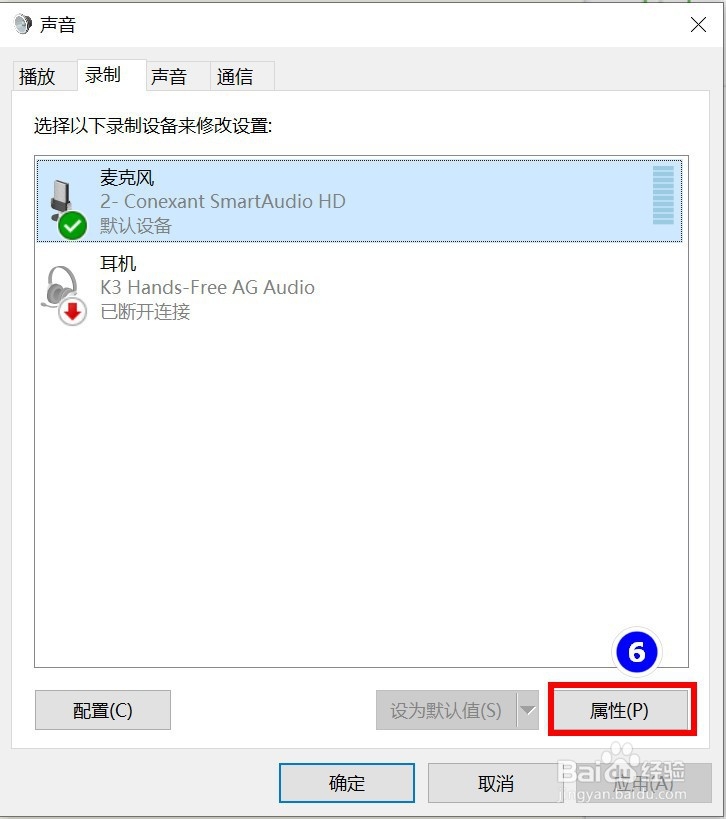
4、鼠标左键“单击”“录制”,然后鼠标左键“单击”“麦克风”;

然后单击“属性

微信聊天笔记本电脑“麦克风”失效的解决办法

微信聊天笔记本电脑“麦克风”失效的解决办法

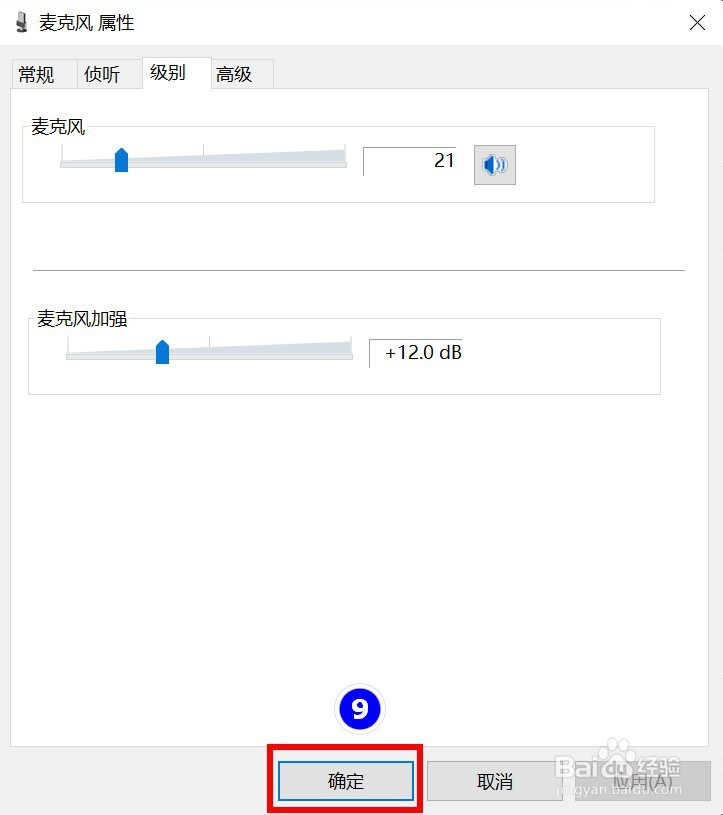
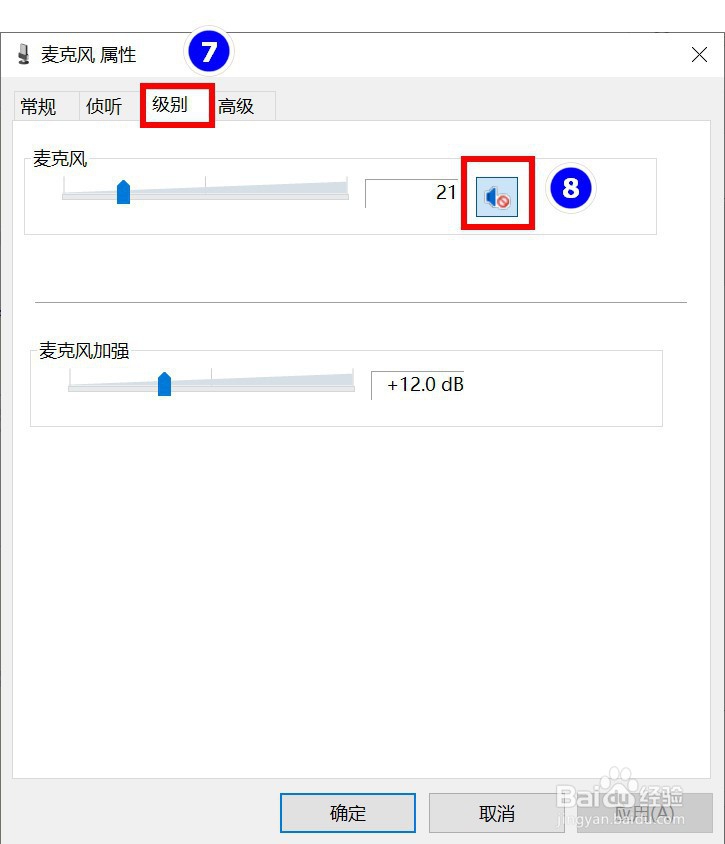
5、点击麦克风属性中的“级别”,把关闭的声音单击打开。

最后确定就可以使用了。
微信聊天笔记本电脑“麦克风”失效的解决办法

微信聊天笔记本电脑“麦克风”失效的解决办法

© 2026 海能知识库
信息来自网络 所有数据仅供参考
有疑问请联系站长 site.kefu@gmail.com