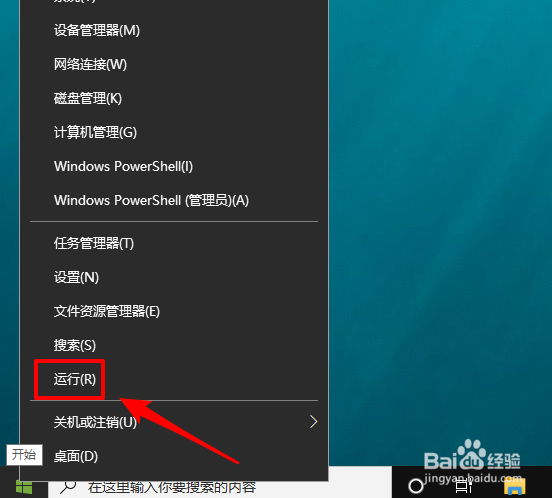
1、开始按钮右键,打开【运行】。
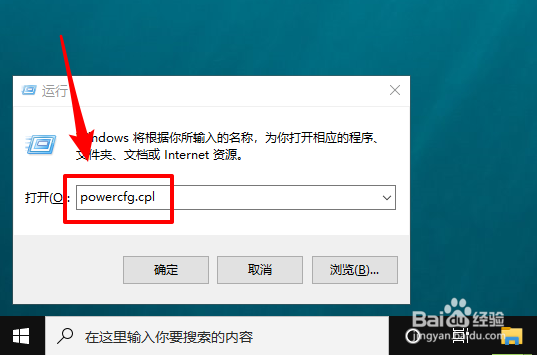
2、输入powercfg.cpl,点【确定】。
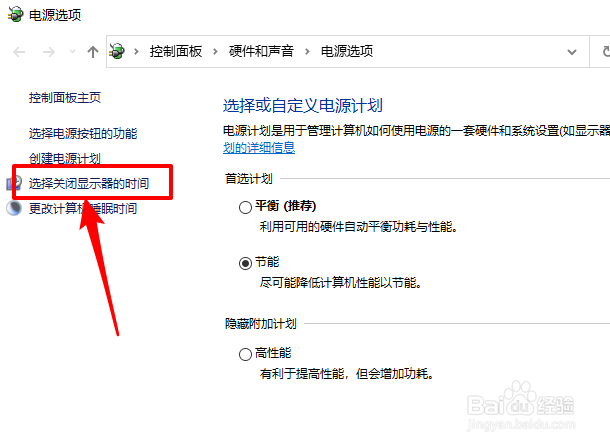
3、点【选择关闭显示器的时间】。
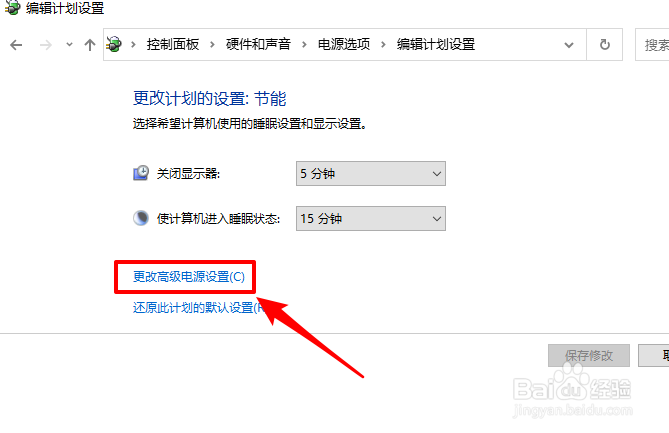
4、点【更改高级电源设置】。
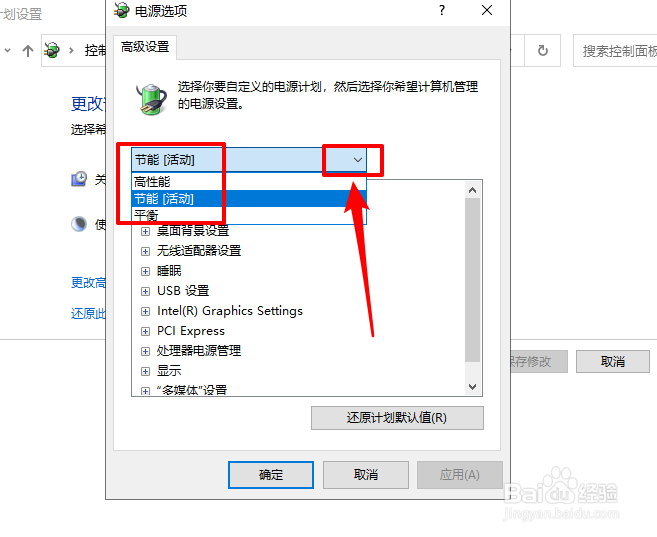
5、点下拉按钮选择自己当前使用的电源方案。
6、之后点【处理器电源管理】-【系统散热方式】,点下拉按钮,选择【主动】即可。
1、开始按钮右键,打开【运行】。
2、输入powercfg.cpl,点【确定】。
3、点【选择关闭显示器的时间】。
4、点【更改高级电源设置】。
5、点下拉按钮选择自己当前使用的电源方案。
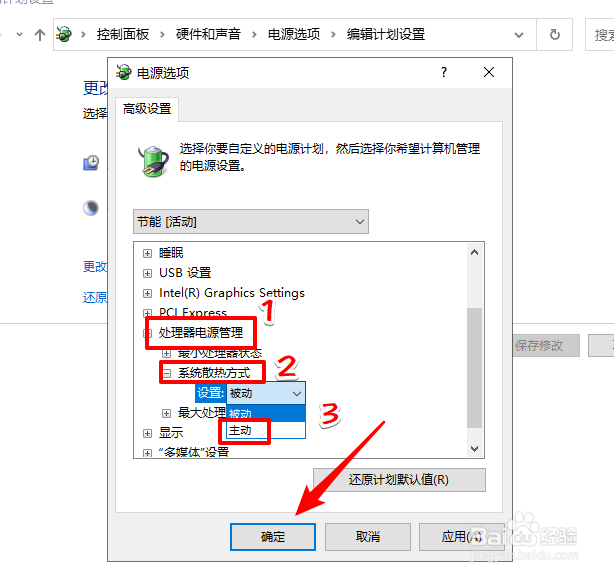
6、之后点【处理器电源管理】-【系统散热方式】,点下拉按钮,选择【主动】即可。