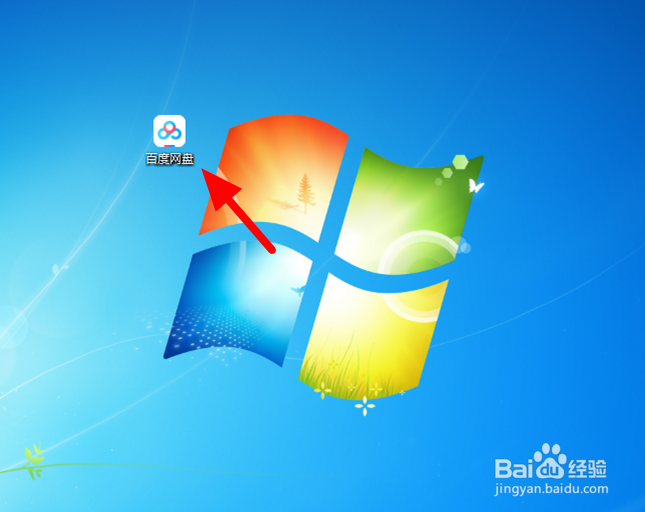
1、电脑开机,在电脑桌面打开 百度网盘;
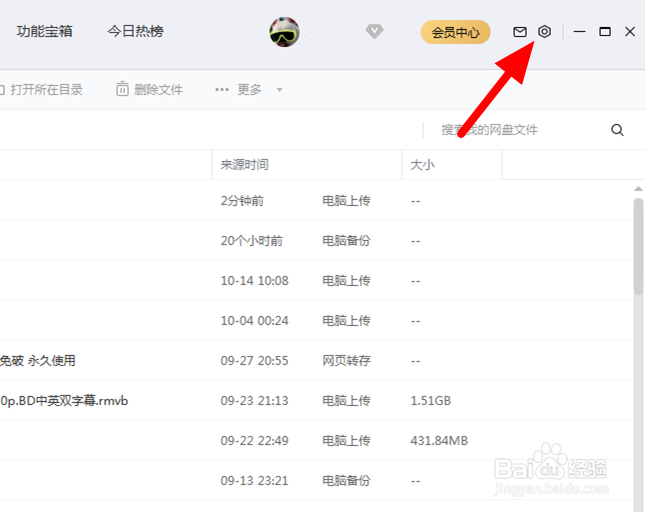
2、在百度网盘页面,点击 设置;
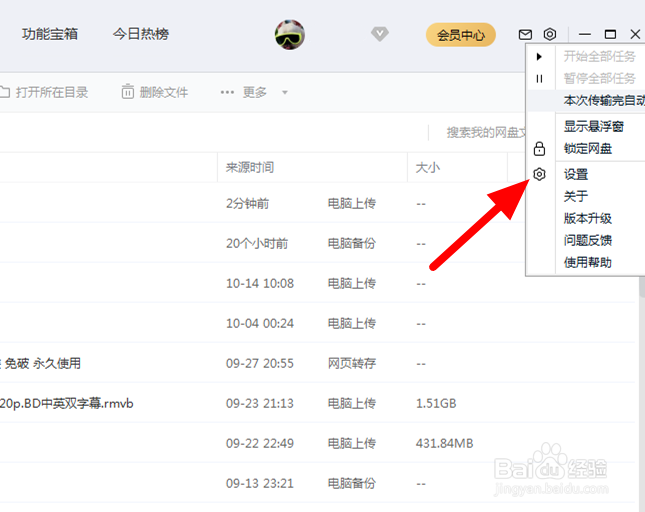
3、出现下拉选项,点击 设置;
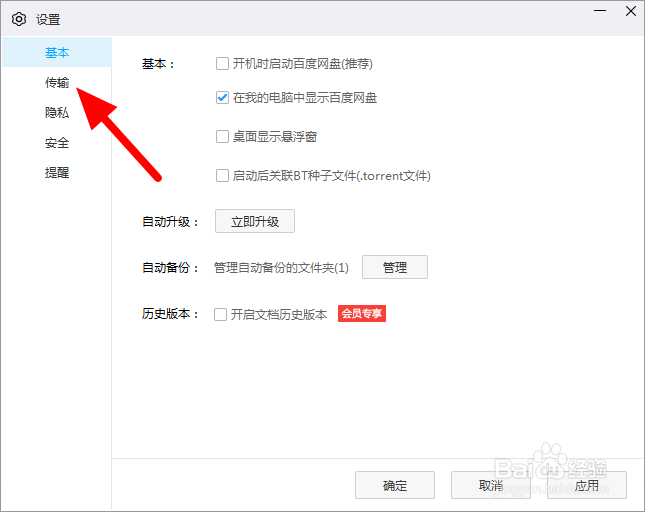
4、在设置页面,点击 传输;
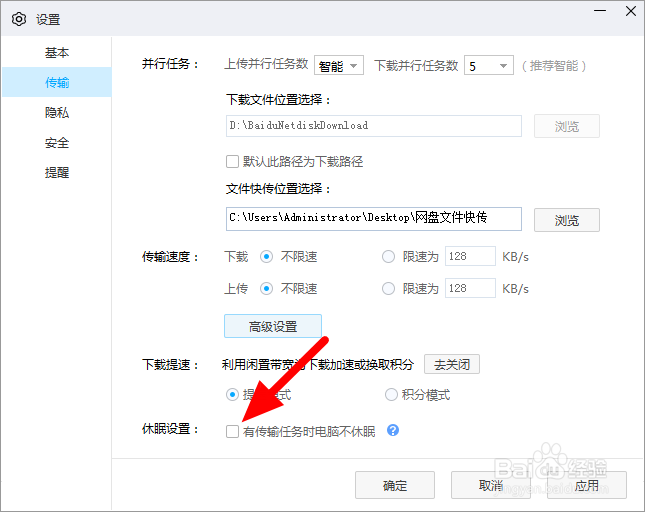
5、在传输项下,勾选 有传输任务时电脑不休眠;
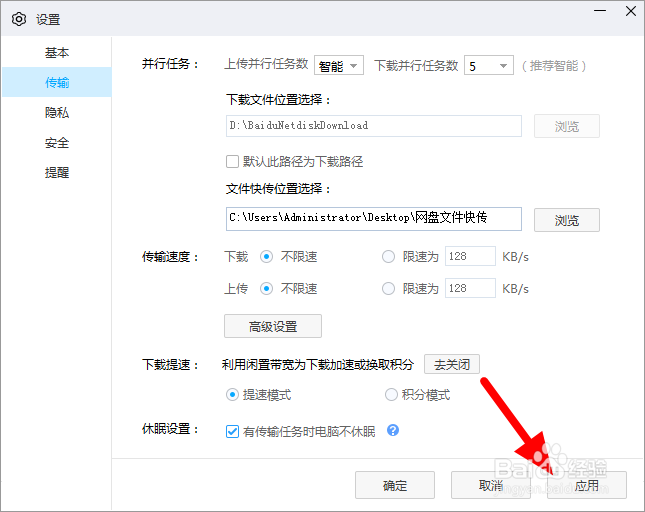
6、勾选好后,点击 应用,这样就设置成功了,有下载任务时就不会
1、【1】打开 百度网盘,点击 设置>设置>传输;
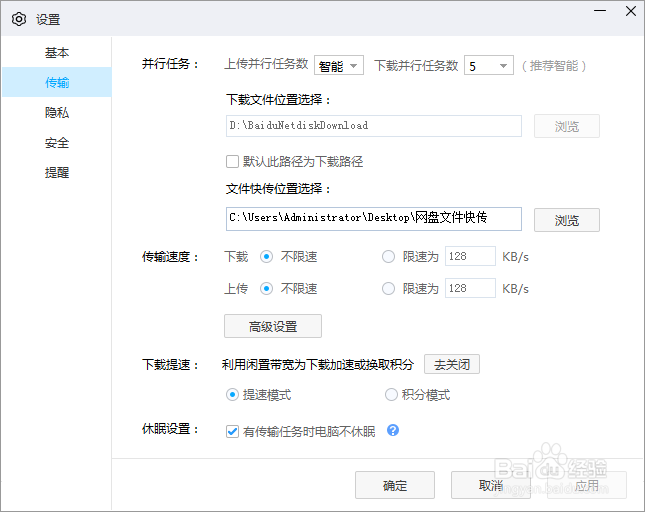
【2】勾选 有传输任务时电脑不休眠,点击 应用,设置成功。
1、电脑开机,在电脑桌面打开 百度网盘;
2、在百度网盘页面,点击 设置;
3、出现下拉选项,点击 设置;
4、在设置页面,点击 传输;
5、在传输项下,勾选 有传输任务时电脑不休眠;
6、勾选好后,点击 应用,这样就设置成功了,有下载任务时就不会
1、【1】打开 百度网盘,点击 设置>设置>传输;
【2】勾选 有传输任务时电脑不休眠,点击 应用,设置成功。