1、将本地文件夹添加到库
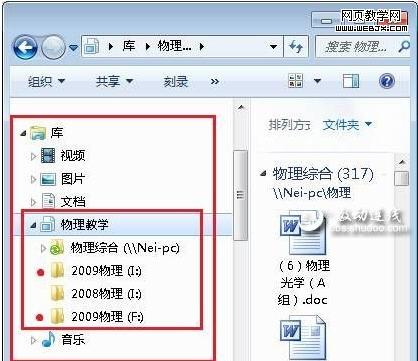
打开任意一个文件夹,都可以在导航栏里观察到“库”,默认情况下,已经包含了视频、图片、文档、音乐等常用项目。而添加新的文件夹到库中,可以直接右击“库”,在弹出菜单中选择“新建→库”即可。本例中,我们将新建的库重命名为“物理教学”。接着,右击“物理教学”选择“属性”,从弹出的对话框中单击“包含文件夹”项,再将本地电脑中的文件夹添加进来即可(如图1所示)。这里我们可以看到,添加进来的文件夹后都标有源文件夹的真实地址,方便我们加以区分(例如出现同名的文件夹)。
图1
2、将局域网共享位置添加到库
与添加本地文件夹进入文件库稍有不同,要将局域网的共享文件夹添加到库,必须先将其设置为脱机属性。在开始菜单的“搜索程序和文件”栏里输入“网络”,单击搜索结果中的“网络”链接即可直接访问局域网。找出要添加到库中的文件夹,右击选择“始终脱机可用”。设置完成后,我们就能像添加本地文件夹一样通过“包含文件夹”来添加局域网共享位置的文件夹了(如图2所示)。添加完成后,局域网中的文件夹图标上会显示脱机标志。
图2
脱机文件可理解为普通共享的进一步加强。普通共享在网络连接中断时(比如更换了工作场所)便会无法使用。但设置为脱机文件后,可将共享位置映射为本地磁盘,这样就算已离开局域网环境或网络暂时不通也能打开其中的文件进行编辑、复制、删除等操作,一旦网络恢复正常或再次接入,Win 7会自动将文件与局域网共享的文件进行同步操作。