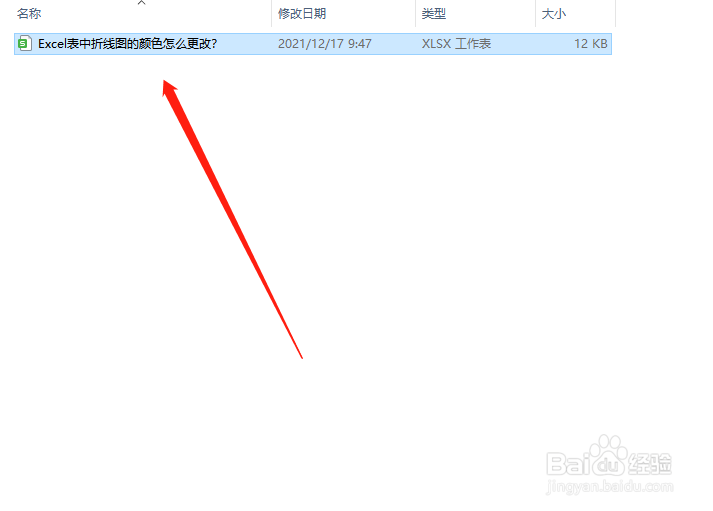
1、 首先,将需要用到的工作表双击打开。
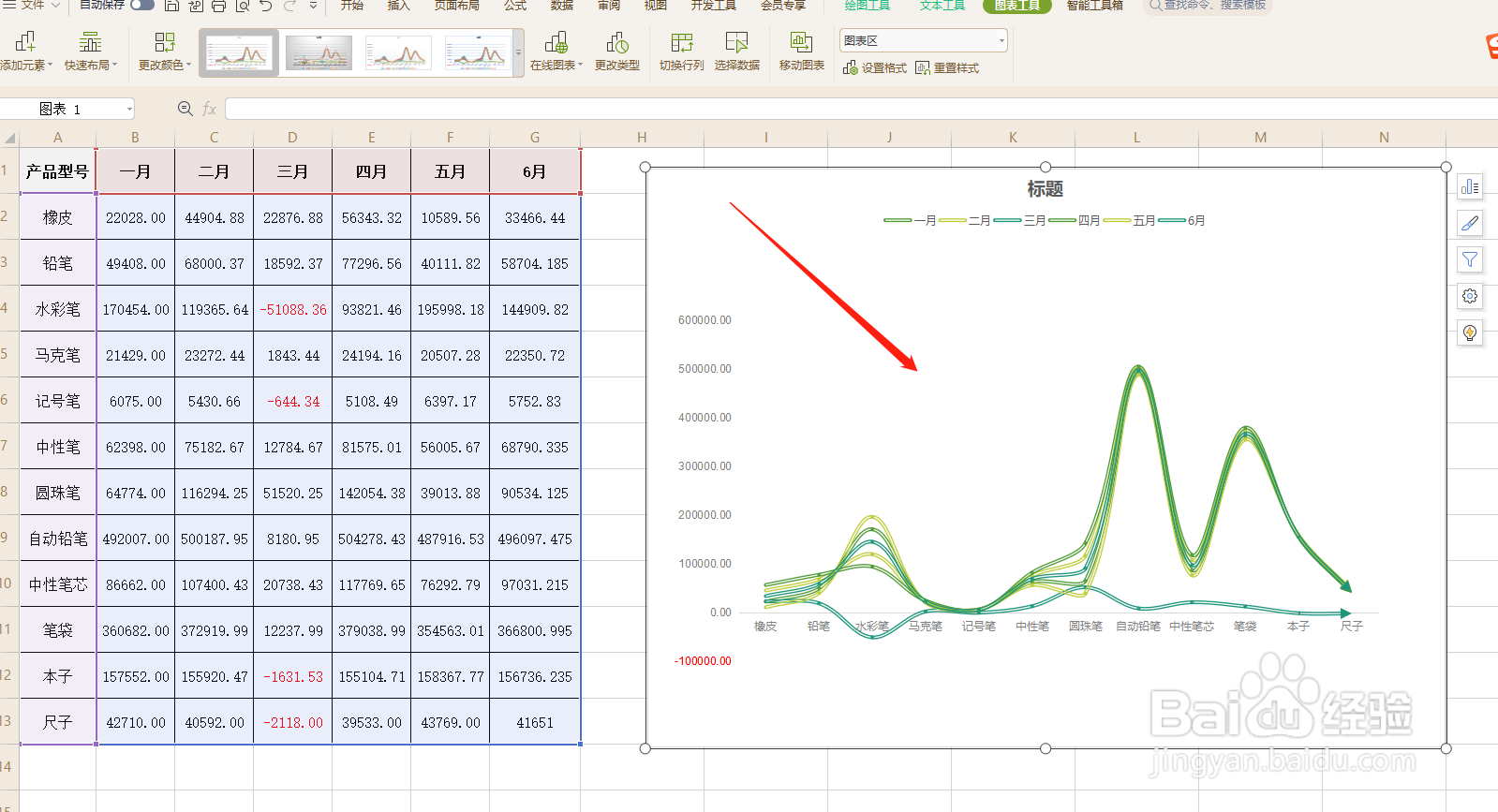
2、 打开之后点击图表的空白位置,这样做的目的是为了先把图表功能打开,不然无法进行编辑。
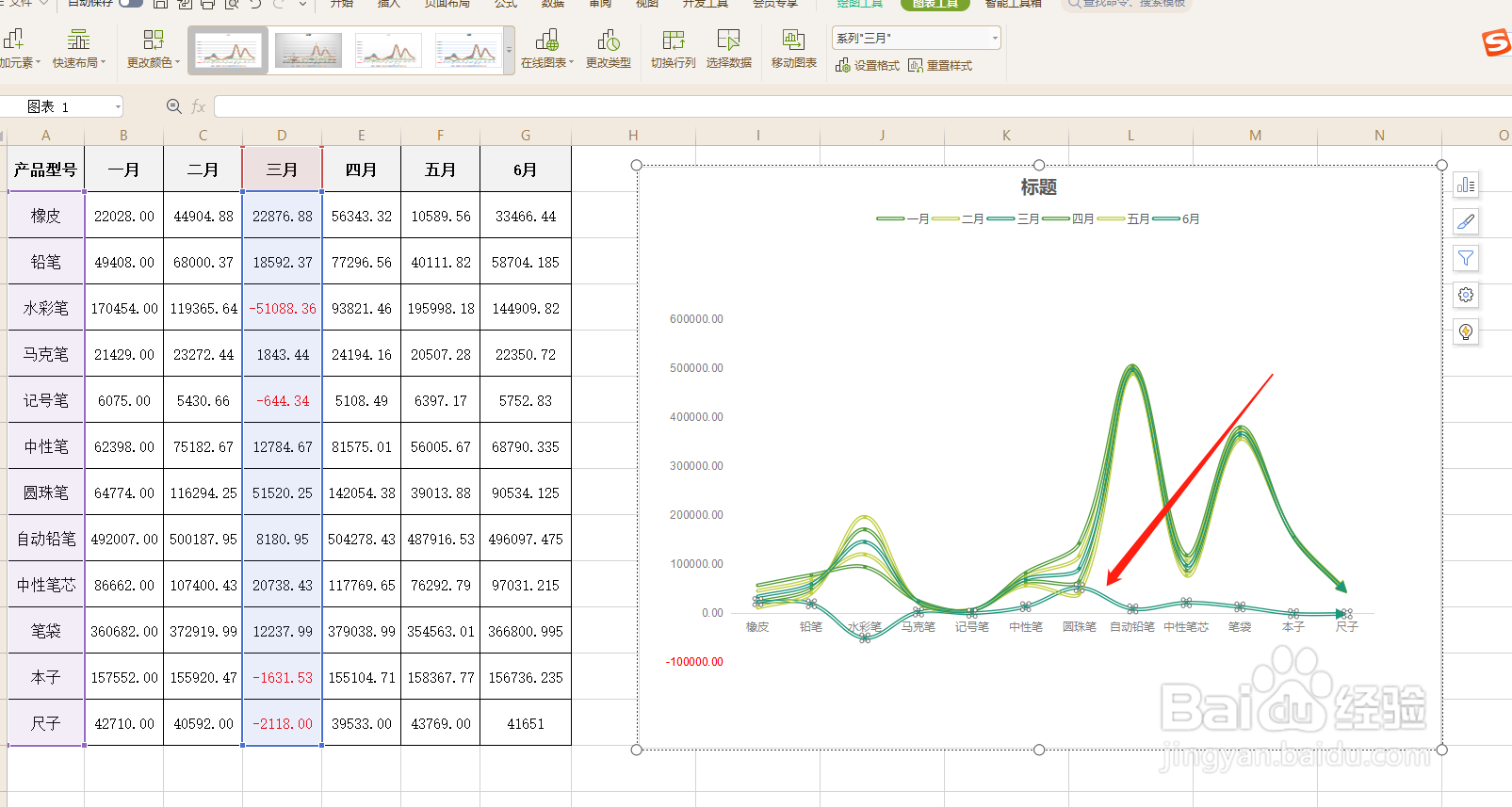
3、 此时,选中一段我们需要进行更改颜色的线条,双击后会出现如图二所示面板。
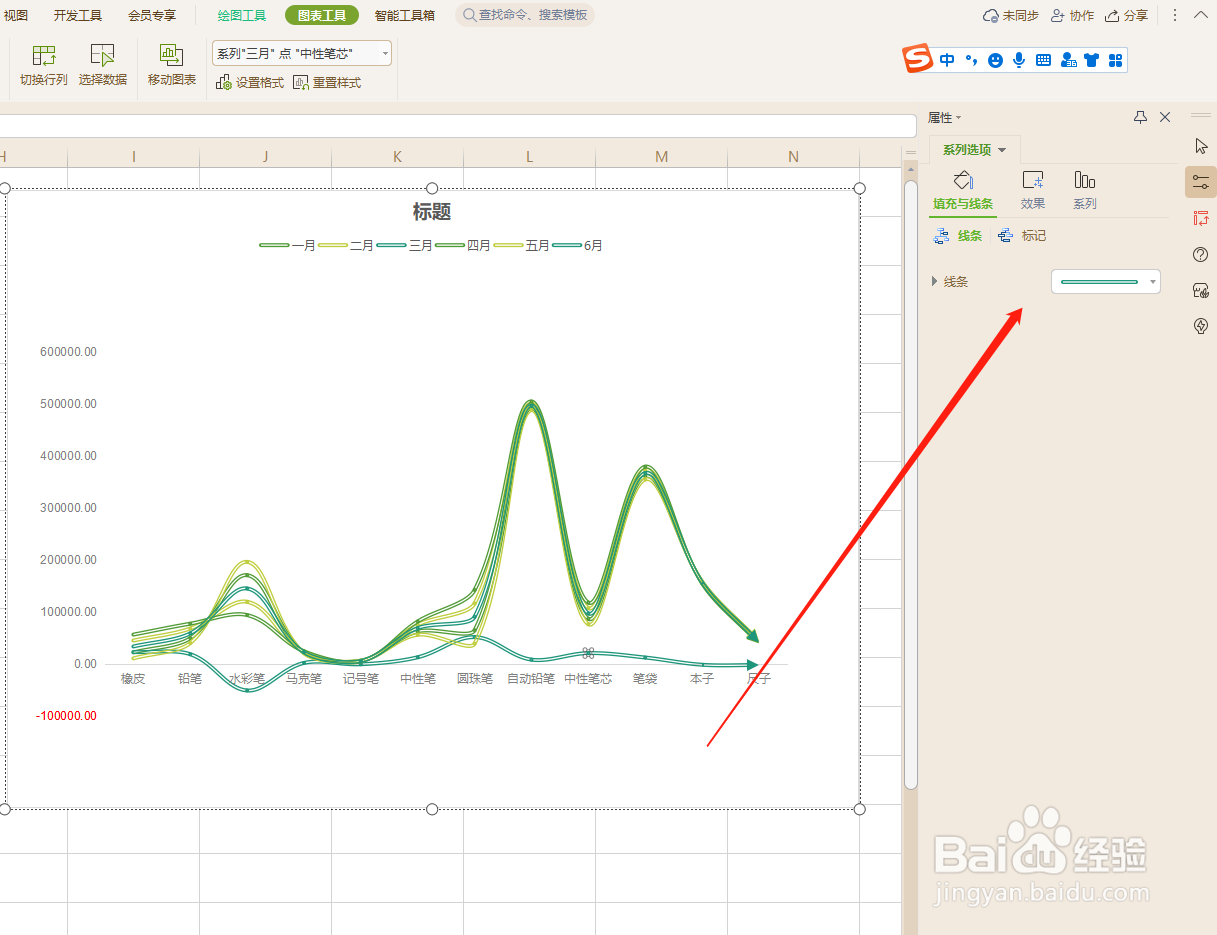
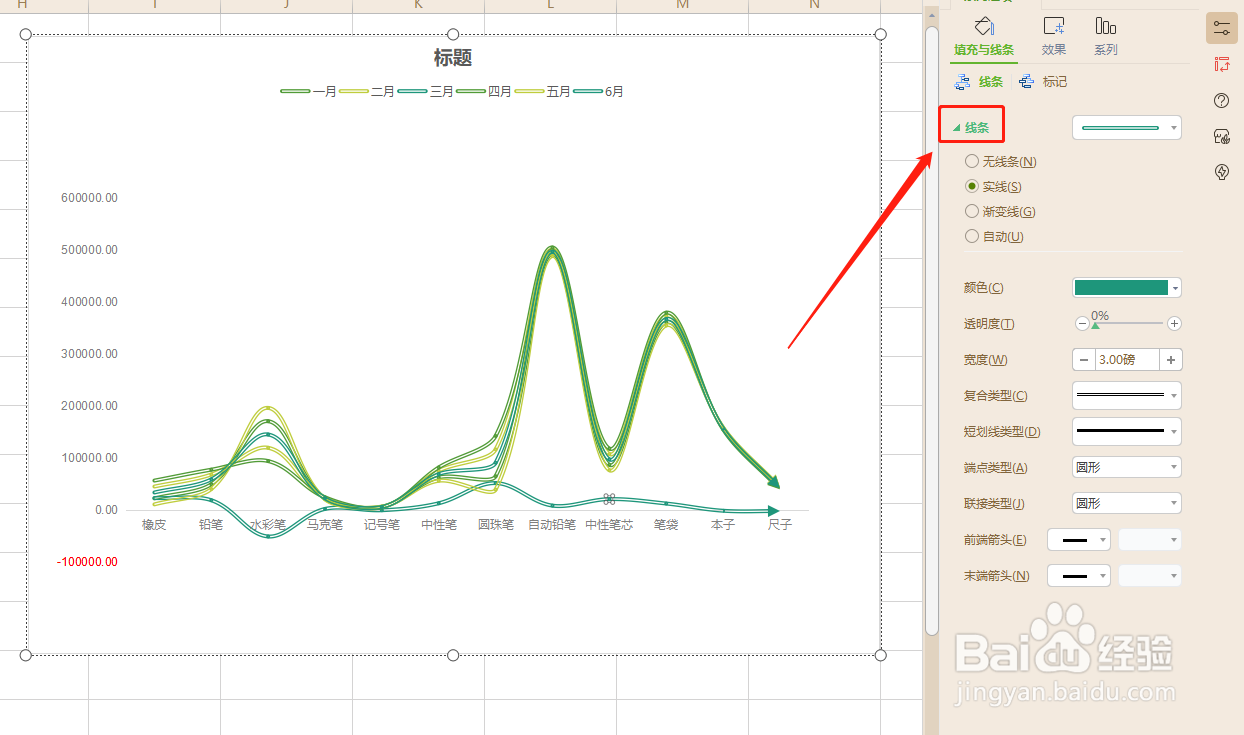
4、 完成上述步骤之后,点击面板上的“线条”两个字,跟线条相关的其他功能区会出现,如下图所示。
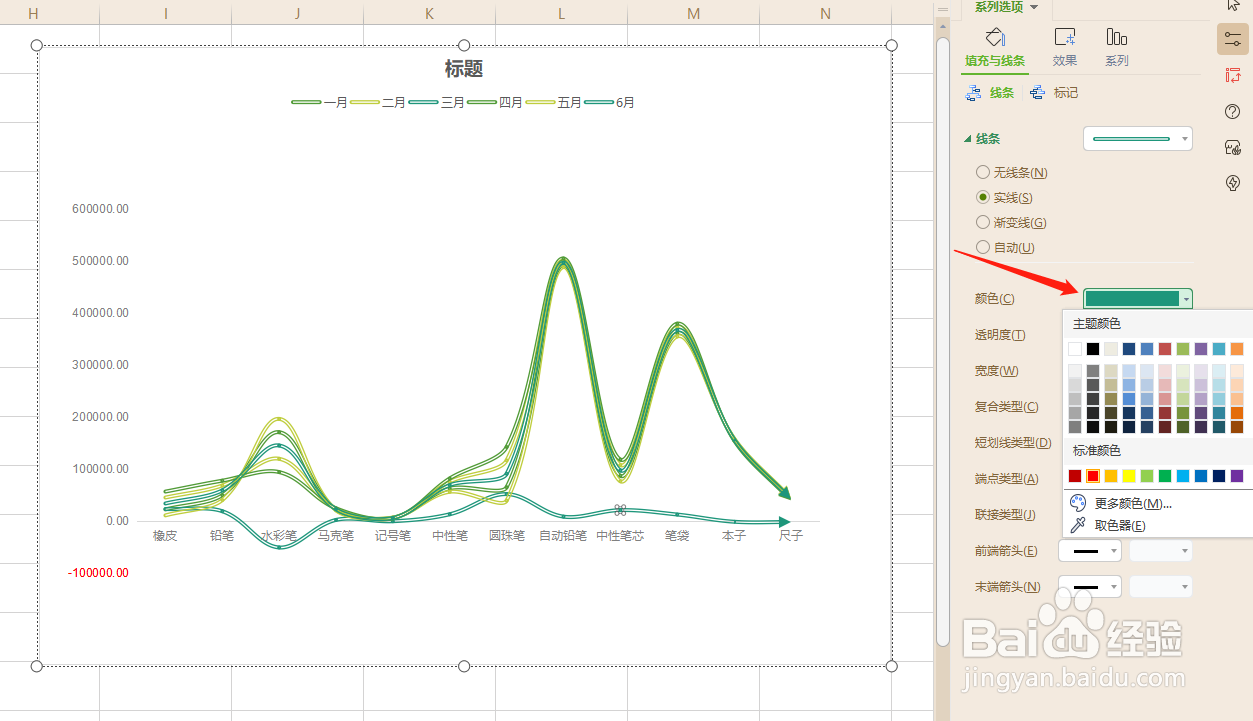
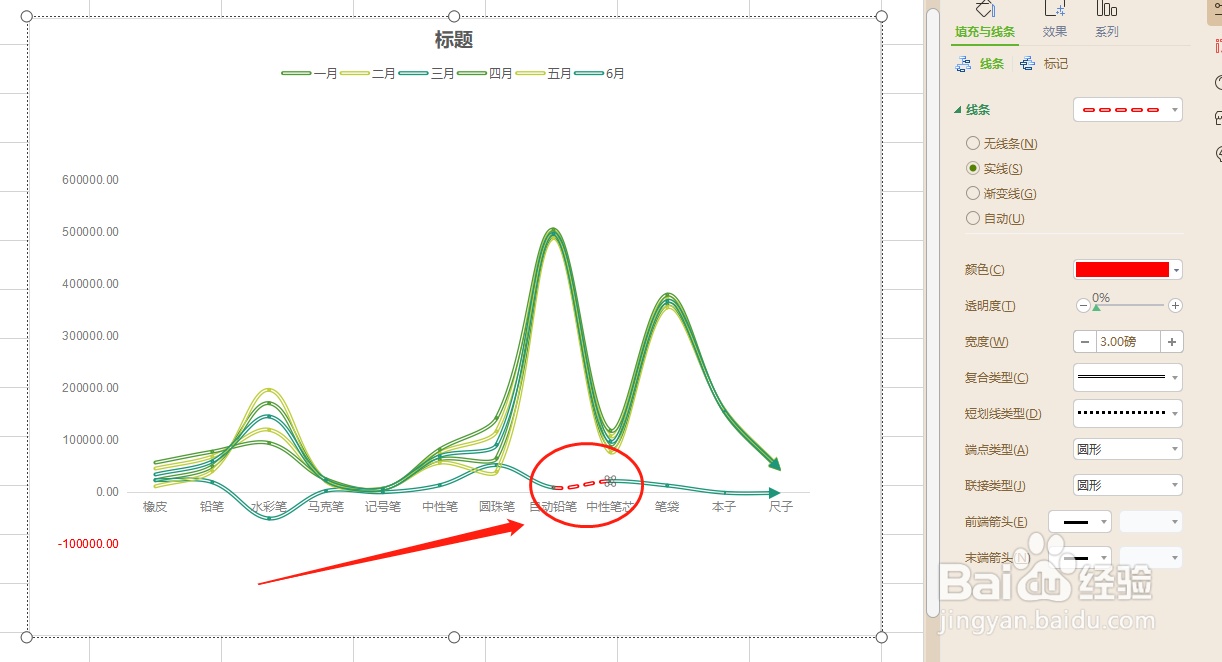
5、 此处我们在颜色功能中将填充的颜色改为自己想要作为标记的颜色,即可得到如图二所示,其他细节上的更改,可按照自己的需求在面板中进行调整。
1、 首先,将需要用到的工作表双击打开。
2、 打开之后点击图表的空白位置,这样做的目的是为了先把图表功能打开,不然无法进行编辑。
3、 此时,选中一段我们需要进行更改颜色的线条,双击后会出现如图二所示面板。
4、 完成上述步骤之后,点击面板上的“线条”两个字,跟线条相关的其他功能区会出现,如下图所示。
5、 此处我们在颜色功能中将填充的颜色改为自己想要作为标记的颜色,即可得到如图二所示,其他细节上的更改,可按照自己的需求在面板中进行调整。