网站首页 美食营养 游戏数码 手工爱好 生活家居 健康养生 运动户外 职场理财 情感交际 母婴教育 生活知识 知识问答

美图秀秀怎么批量修改图片的尺寸

时间:2024-10-15 00:22:25

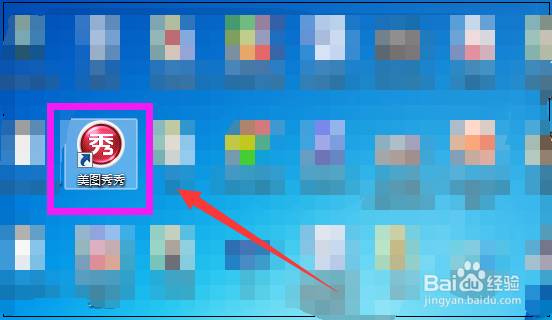
1、点击美图秀秀软件打开,没有可以下载一个。
美图秀秀怎么批量修改图片的尺寸

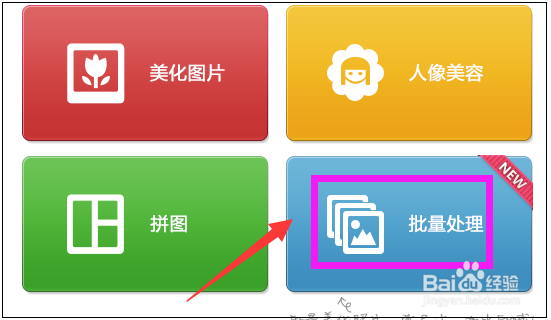
2、进入美图秀秀界面,点击“批量处理”。

美图秀秀怎么批量修改图片的尺寸

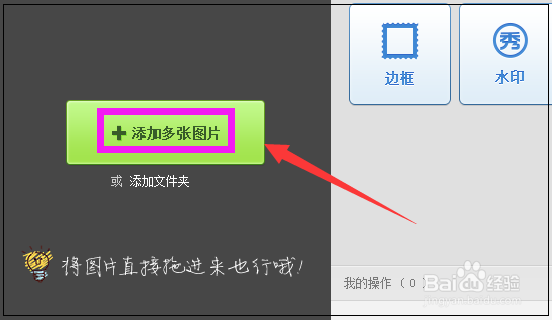
3、首次点击“批量锟侯希哇处理”,会让下载美图秀秀批处理软件,下载后,打开美图秀秀批处理软件界面,点击“添加多张图片”。
美图秀秀怎么批量修改图片的尺寸

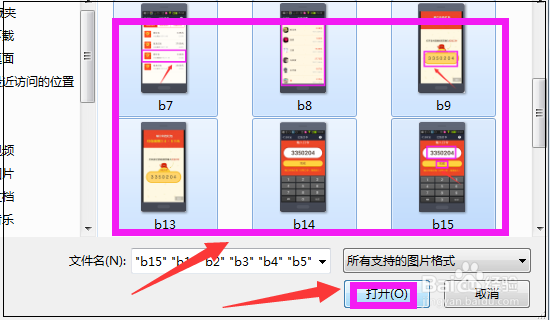
4、点击打开图片选择窗口,按下键盘上的ctrl键,再点击图片,选择要处理尺寸的多张图片,点击“打开”。
美图秀秀怎么批量修改图片的尺寸

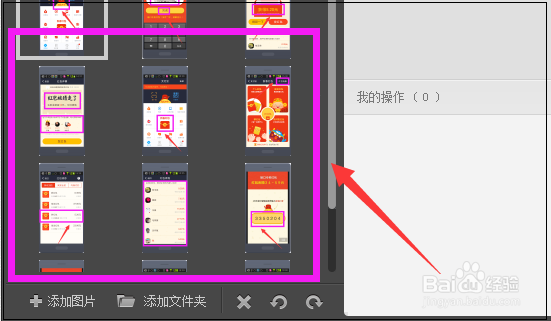
5、所有图片就添加了,如果还要添加图片,点击左下角的添加图片。

美图秀秀怎么批量修改图片的尺寸

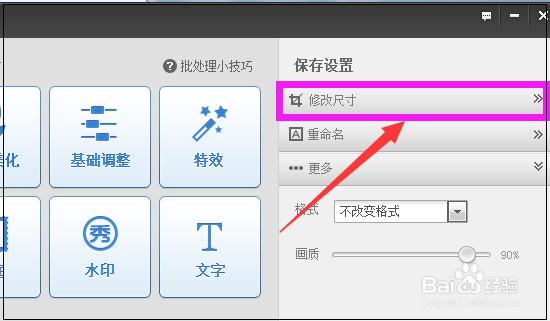
6、开始修改尺寸,点击界面右上方的“修改尺寸”。

美图秀秀怎么批量修改图片的尺寸

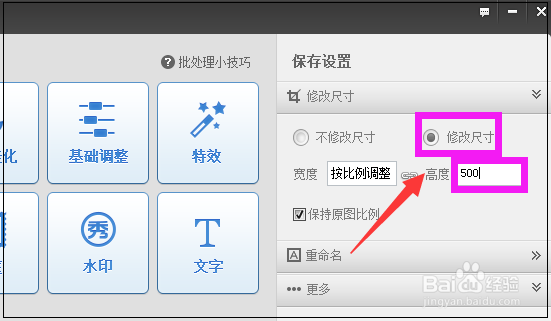
7、在下面的选项中点击“修改尺寸”,在宽度或者高度里填写尺寸,按比例调整。
美图秀秀怎么批量修改图片的尺寸

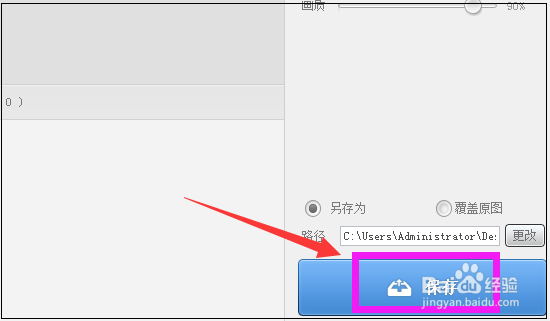
8、尺寸填写好后,点击右下角的“保存”即可成功批量修改好尺寸了。

美图秀秀怎么批量修改图片的尺寸
© 2026 海能知识库
信息来自网络 所有数据仅供参考
有疑问请联系站长 site.kefu@gmail.com