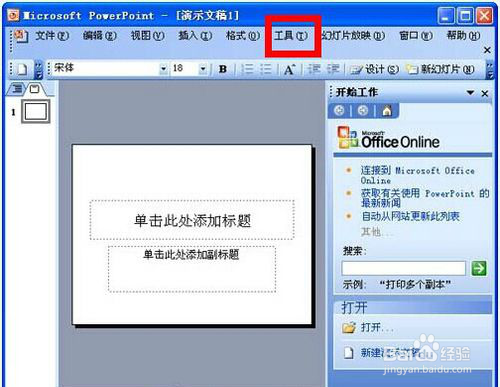
1、运行桌面上的ppt
2、新建幻灯片
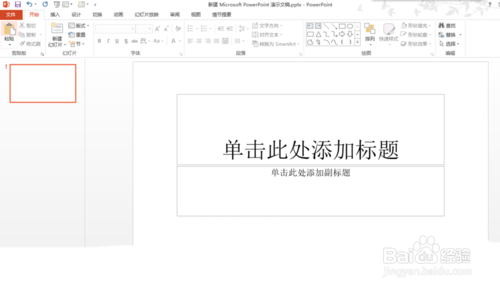
3、打开powerpoint你所需要进行编辑的演示文稿,如图我们对文稿进行编辑。

4、如果我们操作错误,我们就选择菜单栏上面的“撤销”按钮,一般是弯的箭头形状(如图所示),演示文稿就可以马上恢复到我们编辑之前的状态,你可以试一下,一般到20次就到顶了。
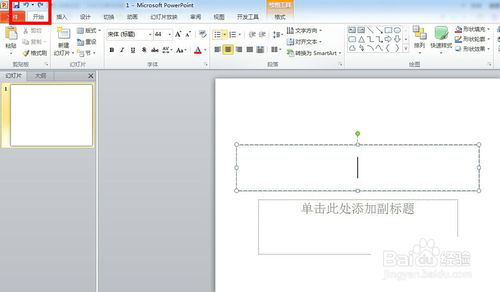
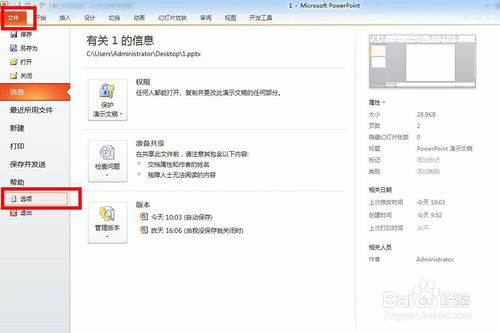
5、如果你想增加powerpoint中演示文稿的撤销次数,我们首先点击菜单“文件”,然后继续点击“选项”,就会弹出“powerpoint选项"窗口。
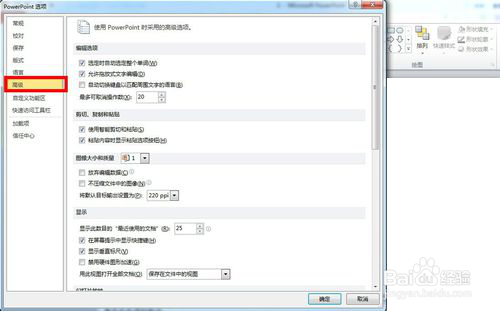
6、在“powerpoint选项"窗口上点击菜单“高级”,就可以看到“最多可取消操作”的选项,只要把那里的数字改成你想要的数字,点击“确定”就可以增加撤销次数了。
7、当然在不同的powerpoint版本中操作方法会有所不同,下面我就针对powerpoint2003版给大家介绍一下,只要选择“工具——选项——改变撤销次数——确定”就可以了。