网站首页 美食营养 游戏数码 手工爱好 生活家居 健康养生 运动户外 职场理财 情感交际 母婴教育 生活知识 知识问答

PS如何制作漂亮的烟花效果

时间:2024-10-12 10:30:24

1、新建一张黑色画布。

PS如何制作漂亮的烟花效果

2、点击滤镜,杂色,添加杂色。

PS如何制作漂亮的烟花效果

3、弹出对话框,输入适当的数量,确定。

PS如何制作漂亮的烟花效果

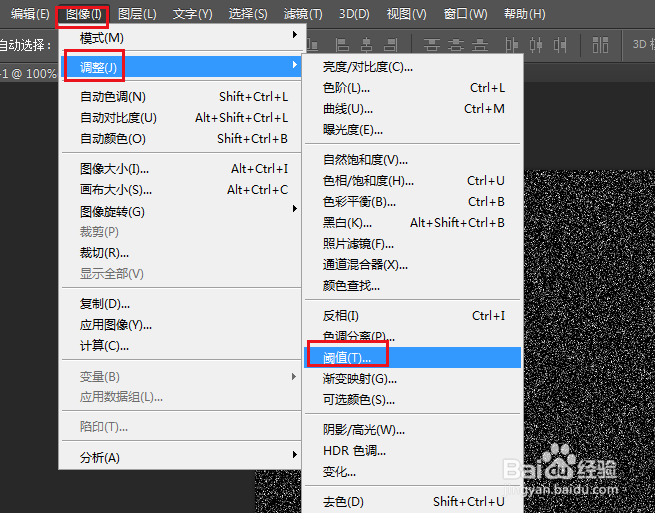
4、点击图像,调整,阈值。

PS如何制作漂亮的烟花效果

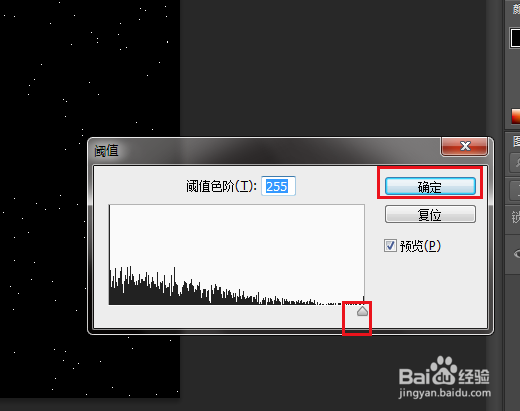
5、弹出对话框,将滑块拉到最右边,确定。

PS如何制作漂亮的烟花效果

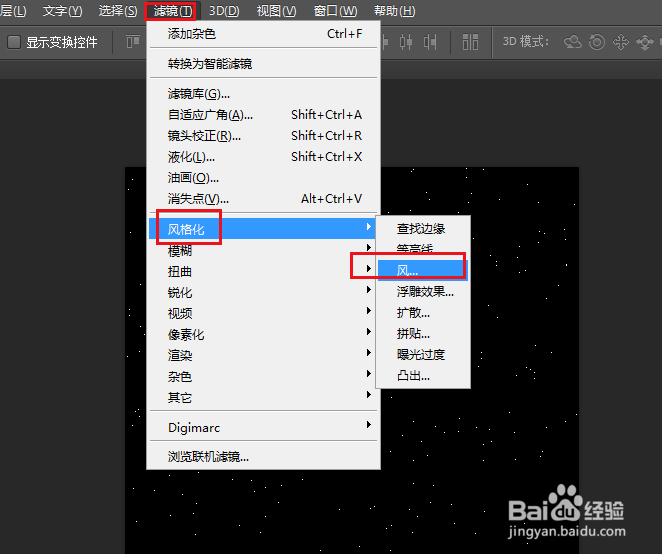
6、点击滤镜,风格化,风。

PS如何制作漂亮的烟花效果

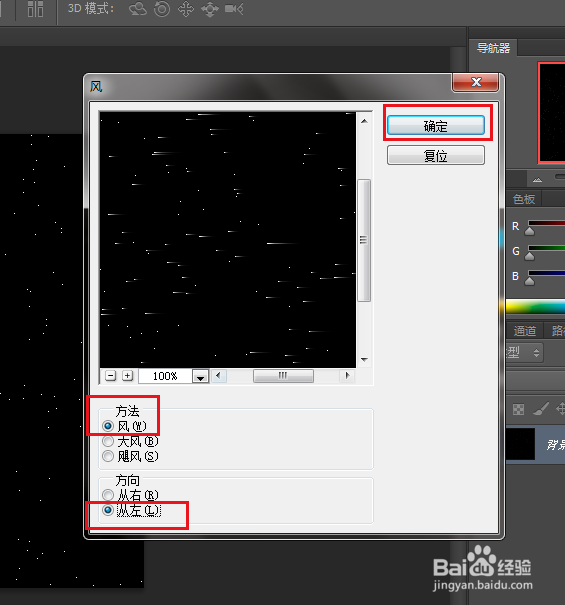
7、弹出对话框,点击风,从左,确定。

PS如何制作漂亮的烟花效果

8、再点击滤镜,风,多重复几次,当杂色有流星的效果为宜,如果没有出现任何效果说明你的杂色数量添加少了。

PS如何制作漂亮的烟花效果

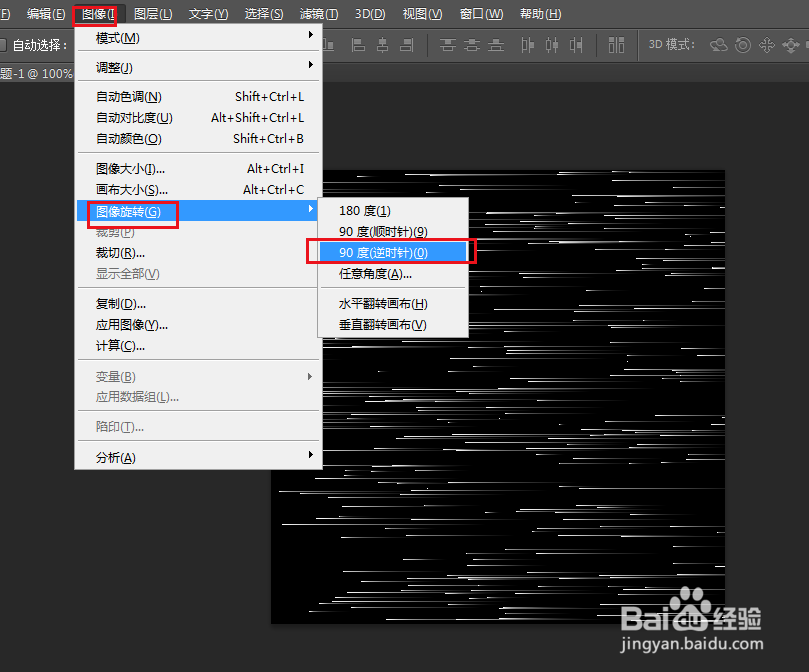
9、效果满意后,点击图像,图像旋转,90度逆时针。

PS如何制作漂亮的烟花效果

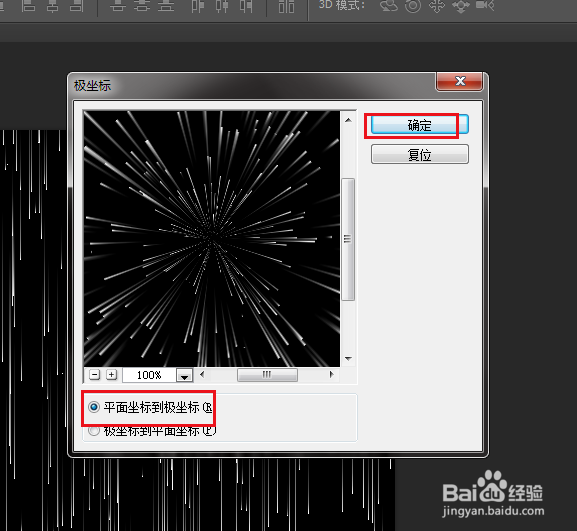
10、点击滤镜,扭曲,极坐标。

PS如何制作漂亮的烟花效果

11、弹出对话框,点击平面坐标到极坐标,确定。

PS如何制作漂亮的烟花效果

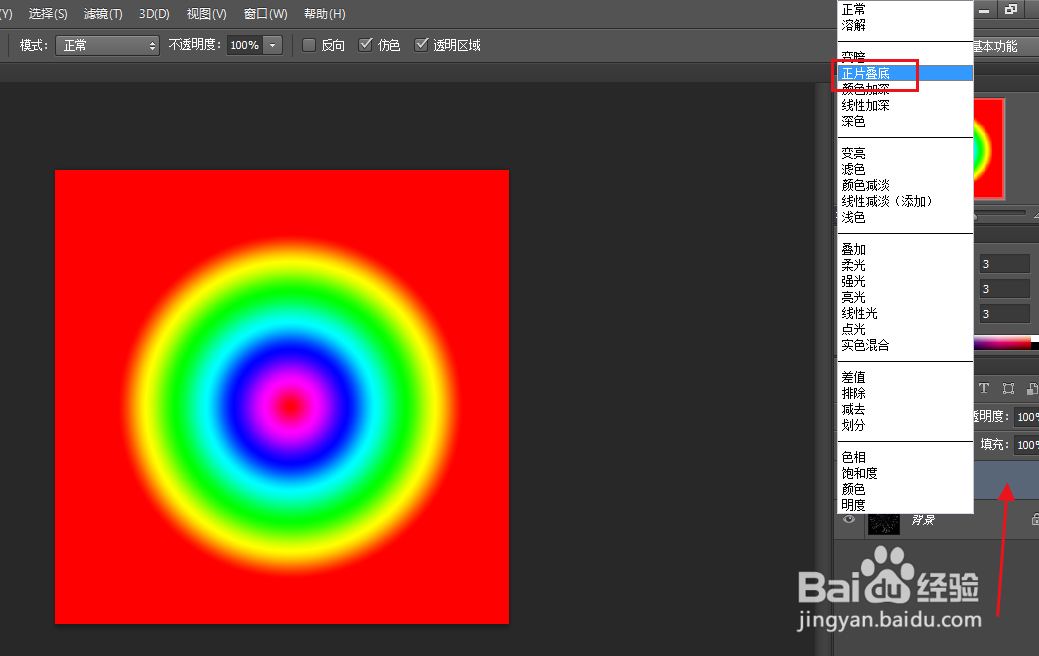
12、新建一个图层,使用渐变工具,选择好渐变色,点击径向渐变,在画布上拉出渐变。

PS如何制作漂亮的烟花效果

13、打开新建图层的图层混合模式,点击正片叠底。

PS如何制作漂亮的烟花效果

14、漂亮的烟花效果制作完成。

PS如何制作漂亮的烟花效果
© 2026 海能知识库
信息来自网络 所有数据仅供参考
有疑问请联系站长 site.kefu@gmail.com