1、点击“图库”右上角的 + 符号来开启“新建画布”菜单。

2、在各个实用的尺寸中选择预设画布样板。
在“新建画布”菜单中你会看到各种预设画布,其中包含了屏幕尺寸、正方形、4K高画质、A4纸本、4 x 6照片 及美制纸张尺寸。

3、编辑或删除预设画布
在预设画布上向左轻滑即可选择编辑或删除该画布。
轻点 编辑 按钮进入“自定义画布”界面,在此你可以调整下方的各式参数设置,同时也可查看画布允许的最大图层数。

4、新建自定义画布
如果预设画布不符合你的要求,你可以编辑或新建适合你的画布设置。
点击 + 图标进入“新建画布”菜单,接着点击右上角的【长方+】图标进入 自定义画布 界面。
在这里你可以依喜好要求调整以下设置:
画布名称
尺寸
颜色配置
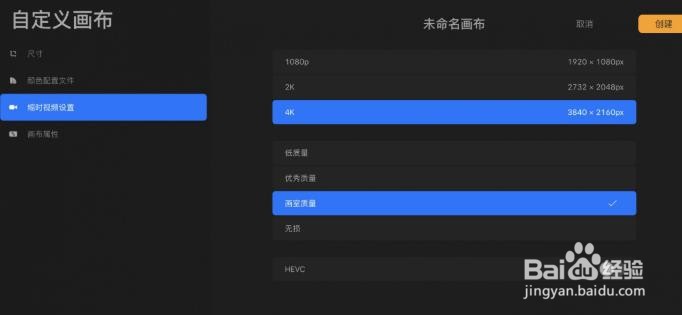
缩时摄影设置
画布属性

5、下面重点说下设置中的缩时摄影,缩时视频将你图像创作的每一步都录制下来,并将过程集合成一个以可导出、可分享的快速缩时视频回放。
当你创建一个新画布时,缩时视频将默认启动录制,你的创作过程默认以 1080p 分辨率、优秀质量 录制。
这些设置在创作过程中无法更改,但你能在开始创作前提前设置。
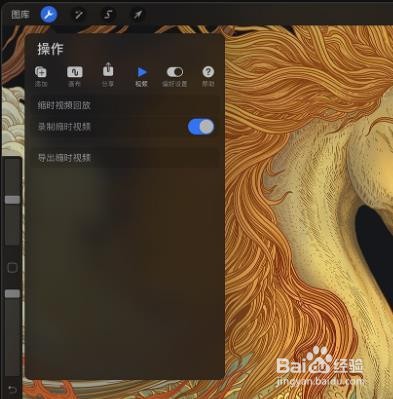
6、分享你的缩时视频是一个可以向大家表现你的创作技巧的好方式。
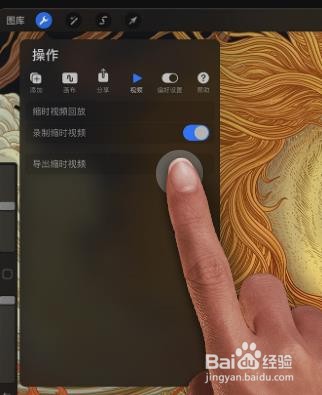
点击 操作 > 视频 > 导出缩时视频。
选择 全长 或 30秒 的视频长度。
”全长“将你的完整创作视频导出为一个高速视频,由于必须涵盖全过程,视频长度可长可短。
” 30 秒“将会剔除一些分镜好时视频加速并剪辑至三十秒长度,此过程使用演算法将最重要的帧保留于视频中,一般保留创作早期多数而重要的帧、同时显示快速修正变动的小细节。