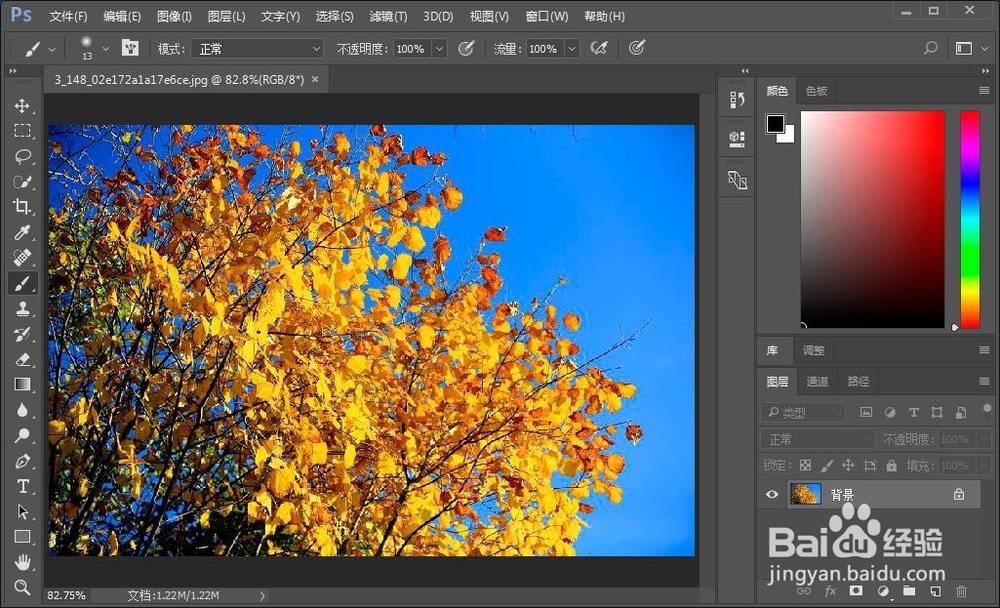
1、打开ps软件,然后导入一张树叶的图片,这也选用了一张蓝天背景,黄树叶的素材,如图所示:
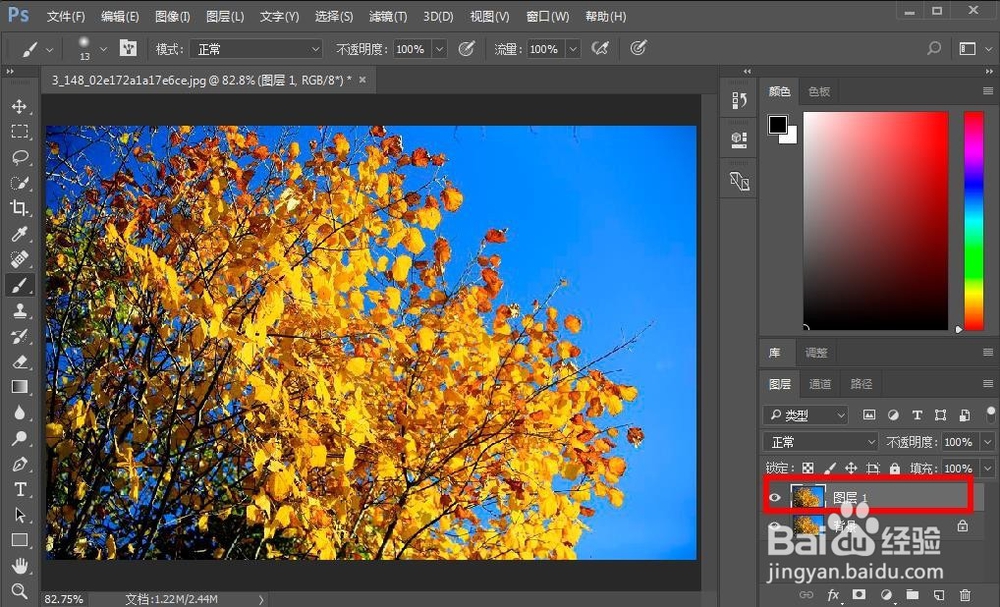
2、接着复制一层背景图层,按键盘快捷键ctrl+j就可以,这也是ps的一种习惯,保护原图层,便于后续的修改。
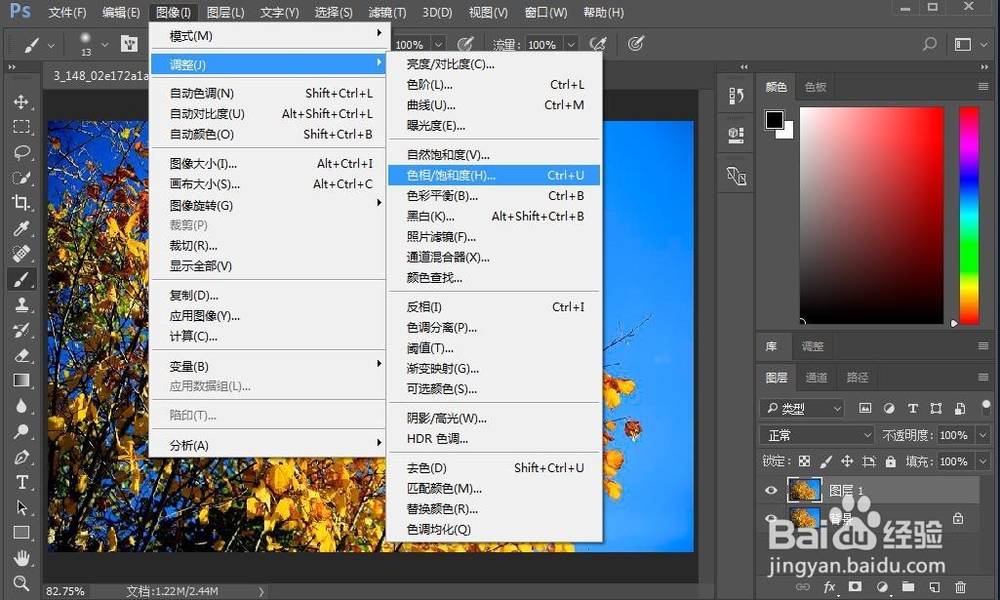
3、接着打开菜单栏的图像选项,然后选择调整选项,接着选择色相饱和度选项,如图所示:
4、接着会弹出色相饱和度的设置界面,在界面上会有个手形状的图标,点击它,然后在图层上的黄颜色区域点击,这也是选取颜色的操作。
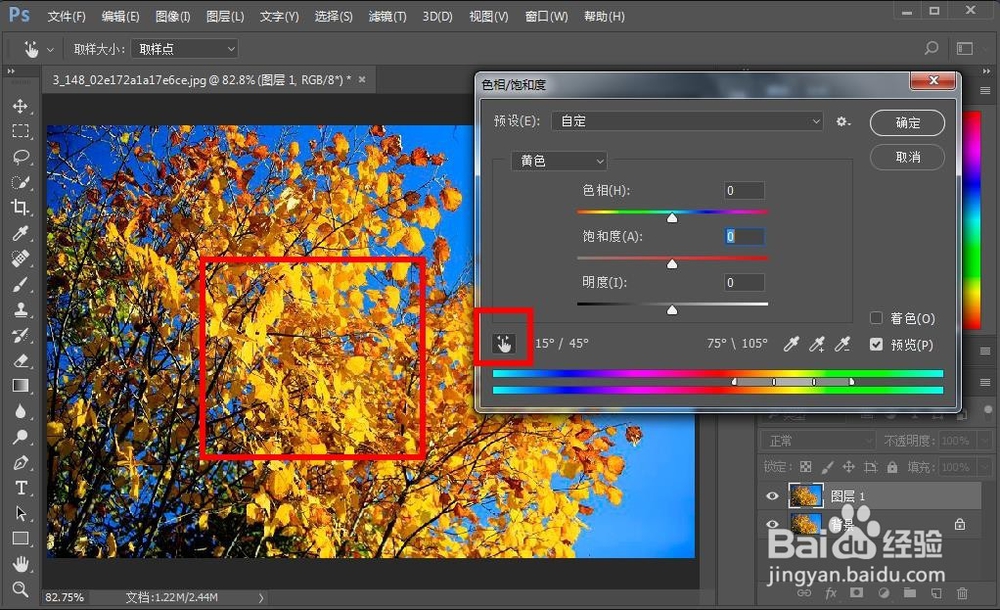
5、选择了颜色范围后,调整上边的饱和度横条,向右调整,具体数值根据自己的图片颜色来决定。
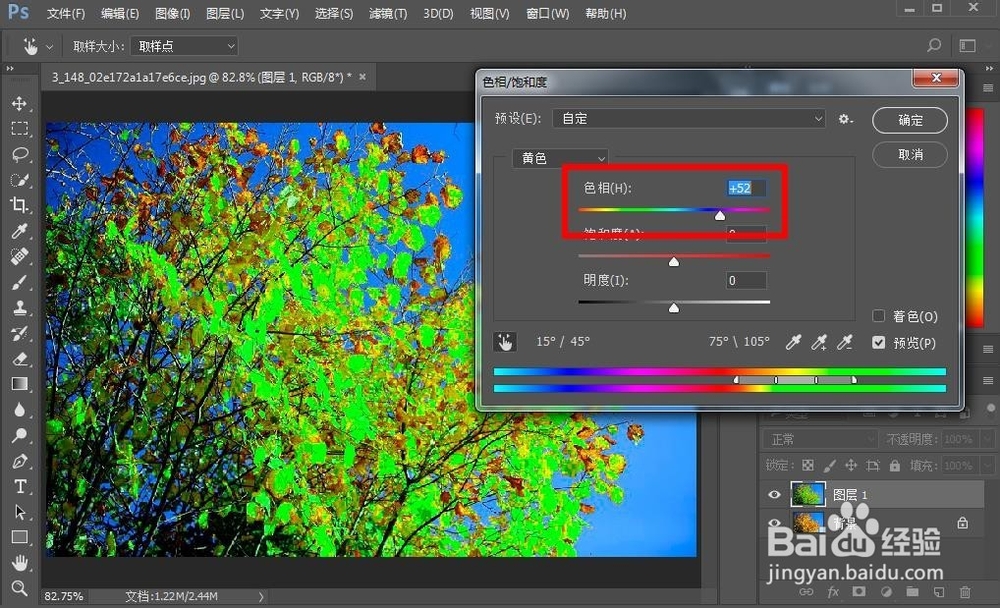
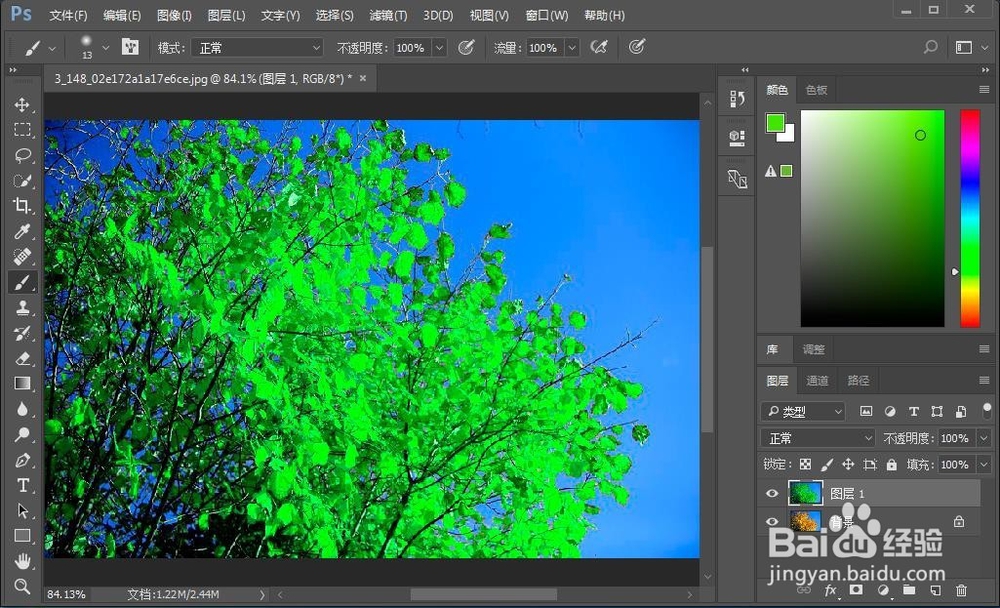
6、当然只选择这一次,并不能把黄树叶都变成绿色,因为选取的颜色不同,变化的也不同,这里可以点击下面彩色调的小三角,将宽度拉大,这样范围会扩大,黄树叶变换的范围也大了。
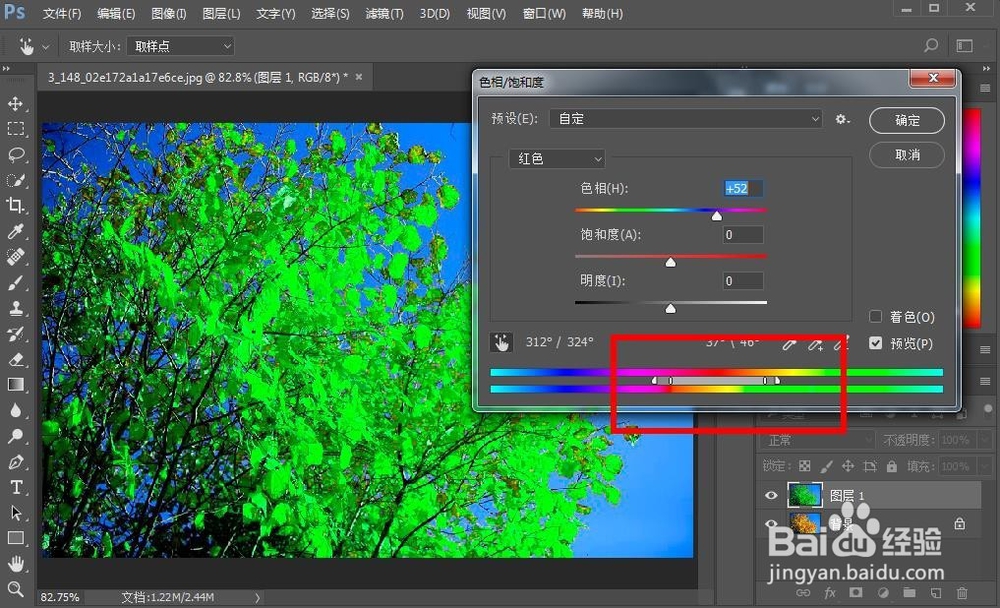
7、如果调节范围,还是不能够全部把黄树叶变成绿色,就再点击手形状的图标,将图片放大,拾取黄颜色的部位,再调整饱和度的横条,就可以全部把黄树叶变成绿色,经过后续的细致调整,整个树叶就变颜色完成了。