1、我们在Photoshop中打开想要转换成cdr格式的psd文件,点击Photoshop界面左上角的文件
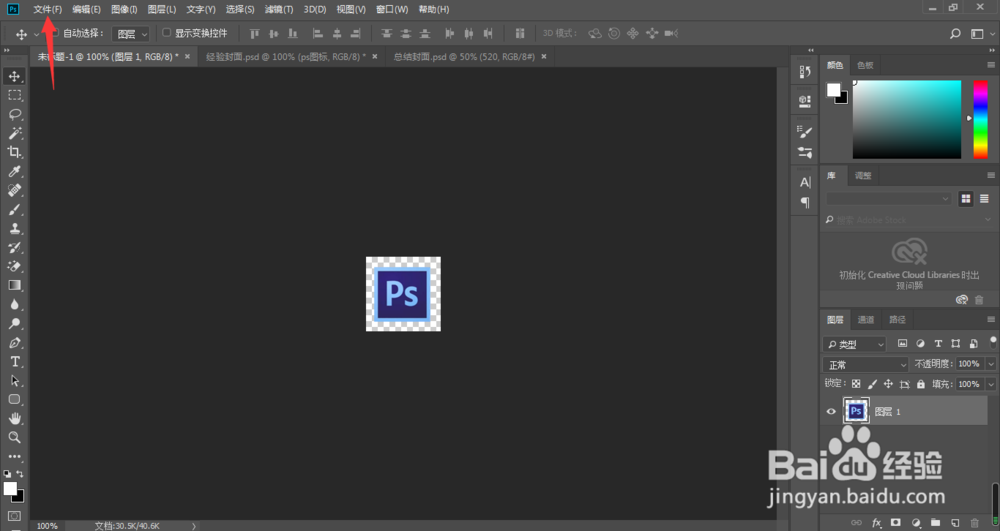
2、在弹出的下拉菜单中,点击存储为

3、设置好文件的保存路径,点击保存类型

4、在弹出的菜单中,点击选择TIFF
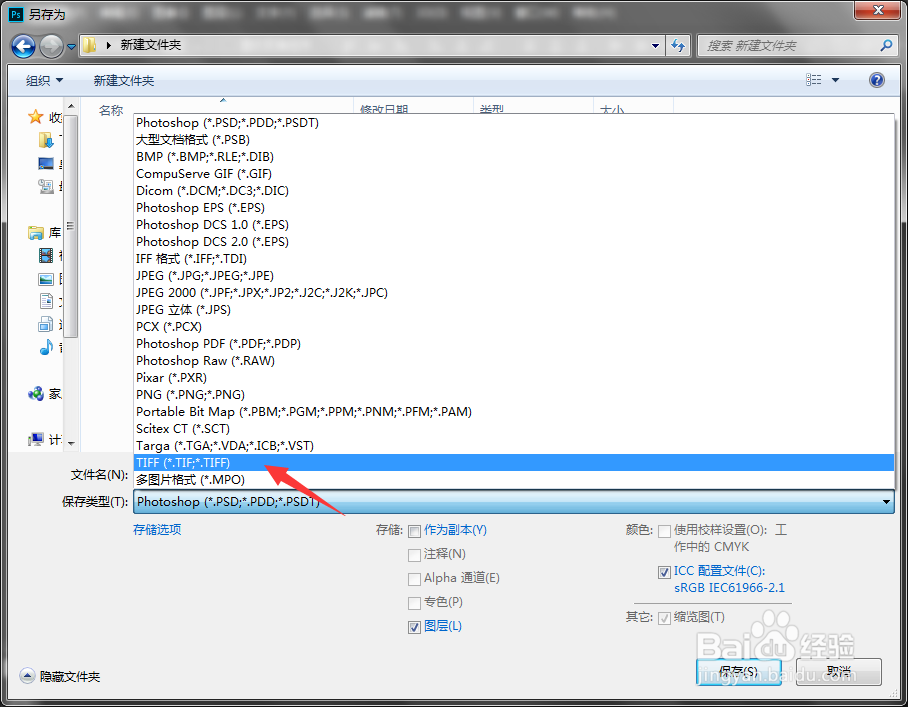
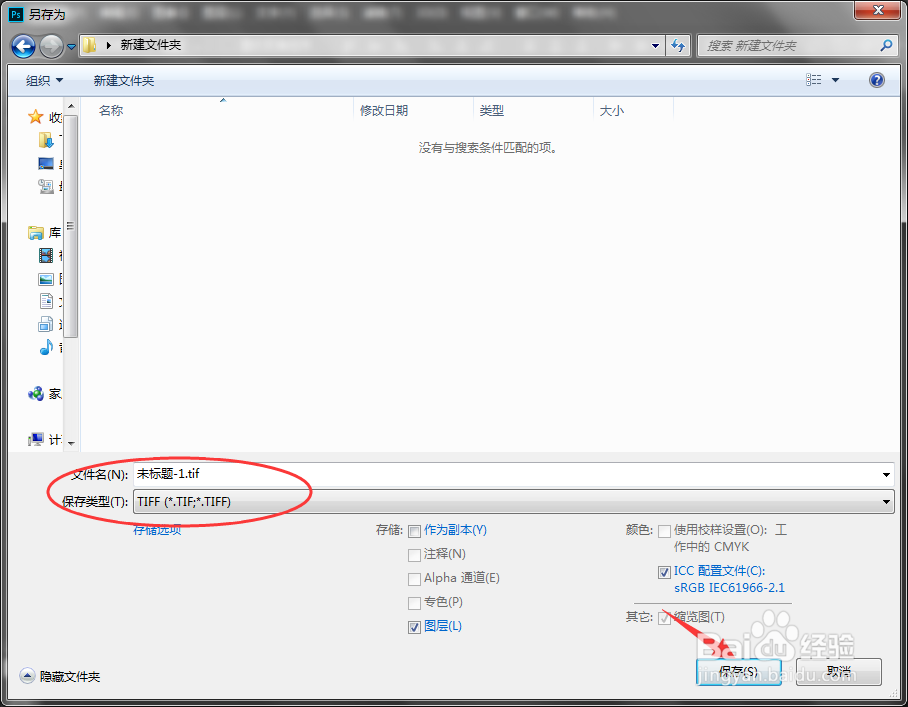
5、重命名文件,点击保存
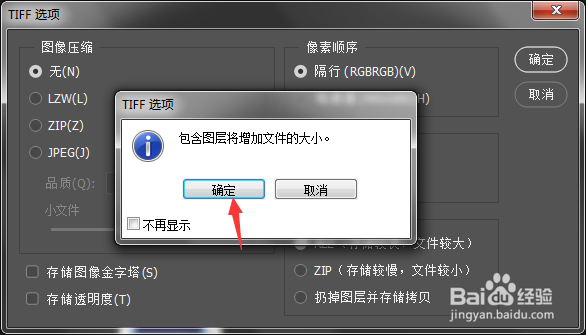
6、这时,系统会弹出TIFF选项窗口,保持默认参数,点击确定

7、系统将会再次弹出一个提醒窗口,告知包含图层将会增加文件的大小,点击确定
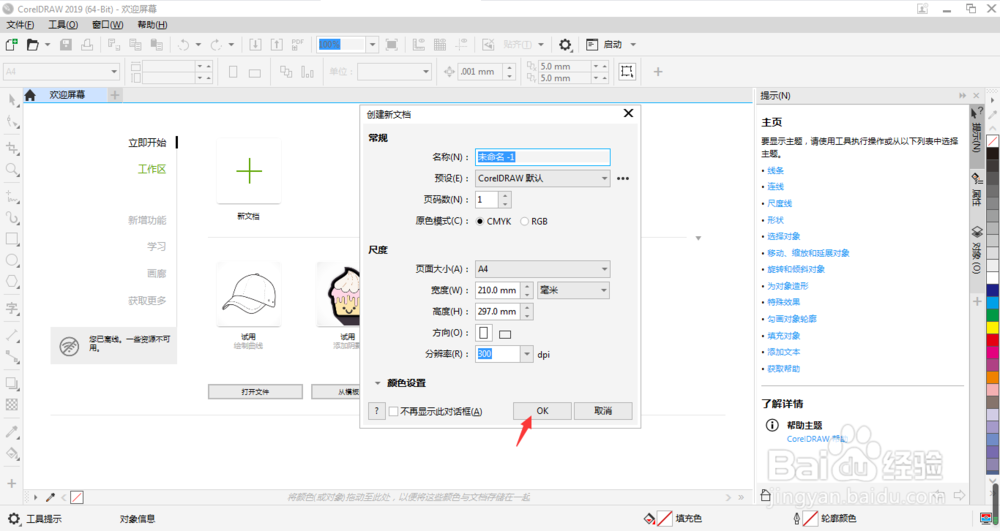
8、在电脑中打开CorelDRAW软件,点击创建新文档

9、在弹出的创建新文档设置窗口中,保持默认参数,点击OK
10、进入到CorelDRAW的编辑界面,点击文件

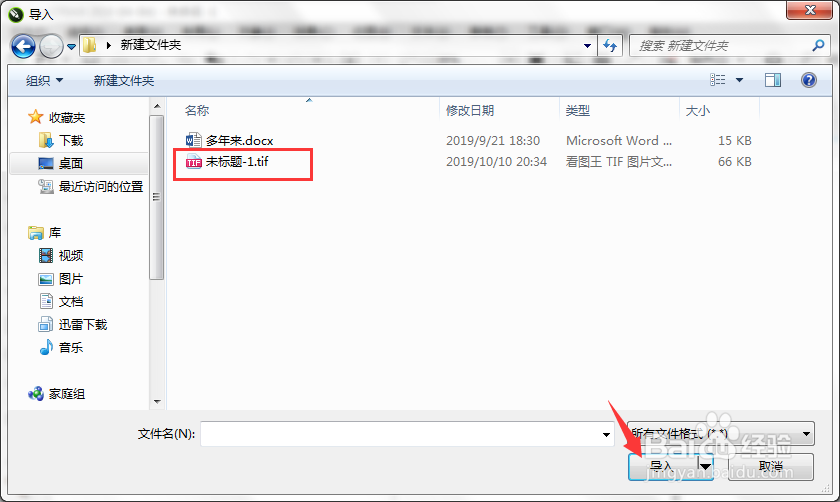
11、在弹出的菜单中,点击导入

12、在电脑上找到并选中Photoshop另存的TIFF格式文件,点击导入
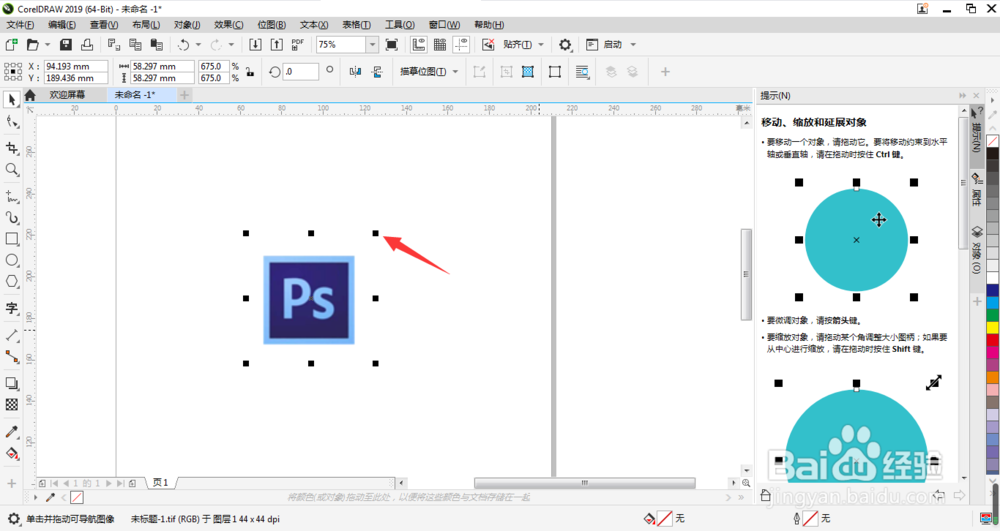
13、可以看到,我们的TIFF文件就被我们导入到CorelDRAW当中,鼠标按住边框顶角可以调整图片大小,直到满意即可
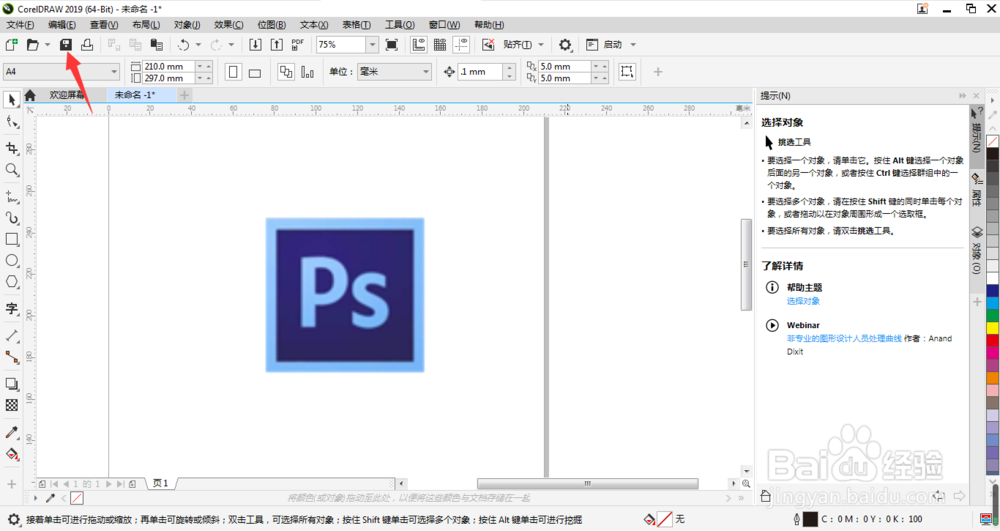
14、图片大小调整完成,点击保存按钮
15、设置好文件的保存路径,点击版本
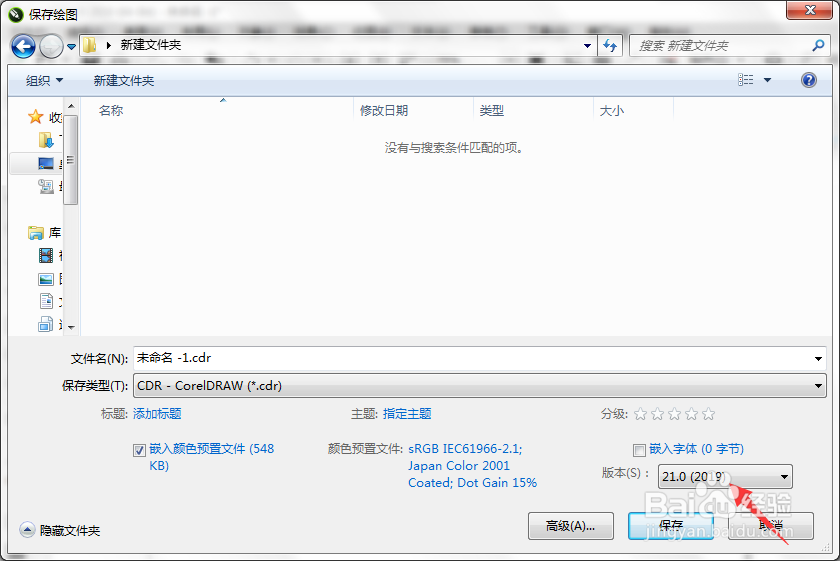
16、在弹出的菜单中,选择11.0最低版本

17、如下图所示,我们的psd图形photoshop文件已经被转换成CorelDRAW格式cdr了,是不是好简单?

1、1、在Photoshop中打开想要转换成cdr格式的psd文件,点击Photoshop界面左上角的文件
2、点击存储为
3、设置好文件的保存路径,点击保存类型
4、点击选择TIFF
5、重命名文件,点击保存
6、保持默认参数,点击确定
7、系统告知包含图层将会增加文件的大小,点击确定
8、在电脑中打开CorelDRAW软件,点击创建新文档
9、保持默认参数,点击OK
10、点击文件
11、点击导入
12、在电脑上找到并选中Photoshop另存的TIFF格式文件,点击导入
13、鼠标按住边框顶角可以调整图片大小,直到满意即可
14、点击保存按钮
15、设置好文件的保存路径,点击版本
16、选择最低版本
17、psd图形photoshop文件已经被转换成CorelDRAW格式cdr
