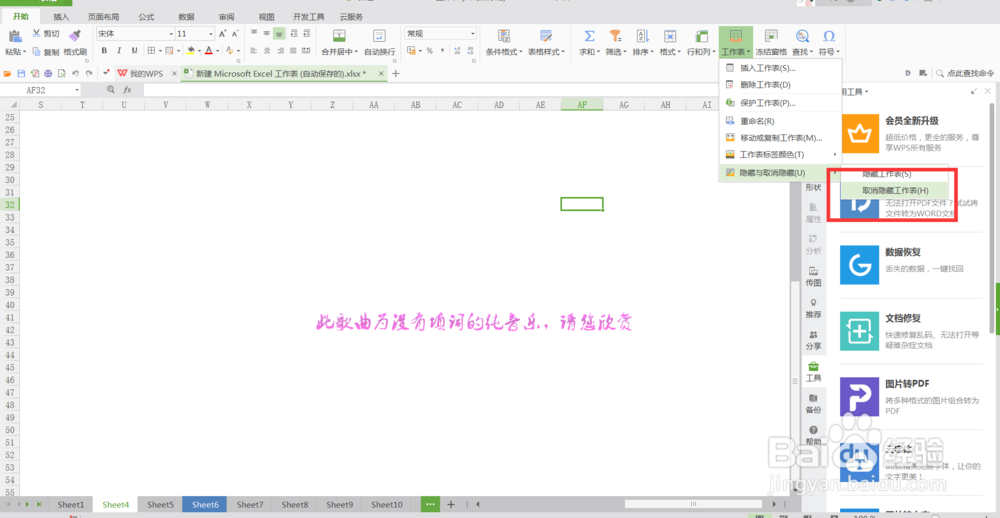
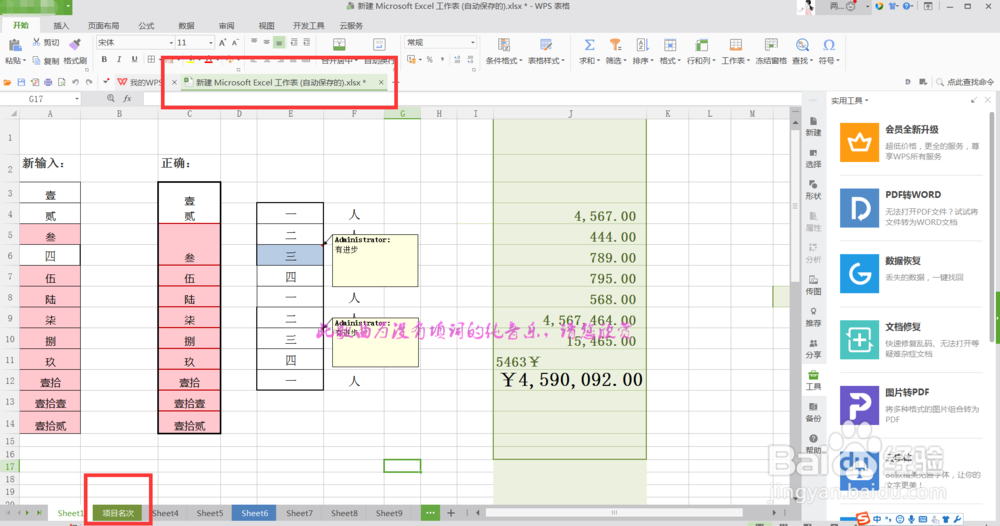
1、打开需要进行编辑的excel工作表,在工作表页面下方的工作表列表处选择需要进行隐藏的工作表,进入到此工作表页面。
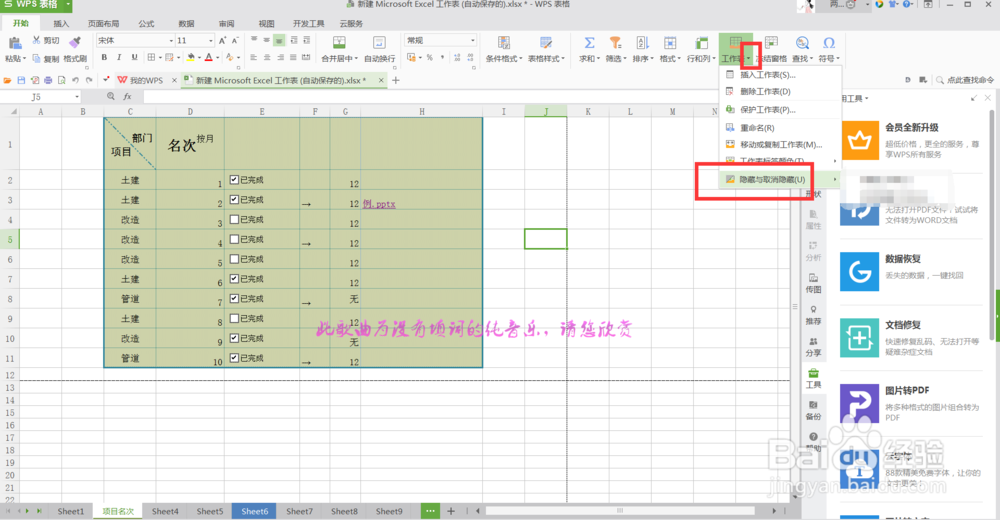
2、如图,为此工作表的表格详情,点击工作表上方菜单栏中的开始,在开始的下面众多菜单中找到工作表图标。
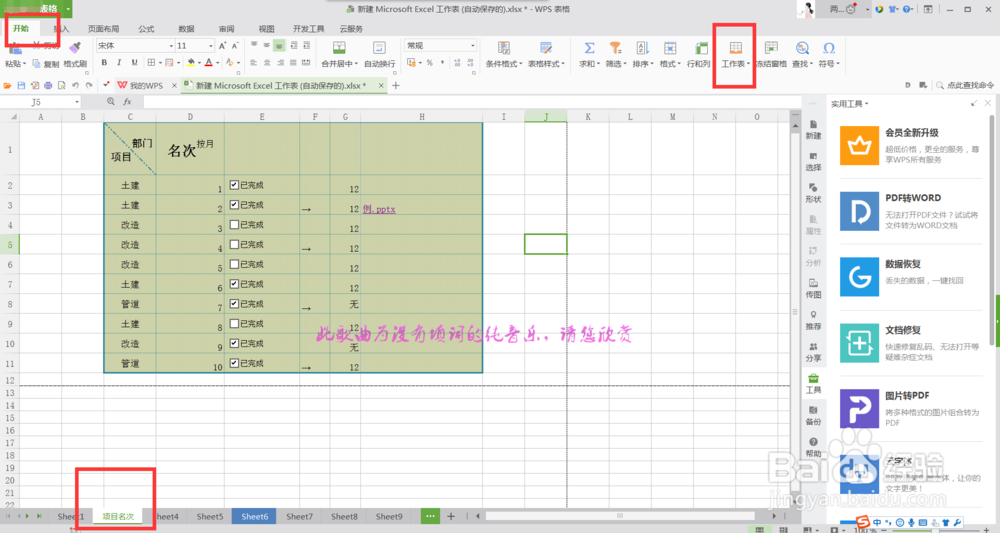
3、点击工作表图标右边的下拉选项图标,在下拉选项中选择最后一个隐藏与取消隐藏。
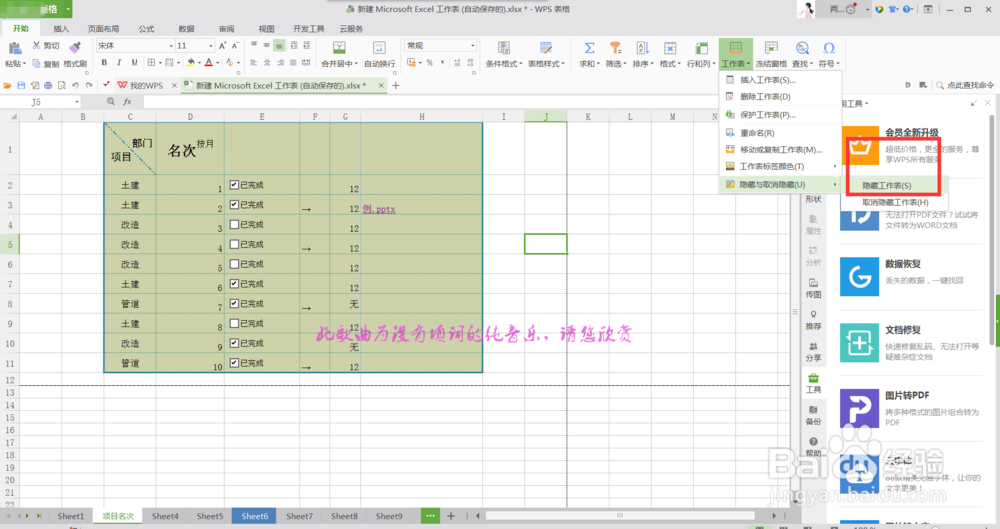
4、在接下来延展的子菜单中选择第一个隐藏工作表,点击隐藏工作表。
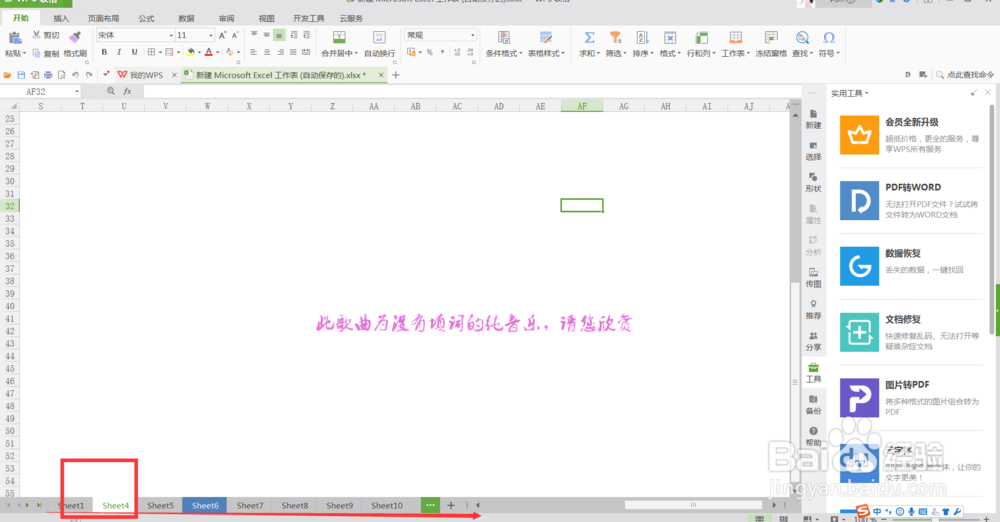
5、如图,在页面下方的工作表名称列表中刚才进行设置的工作表就没有显示了,工作表隐藏完成。
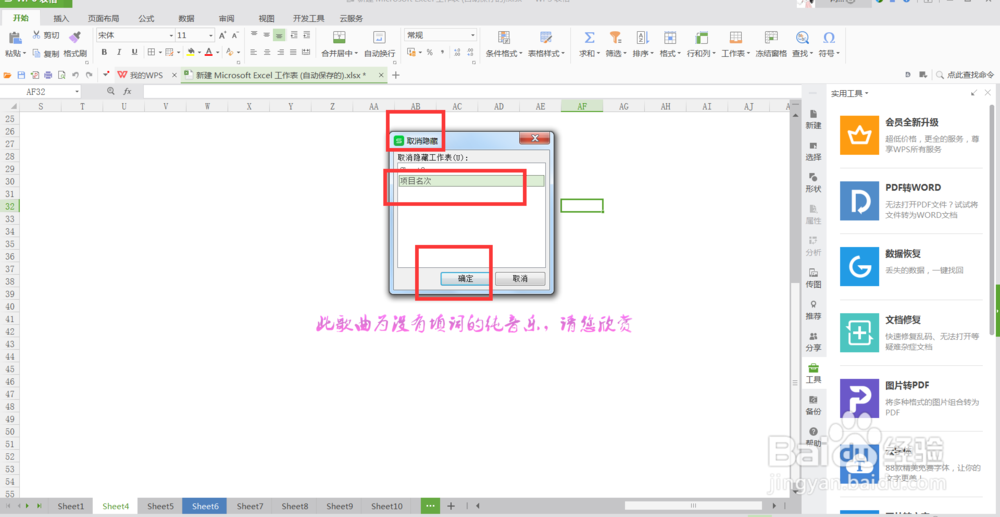
6、如果要查看已经隐藏的工作表,可以重复以上步骤,在第四步骤时选择另一个选项——取消隐藏工作表,工作表就又显示出来了。