1、打开【PS】,【新建画布】,使用【字符工具】分别输入【字母】大小【200】,将【O】使用字体【LOVE BLACK】,调整整体的位置。
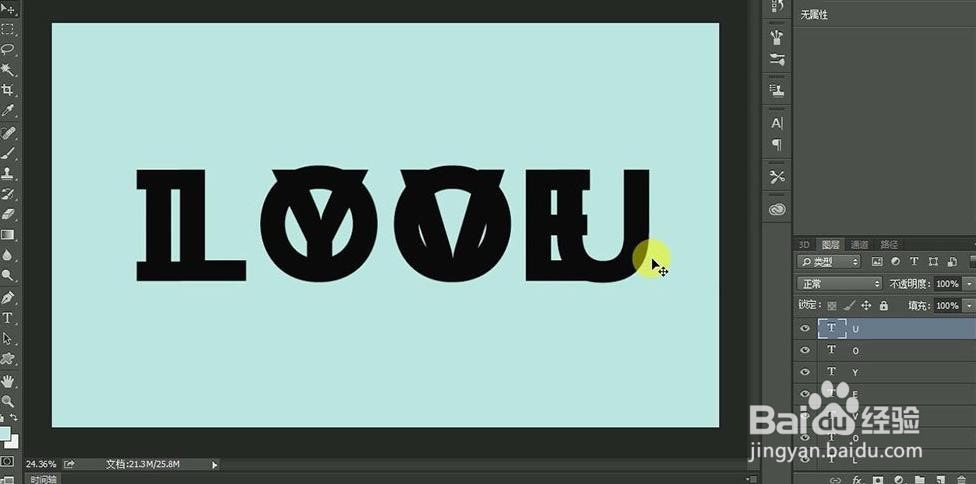
2、选中【所有图层】【CTRL+G】编组,【复制组】,选中【复制组】中的【所有图层】执行【栅格化文字】。
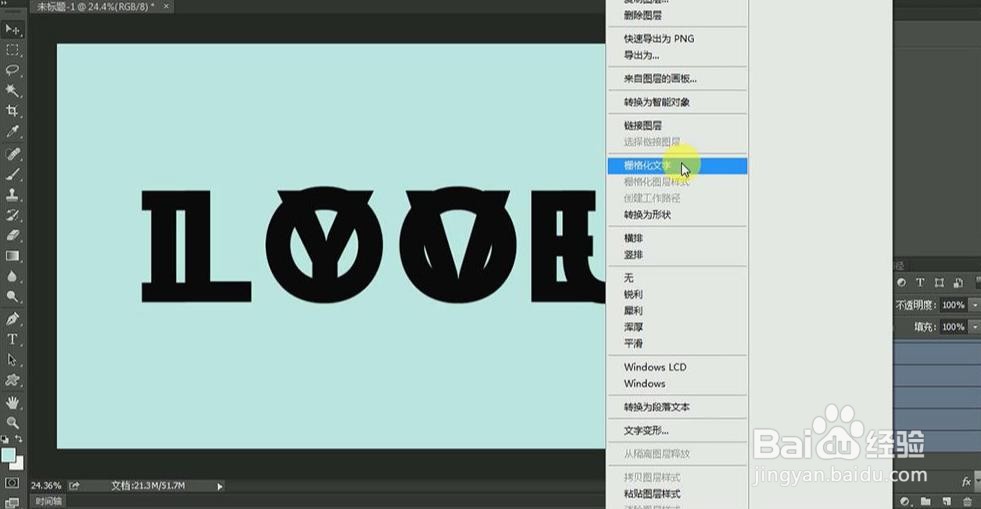
3、选中【U】添加【图层样式】【颜色叠加】,【拷贝图层样式】【粘贴图层样式】到合适图层,选中【白色文字】执行【CTRL+G】编组。
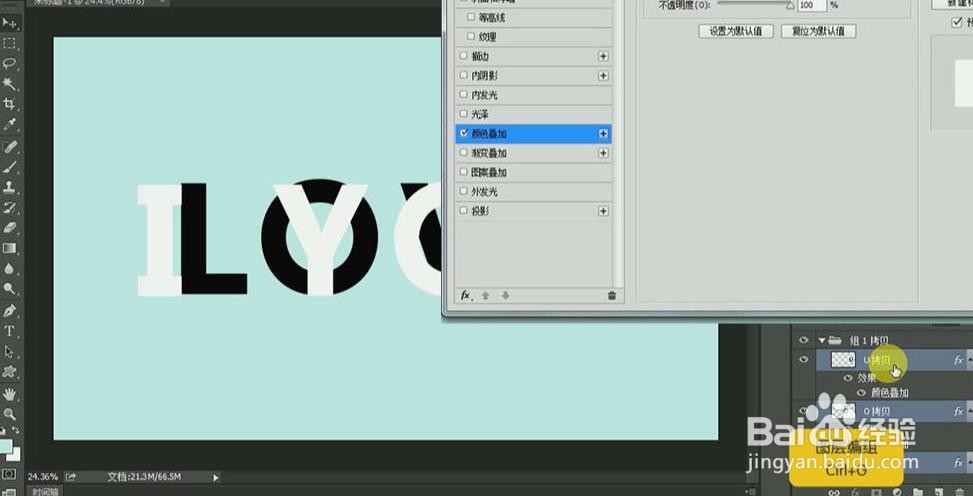
4、给【改组】添加【图层样式】【渐变叠加】,选择【U拷贝图层】按住【ALT】点击【→和↓】合并所有【U拷贝图层】【CTRL+E】合并,给【I、Y、O】进行同样的操作(注意方向)。
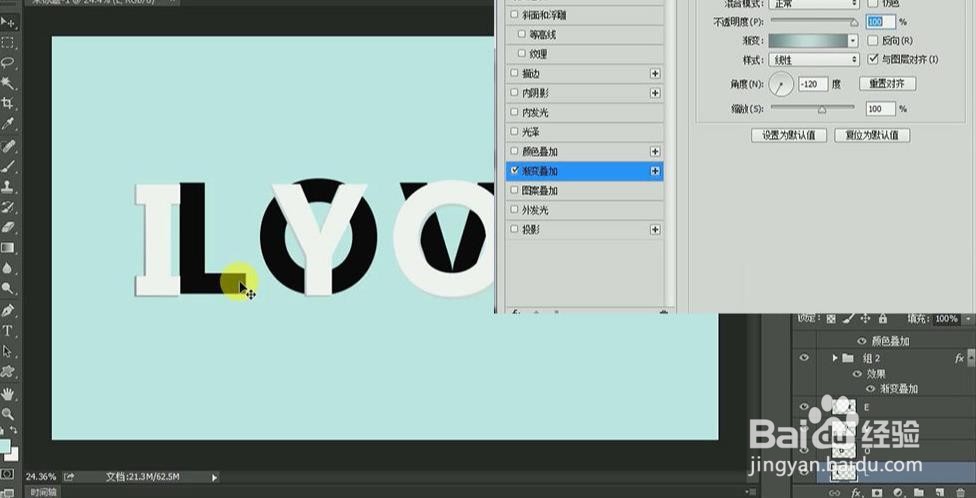
5、选择【L.O.V.E】【CTRL+G】编组,添加【渐变叠加】【斜面与浮雕】。
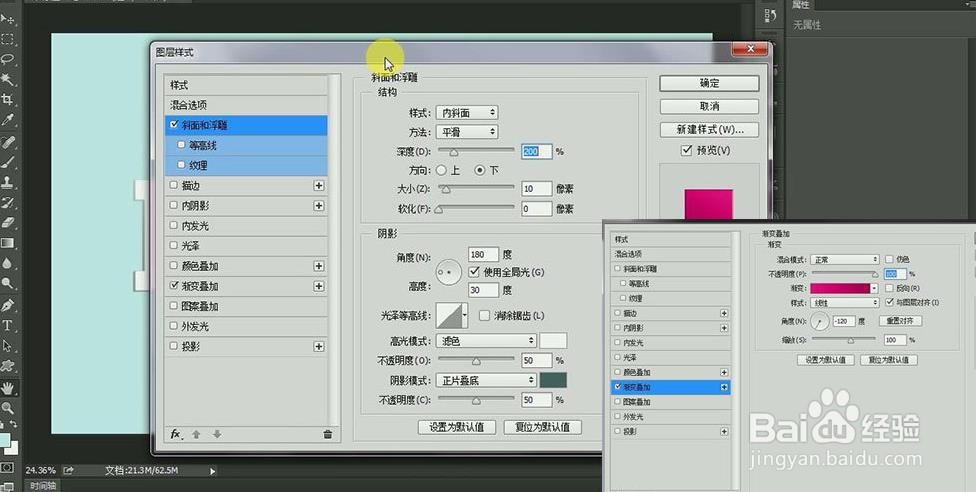
6、【合并所有白色图层】添加【图层蒙版】,调出与之相邻文字的选区,使用【画笔】涂抹。

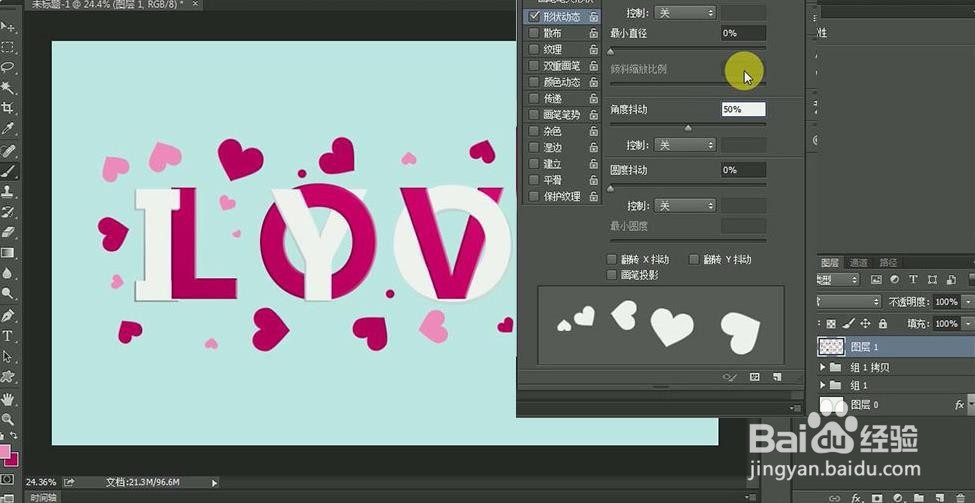
7、使用【画笔】选择合适的形状【参数如图所示】,选择合适的【前/背景色】进行不断地调整。
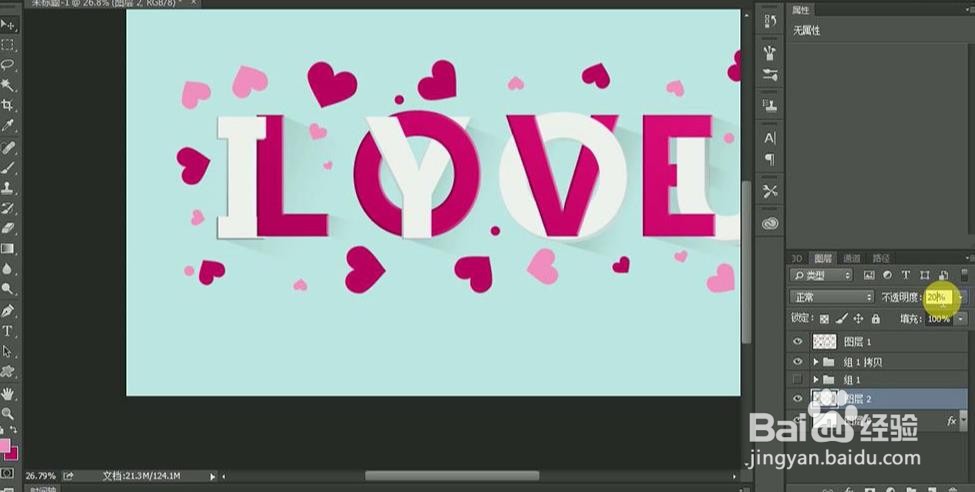
8、【新建图层】使用【钢笔】绘制【选区】,打开【路径面板】按住【CTRL】单击【工作路径】添加【渐变】,使用上述方法多次绘制,【调整不透明度25%】。
9、执行【滤镜】【模糊】【高斯模糊】【半径3】。
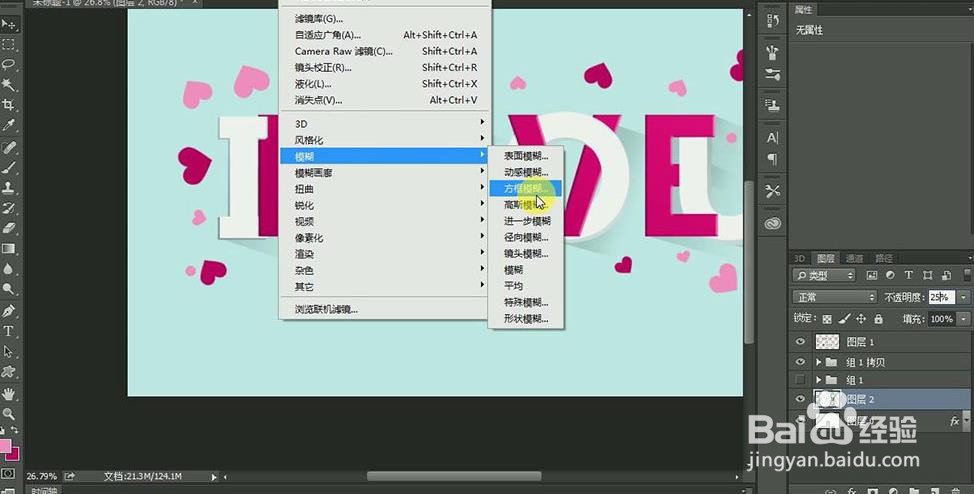
10、最终效果图如图所示。